Ch3_CEditor_Job_2.0_RenewalVersion_CHN - 第30页
30 K oh Y oung Technolog y Inc. Measure to Optimi ze: A Comp lete 3D Inspection So luti on 2.3. 工作空间 工作空间显示选定的焊盘信息和检测条件 。 此外,还提供了编辑检测条件和元件编号的功能 。 CE di tor ™ 的 “ 工作空间 ” 由四 (4 ) 种类型组成。 焊盘信息, 检测条件, 共面, 元件编号, 更多说明,请…
29
Koh Young Technology Inc.
Measure to Optimize: A Complete 3D Inspection Solution
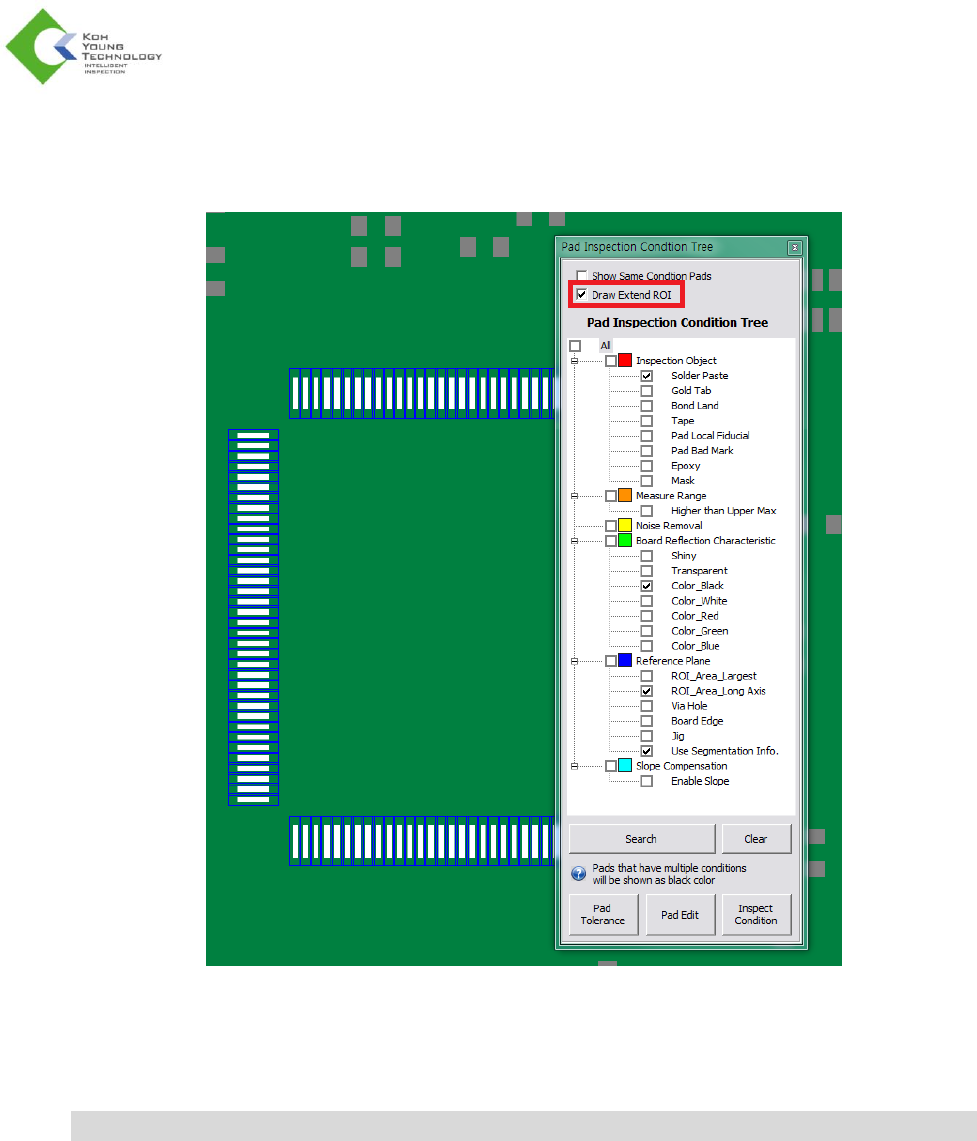
7. 选择 Draw Extend ROI(绘制扩展 ROI)选项后,个别扩展 ROI 对应的焊盘的扩展 ROI 区域
将以蓝色框显示。
8. 在 PCB 查看器上单击一次鼠标左键,然后按 Z 键显示各个扩展 ROI 区域。要在 PCB 查看器
上隐藏各个扩展 ROI 区域,请再按一次 Z 键。
注意:上述显示的各块扩展 ROI 区域仅针对反映 Extend ROI(扩展)区域的焊盘。
30
Koh Young Technology Inc.
Measure to Optimize: A Complete 3D Inspection Solution
2.3. 工作空间
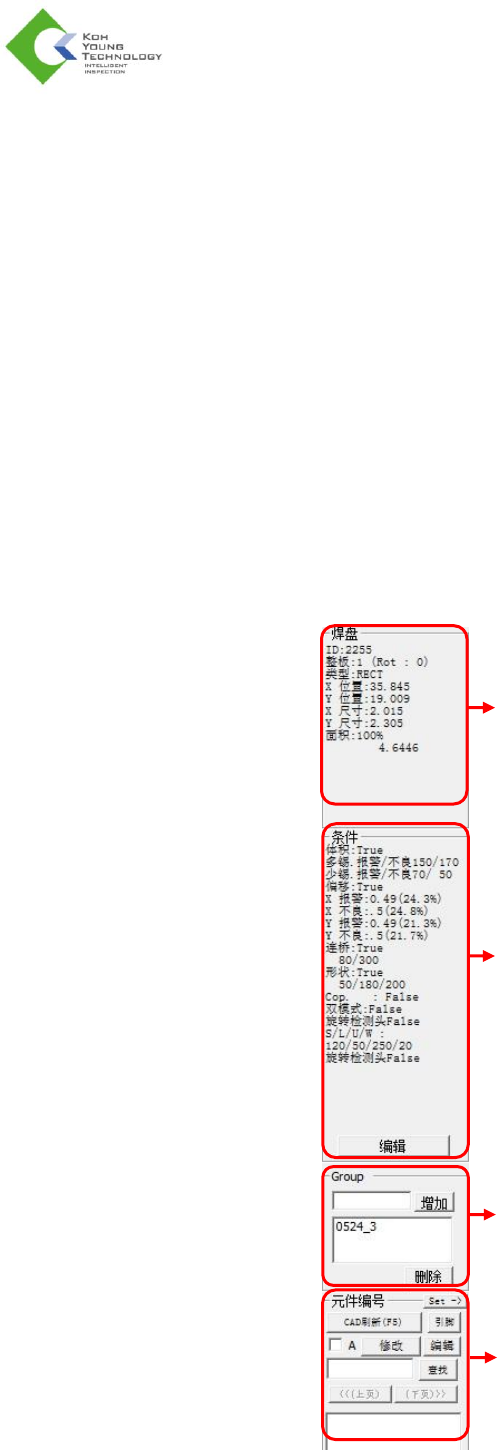
工作空间显示选定的焊盘信息和检测条件。此外,还提供了编辑检测条件和元件编号的功能。
CEditor™ 的“工作空间”由四 (4) 种类型组成。
焊盘信息,
检测条件,
共面,
元件编号,
更多说明,请参见下页。
图 2-4. 工作空间
焊盘信息
检测条件
共面
元件编号
31
Koh Young Technology Inc.
Measure to Optimize: A Complete 3D Inspection Solution
2.3.1. 焊盘信息
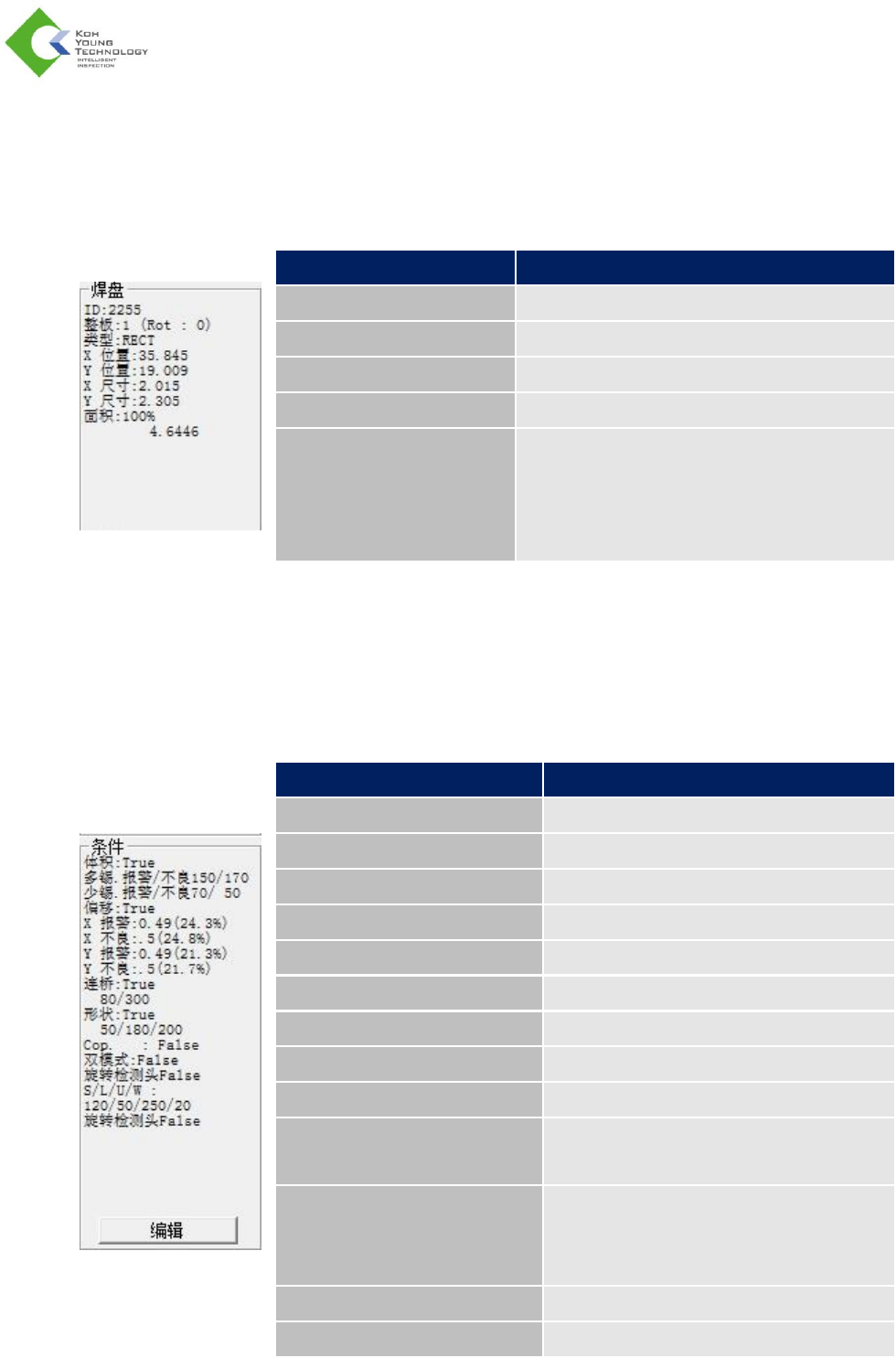
在主视图中显示选定焊盘的信息。
项
说明
“ID”(编号)
焊盘编号
“Type”(类型)
选定焊盘的类型
“X/Y Pos”(X/Y 位置)
X/Y 位置的坐标。
“Size X/Y”(X/Y 尺寸)
焊盘的尺寸。
“Area”(面积)
焊盘的面积,通常,焊盘形状识别为矩形形
状。但是,如果焊盘形状为圆形或多边形,则
将矩形形状假定为 100%。圆形形状则假定为
70%。
2.3.2. 检测条件
显示/编辑焊盘的检测条件。在“Condition”(条件)下,单击“Edit”(编辑)按钮,编辑检测条件。
项
说明
“Volume”(体积)
体积检测的检测条件
“E.W/E”(多锡报警/不良)
多锡报警/不良的设定值。
“I.W/E”(少锡报警/不良)
少锡报警/不良的设定值。
“Offset”(偏移)
偏移检测的检测条件
“X W/E”(X 报警/不良)
X 轴扭曲的报警/不良的设定值。
“Y W/E”(Y 报警/不良)
Y 轴扭曲的报警/不良的设定值。
“Bridge”(连桥)
连桥检测的检测条件
形状
形状检测的检测条件
“Cop.”(共面性)
是否执行共面性检测
“Dual”(双模式)
是否对选定焊盘使用双模式检测的检测
条件
S/L/U/W
缺陷标准,确定高度不良的值 S(钢网
高度)/L(高度下限)/U(高度上限)/W
(报警)
旋转检测头
旋转检测头的检测条件
编辑
更改上述检测条件