Ch3_CEditor_Job_2.0_RenewalVersion_CHN - 第33页
33 K oh Y oung Technolog y Inc. Measure to Optimi ze: A Comp lete 3D Inspection So luti on 2.5. 主视图 CE di tor ™ 的主视图是一个在载入 Pa d (* .p ad ) 和 CA D 文件后显示焊盘信息的区域。 图 2-5 . 主视图
32
Koh Young Technology Inc.
Measure to Optimize: A Complete 3D Inspection Solution
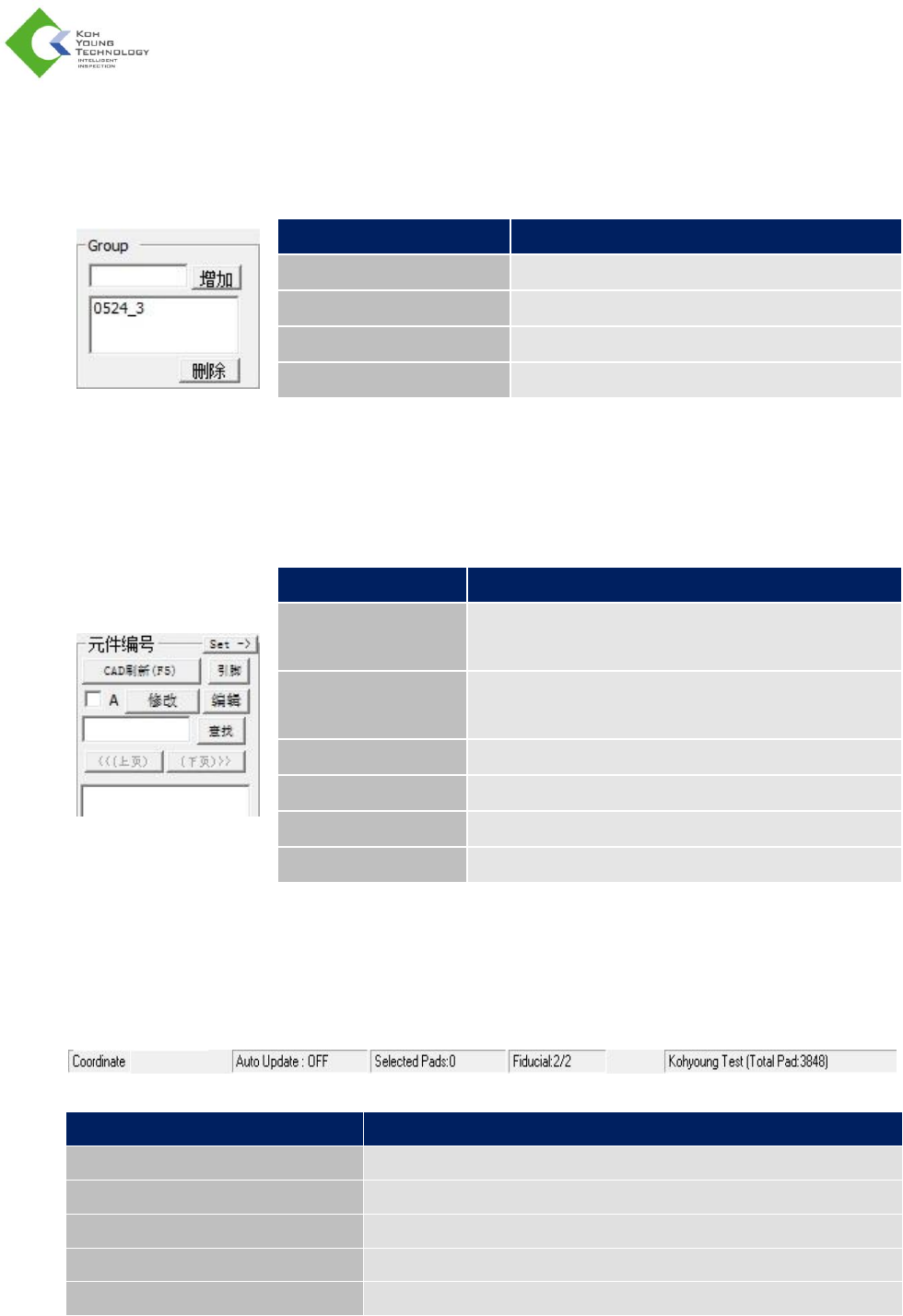
2.3.3. 组
为特定焊盘设定组,以按组选择焊盘或按组显示检测结果。可用于按组检查 SPC Plus 中的统计数据。
项
说明
“Coplanarity”(共面)
未使用(将被删除)
“ADD”(增加)
将选定焊盘作为组增加。
“Delete”(删除)
从列表中删除选定组。
“Exec”(实行)
未使用(将被删除)
2.3.4. 元件编号
显示/修改/编辑选定的元件编号。
项
说明
“CAD Refresh”
(CAD 刷新)
显示元件编号和轮廓线。
“Set”(设定)
输入当板包含多个拼板且存在仅针对一个拼板的 CAD
时的拼板信息。
“Modify”(修改)
修改选定焊盘的元件编号
“Pin”(引脚)
在屏幕上显示引脚编号。
“Edit”(编辑)
编辑从列表中选定的元件编号
“Find”(查找)
搜索具有指定元件编号的焊盘
2.4. 状态栏
位于屏幕底部的状态栏显示焊盘信息,例如,焊盘数量、焊盘位置和在 CEditor™ 中的文件名。
项
说明
“Coordinate”(坐标)
坐标:显示选定焊盘上的各种信息。
“Auto Update”(自动更新)
显示尺寸库自动更新的打开/关闭状态。
“Selected Pads”(选定焊盘)
显示在主视图中选定的焊盘数量。
“Fiducial”(基准点)
显示当前基准点的数量/基准点总数。
“Total Pad”(焊盘总数)
显示在注册元件编号时 CAD 的文件名和焊盘数量。
33
Koh Young Technology Inc.
Measure to Optimize: A Complete 3D Inspection Solution
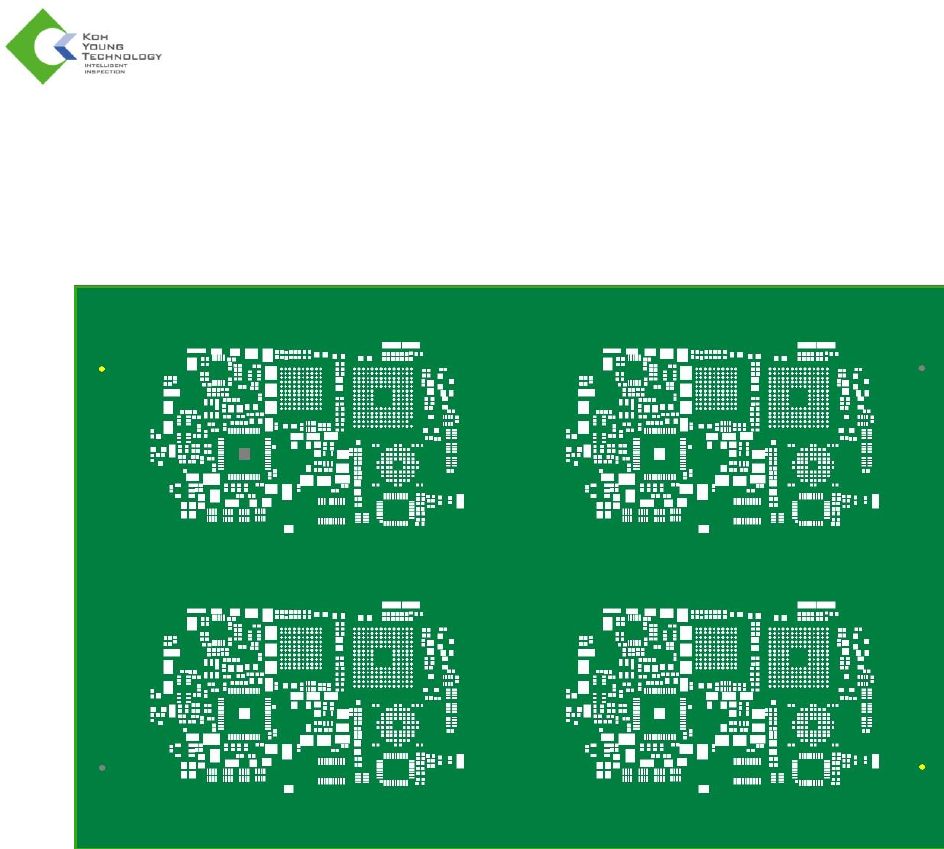
2.5. 主视图
CEditor™ 的主视图是一个在载入 Pad (*.pad) 和 CAD 文件后显示焊盘信息的区域。
图 2-5. 主视图
34
Koh Young Technology Inc.
Measure to Optimize: A Complete 3D Inspection Solution
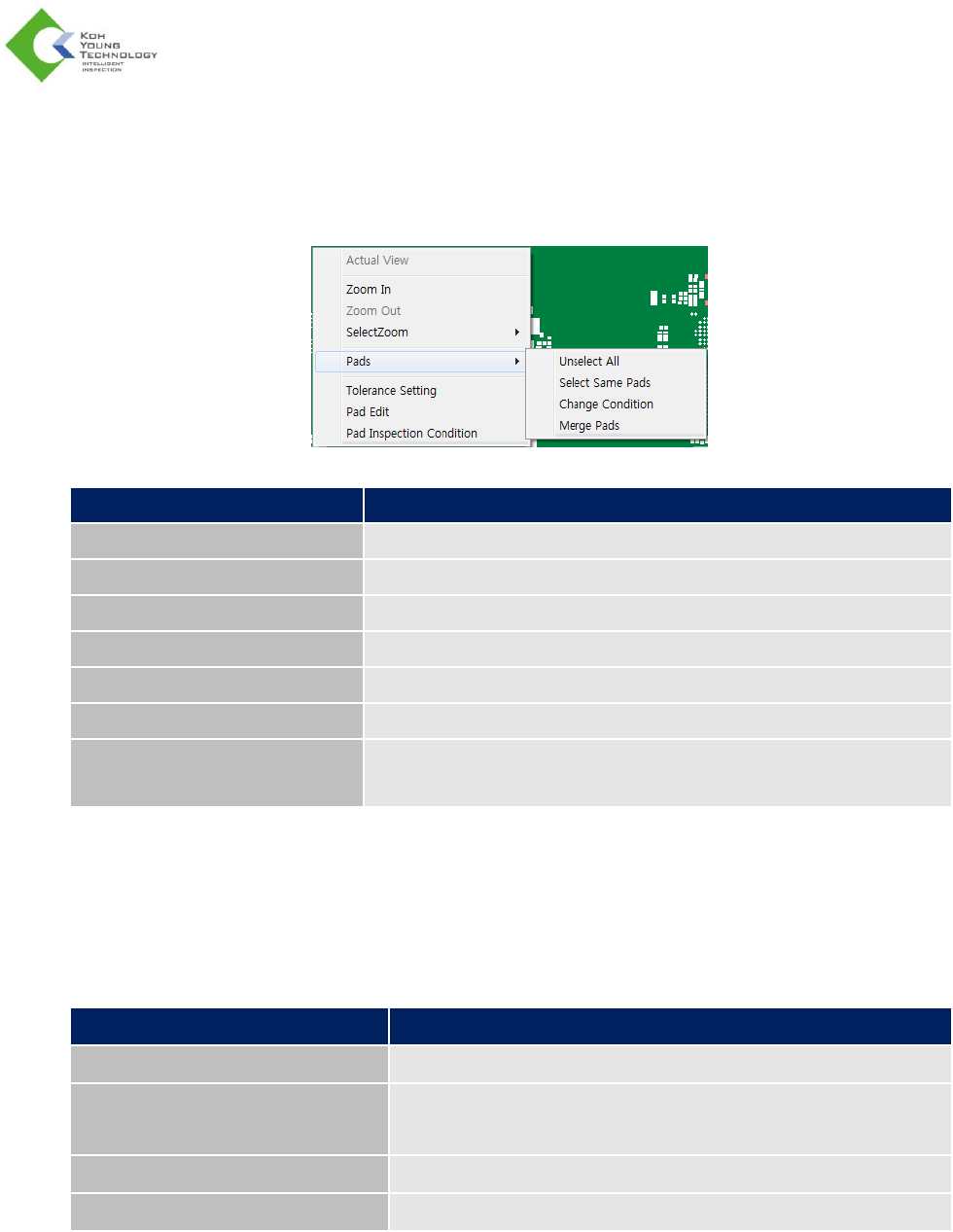
2.5.1. 主视图中的弹出菜单
在主菜单中,单击鼠标右键显示弹出菜单。详细说明如下。
标题
说明
“Actual View”(实际视图)
显示 PCB 的实际尺寸。
“Zoom in/out”(放大/缩小)
逐步放大/缩小主视图屏幕
“Select Zoom”(选择缩放)
选择所需的缩放比率(2x 至 8x)。
“Pads”(焊盘)
与菜单栏的“鼠标模式”具有相同功能。
“Tolerance Setting” ( 公差设
置)
激活 Tolerance Setting(公差设置)窗口
“Pad Edit”(焊盘编辑)
激活 Pad Edit(焊盘编辑)窗口
“Pad Inspection Condition”(焊
盘检测条件)
激活 Pad Inspection Condition(焊盘检测条件)窗口
2.5.1.1. “Pads”(焊盘)
“Pads”(焊盘):这是用于焊盘选择的新菜单,增加了检测条件选择。可在 PCB 视图上单击鼠标右键
查看该菜单。
标题
说明
“Unselect All”(取消全选)
取消选中所有选定焊盘。
“Select same pads”(选择同类焊
盘)
选择与选定焊盘同类的所有其他焊盘。
“Change Condition”(更改条件)
显示用于更改检测条件的窗口。
“Merge Pads”(合并焊盘)
合并当前选择的焊盘