Ch3_CEditor_Job_2.0_RenewalVersion_CHN - 第52页
52 K oh Y oung Technolog y Inc. Measure to Optimi ze: A Comp lete 3D Inspection So luti on 注: 根 据在 “ Ch ang e Op t ” (改 变选 项) 中的 不同 选择 ,可 设定 所 需焊 盘的 范围 。在 “Ch an ge Op t” (改变选 项)中选择某一项,然后单击 “ OK ” (确定)按钮进行应用。 注: 每个选项的检测条…
51
Koh Young Technology Inc.
Measure to Optimize: A Complete 3D Inspection Solution
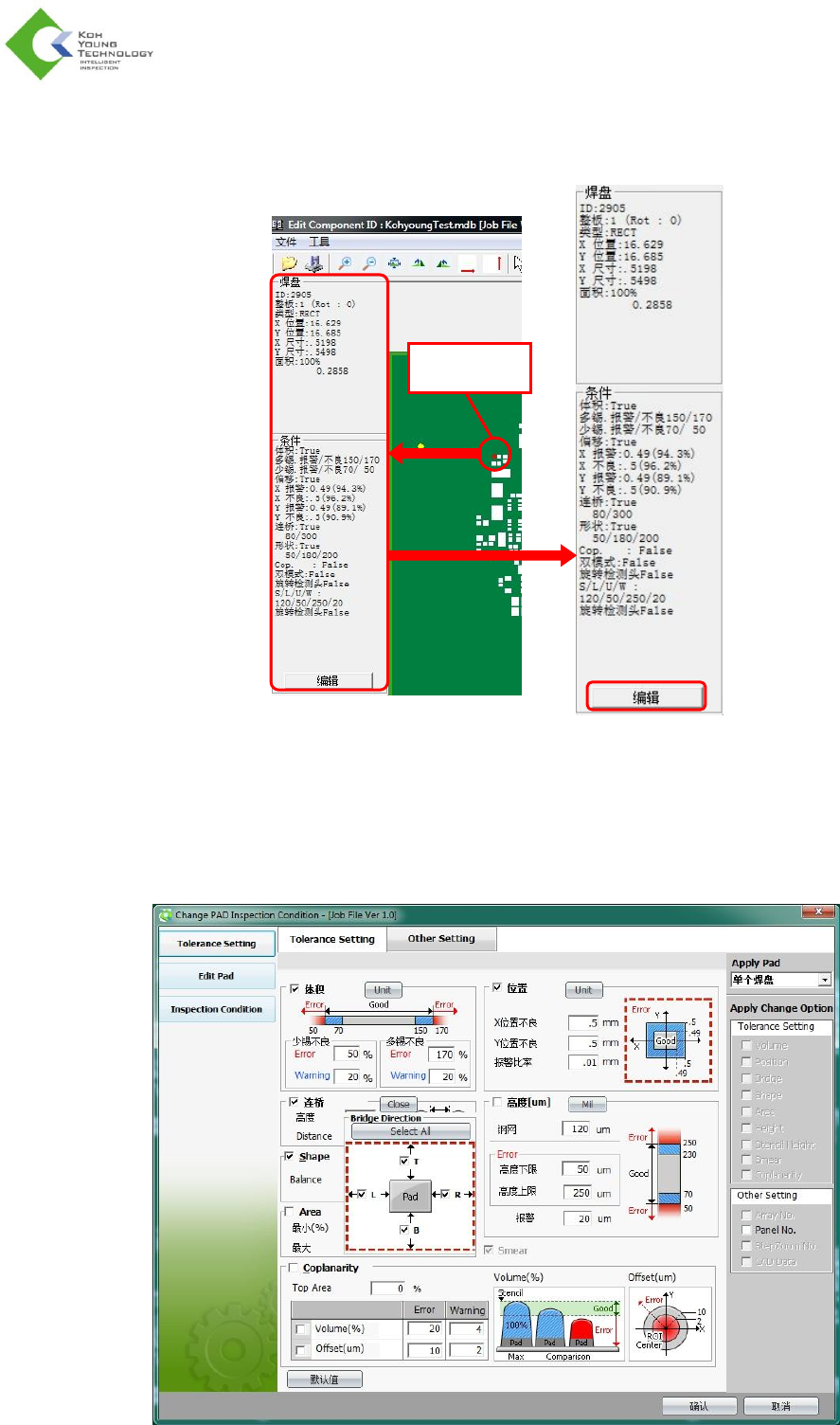
3.1.3. 更改焊盘检测条件
1. 选择要对其检测条件进行编辑的焊盘。
2. 在工作空间单击“Edit”(编辑)按钮。
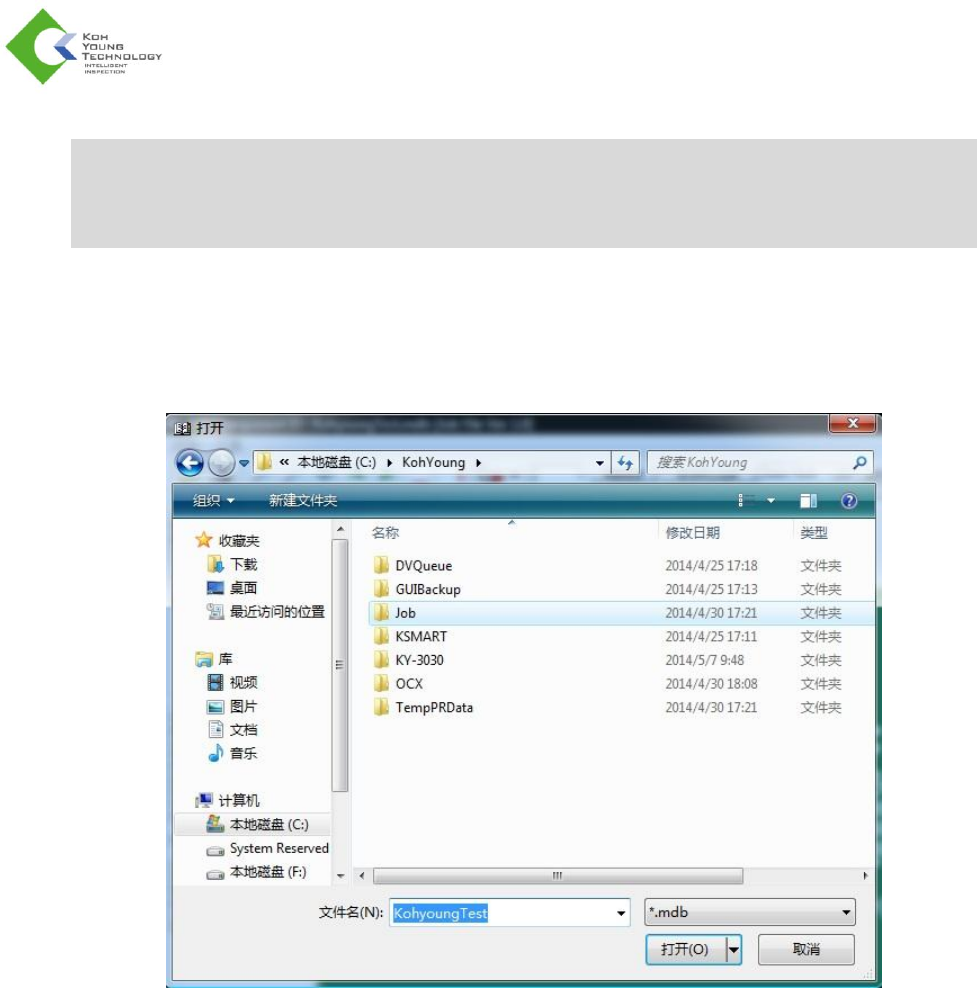
3. 打开“Change Pad Inspection Condition”(更改焊盘检测条件)对话框。 在窗口中设置适当的检测条
件,并单击“OK”(确定)按钮。
选定焊盘
53
Koh Young Technology Inc.
Measure to Optimize: A Complete 3D Inspection Solution
3.2. 编译(增加)CAD 文件
本部分将在“3.1. 基本步骤”说明的基础上,介绍“编译(增加)CAD 文件”的步骤。本章节的目的是让用户
能够在相应的焊盘上增加元件编号,以获取 3D Inspector™ 的更精确统计数据。可按照每个部件或每个
元件(分组部件)区分统计数据。因此,可通过添加元件编号或 Pin CAD 信息来分析检测数据,以便从
PCB 检测中收集更多详细数据。
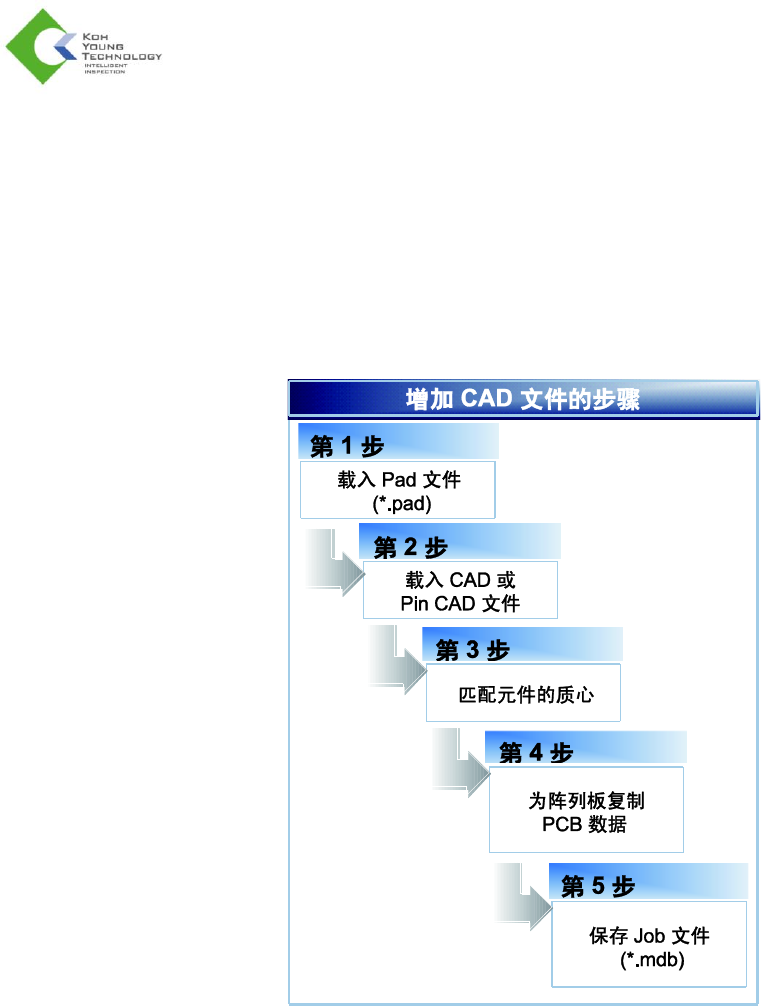
图 3-3. 增加 CAD 文件的步骤
要编译(增加)CAD 文件,请先在 CEditor™ 中执行第 1 步(载入 Pad 文件),此步骤在先前章节
“3.1. 基本步骤”中已经介绍过。然后,如上图所示执行第 2 ~ 5 步。详细说明在下页介绍。(不包括第 1
步。)