Ch3_CEditor_Job_2.0_RenewalVersion_CHN - 第56页
56 K oh Y oung Technolog y Inc. Measure to Optimi ze: A Comp lete 3D Inspection So luti on 5. 下图显示了 “D efi ne CA D Fo rmat ” (定义 CA D 格式)对话框。 6. 首次载入 CA D 或 Pi n C AD 文件时,可单击鼠标键设定相应项的每一列。 注: 必须 在 “Define CAD Format ” (定 …
55
Koh Young Technology Inc.
Measure to Optimize: A Complete 3D Inspection Solution
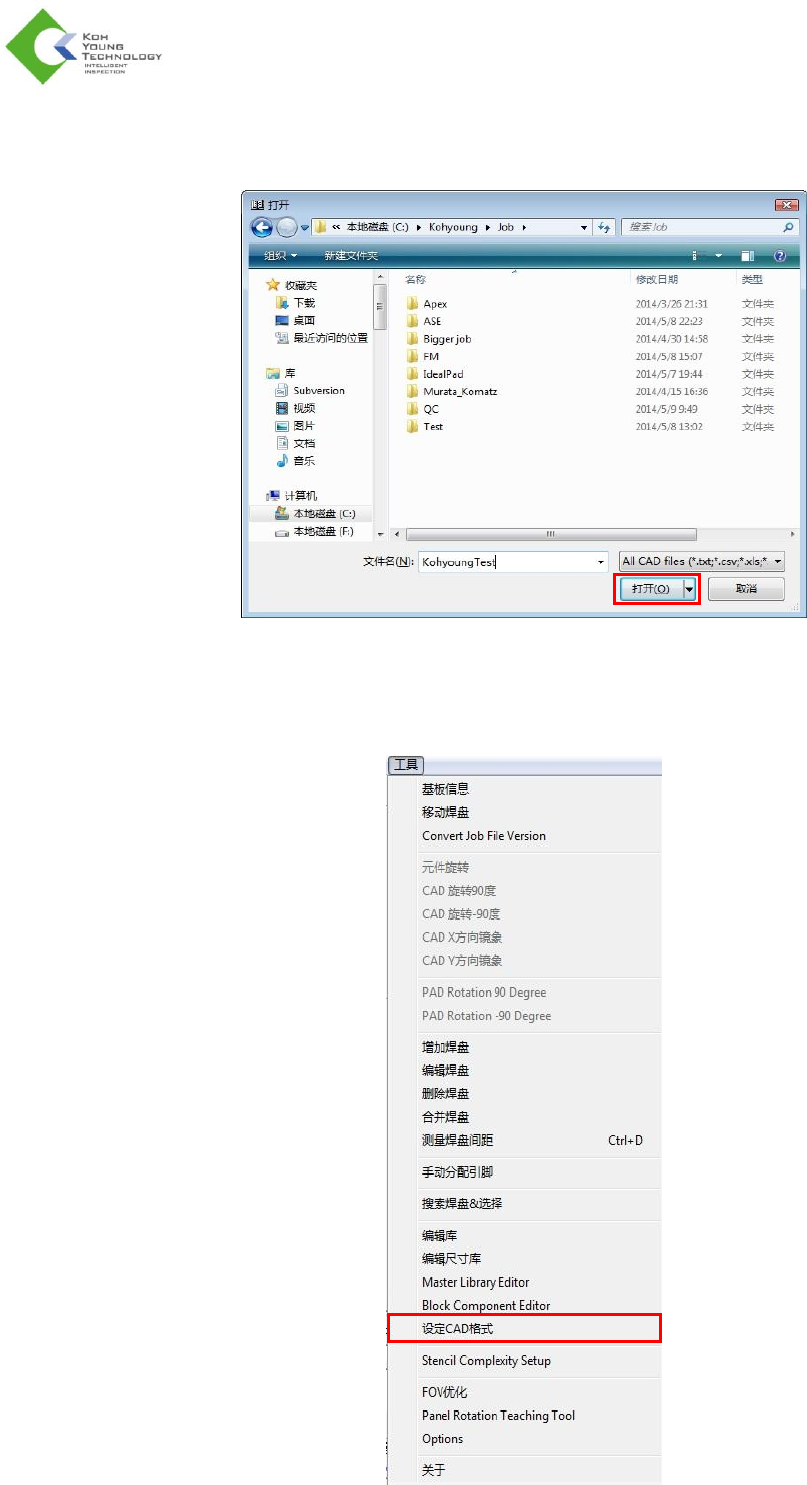
3. 选择并打开要增加的 CAD 文件。
4. 最初载入 CAD 或 Pin CAD 文件时,在“Tools”(工具)菜单中选择“Set CAD Format”(设定 CAD 格
式)。
56
Koh Young Technology Inc.
Measure to Optimize: A Complete 3D Inspection Solution
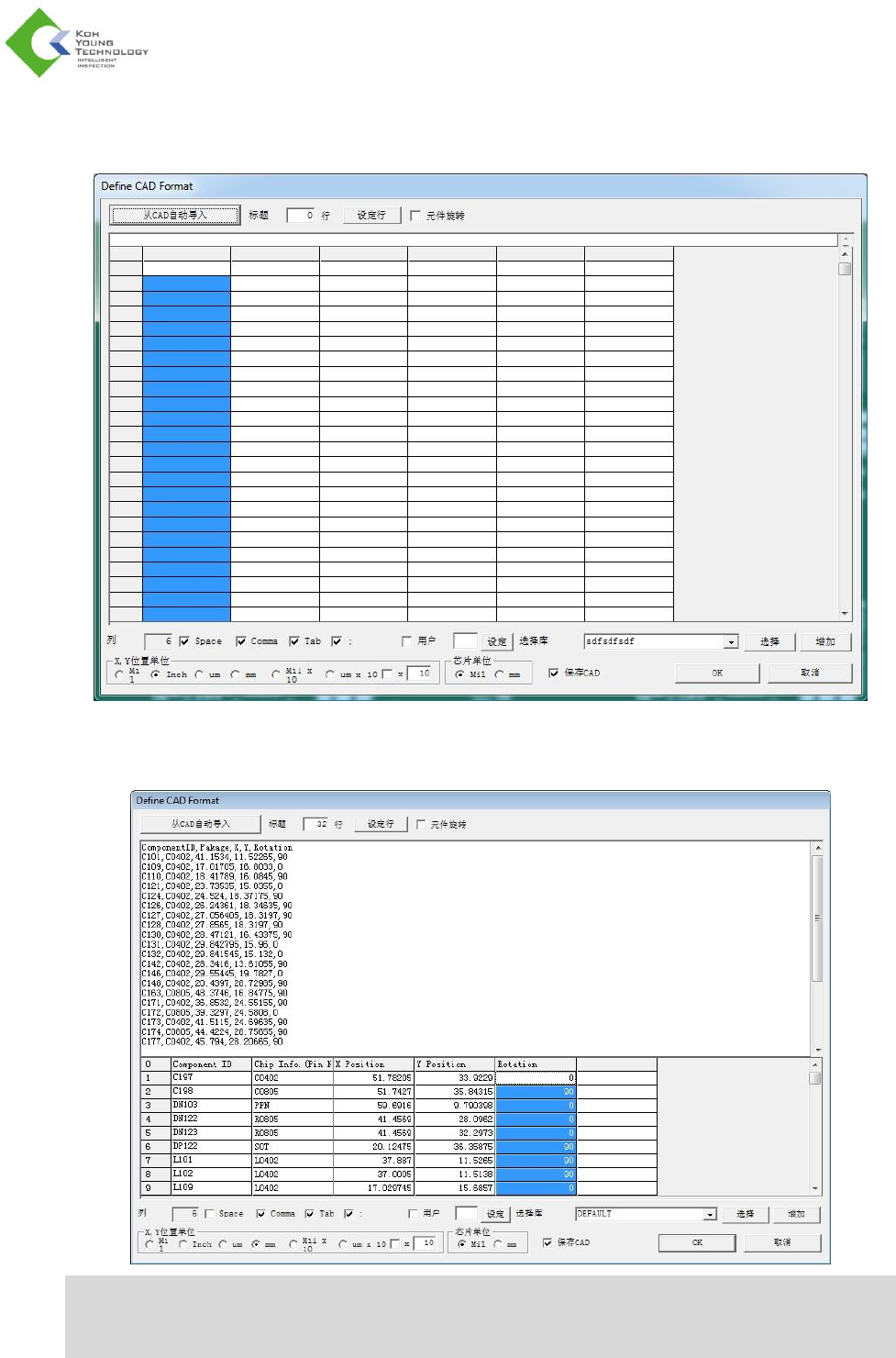
5. 下图显示了“Define CAD Format”(定义 CAD 格式)对话框。
6. 首次载入 CAD 或 Pin CAD 文件时,可单击鼠标键设定相应项的每一列。
注:必须在“Define CAD Format”(定义 CAD 格式)对话框中设定“ComponentID”(元件编号)、“X
Position”(X 位置)、“Y Position”(Y 位置)、“Rotation”(旋转)和“Library Name”(库名称)。如果五
项中任何一项未正确设定,则弹出错误消息,程序无法执行下一个步骤。