Ch3_CEditor_Job_2.0_RenewalVersion_CHN - 第60页
60 K oh Y oung Technolog y Inc. Measure to Optimi ze: A Comp lete 3D Inspection So luti on 3.2.3. PCB 抄 板( 阵列板) 要向阵列板增加 CA D 文件时,通常不是为整个 PC B 设定元件编号,而是为其中的一个阵列。将 CA D 文 件应 用到 整 个 PC B 时 ,首 先复 制在 其 中 一个 阵 列 “B ase - A rra…
59
Koh Young Technology Inc.
Measure to Optimize: A Complete 3D Inspection Solution
3.2.2. 质心
如果在增加 CAD 文件期间,元件编号(或引脚编号)与焊盘彼此未正确匹配,此步骤可对方向进行手动
补偿。
如果元件编号(或引脚编号)的方向与焊盘不匹配,
使用“Tool”(工具)菜单中的“Mirror”(镜像)或“Rotation”(旋转),或
使用“CAD move”(CAD 移动)鼠标模式
对方向进行补偿。
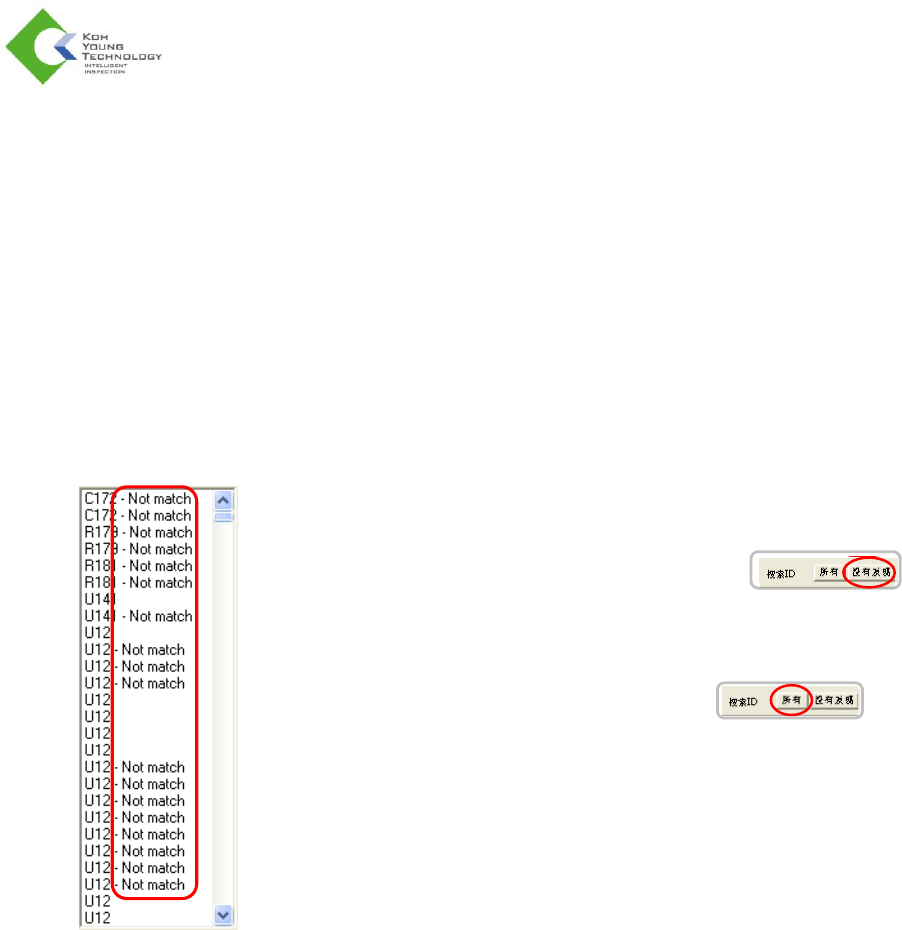
如果很难查找(或查看)元件编号(或引脚编号)与焊盘是否匹配,请在“Search
ID”(搜索 ID)中,单击“Not Find”(没有发现) 按钮,以查找不
匹配的 ID。
如左图所示,匹配焊盘与标记为“不匹配”的元件编号(或引脚编号)之间的方向。
匹配所有方向后,在工具栏中单击“All”(所有) 按钮完成“质心”步
骤。
60
Koh Young Technology Inc.
Measure to Optimize: A Complete 3D Inspection Solution
3.2.3. PCB 抄板(阵列板)
要向阵列板增加 CAD 文件时,通常不是为整个 PCB 设定元件编号,而是为其中的一个阵列。将 CAD
文件应用到整个 PCB 时,首先复制在其中一个阵列“Base-Array”(基本阵列)上应用的元件编号,然后将
其移至其他阵列。
注:上述方法不适用于单板。
PCB 抄板(阵列板)的步骤如下。
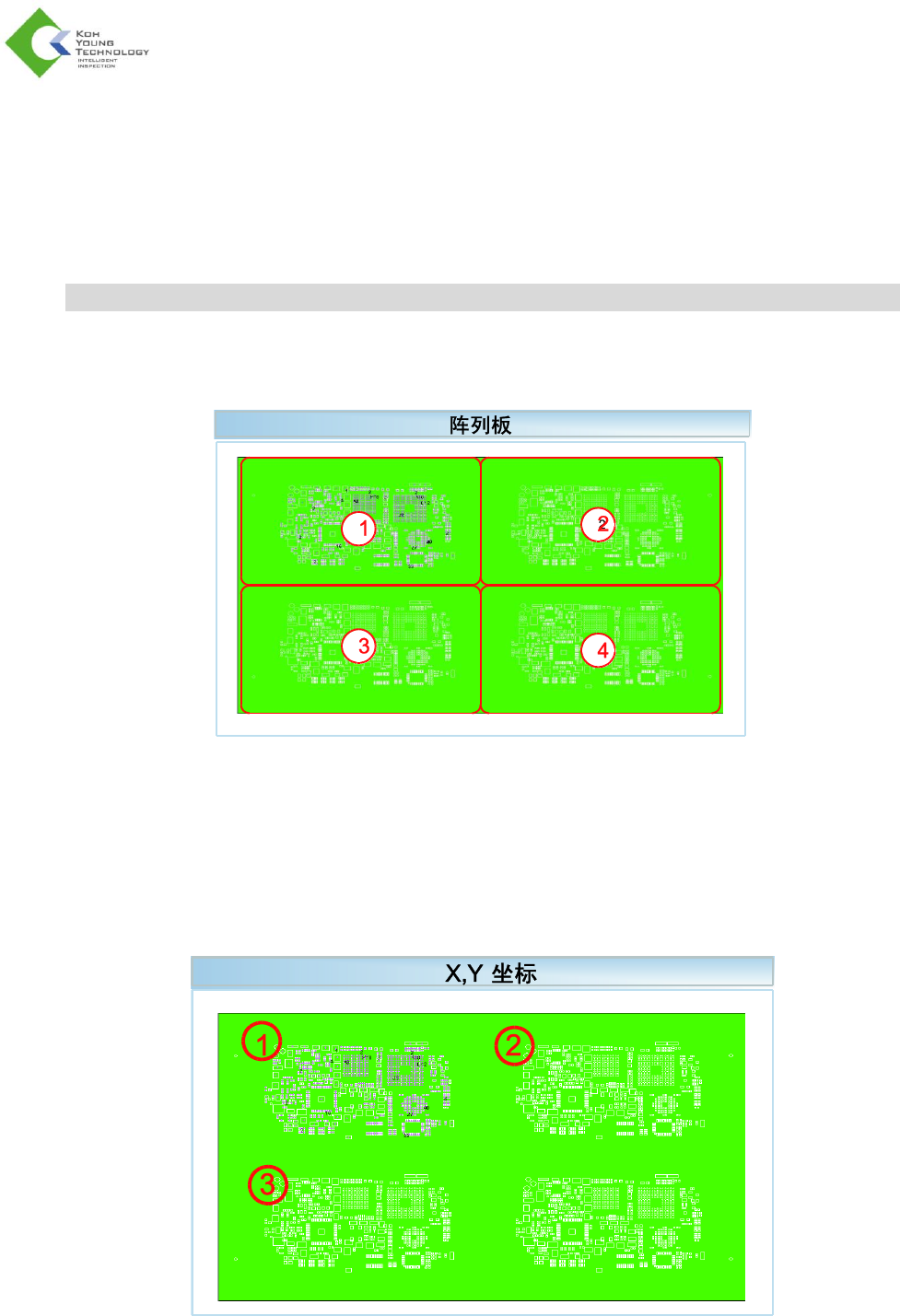
1. 对状态进行检查,确定所有元件编号(或 Pin CAD)是否已通过“质心”步骤正确应用于基本阵列。
2. 在阵列上选择其中一个焊盘进行复制。
3. 查找位于每个阵列中相同位置的每个焊盘的 X、Y 坐标。X、Y 坐标在工作空间内显示。
4. 比较组成基本阵列的坐标的差值(偏移)。通过比较,得出的偏移为 X 轴 90.0,Y 轴 50.0。
61
Koh Young Technology Inc.
Measure to Optimize: A Complete 3D Inspection Solution
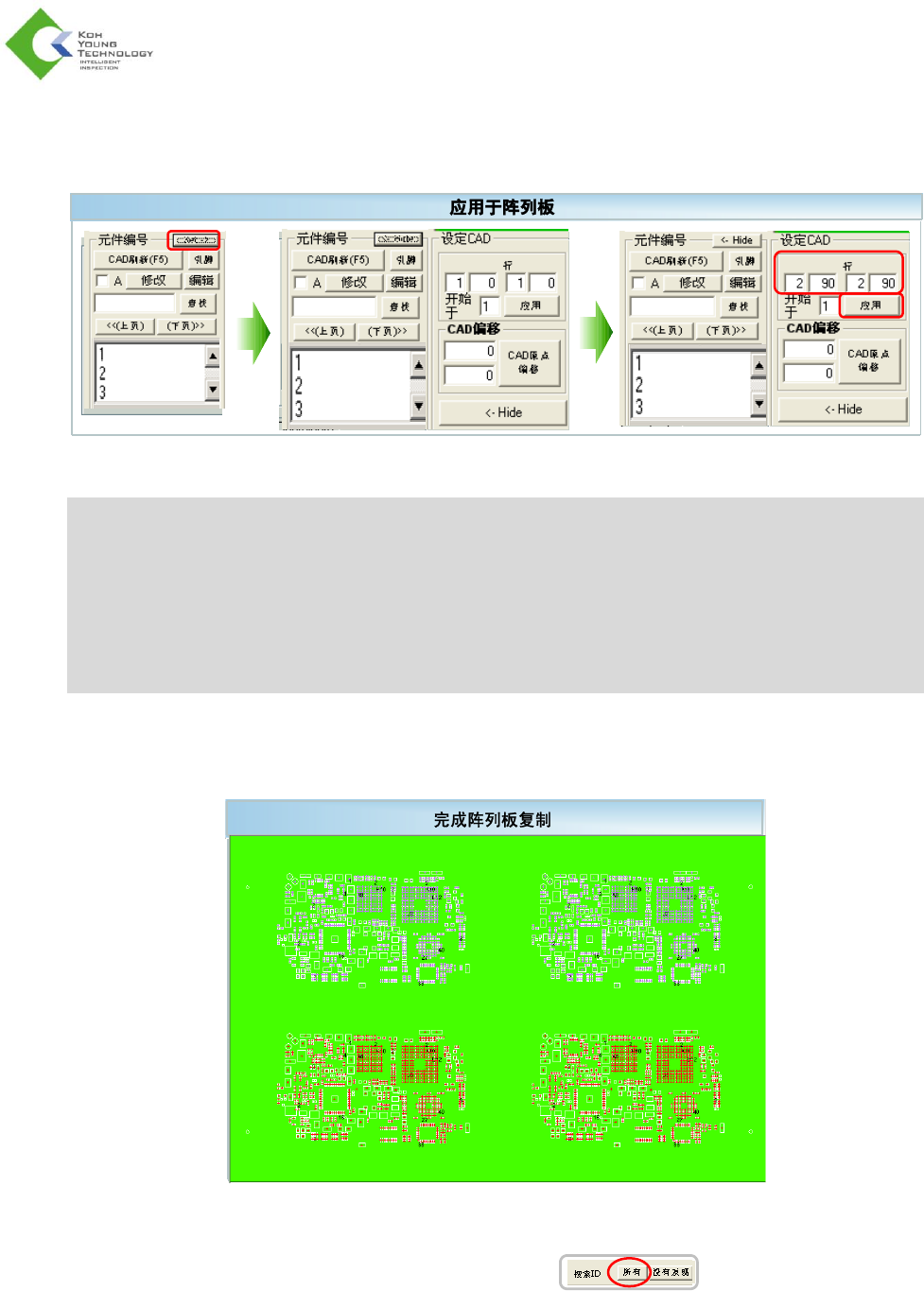
5. 如下图右侧所示,在工作空间内单击元件编号中的“Set”(设定)按钮。
6. 示例中的阵列板由 2 列和 2 行组成。在“Cols”(列)和“Rows”(行)中分别输入值 2。
注:“Pitch”(跨距)表示板中各阵列间的间距。分别输入列跨距和行跨距值 90 和 50,并在“Set CAD”
(设定 CAD)菜单中单击“SET”(设定)按钮。
注: “列跨距”和“行跨距”的值通过以下公式获得。
- 列跨距 = 第二个阵列中基本焊盘的 X 轴坐标 – 第一个阵列(基本阵列)中基本焊盘的 X 轴坐标
- 行跨距 = 第三个阵列中基本焊盘的 Y 轴坐标 – 第一个阵列(基本阵列)中基本焊盘的 Y 轴坐标
7. 单击“SET”(设定)按钮时,会将第一个阵列(基本阵列)中的元件编号(或引脚编号)复制到其他阵
列(2、3 和 4)。
8. 在工作空间内单击“CAD refresh”(CAD 刷新)按钮或在键盘中按“F5”按钮时,将显示所有元件编号
(或引脚编号)。
9. 在工具栏的“Search ID”(搜索 ID)下,单击“All”(所有 按钮。将元件编号(或引脚
编号)分配给第 2~4 阵列中匹配的焊盘数据,并进行注册。