Ch3_CEditor_Job_2.0_RenewalVersion_CHN - 第63页
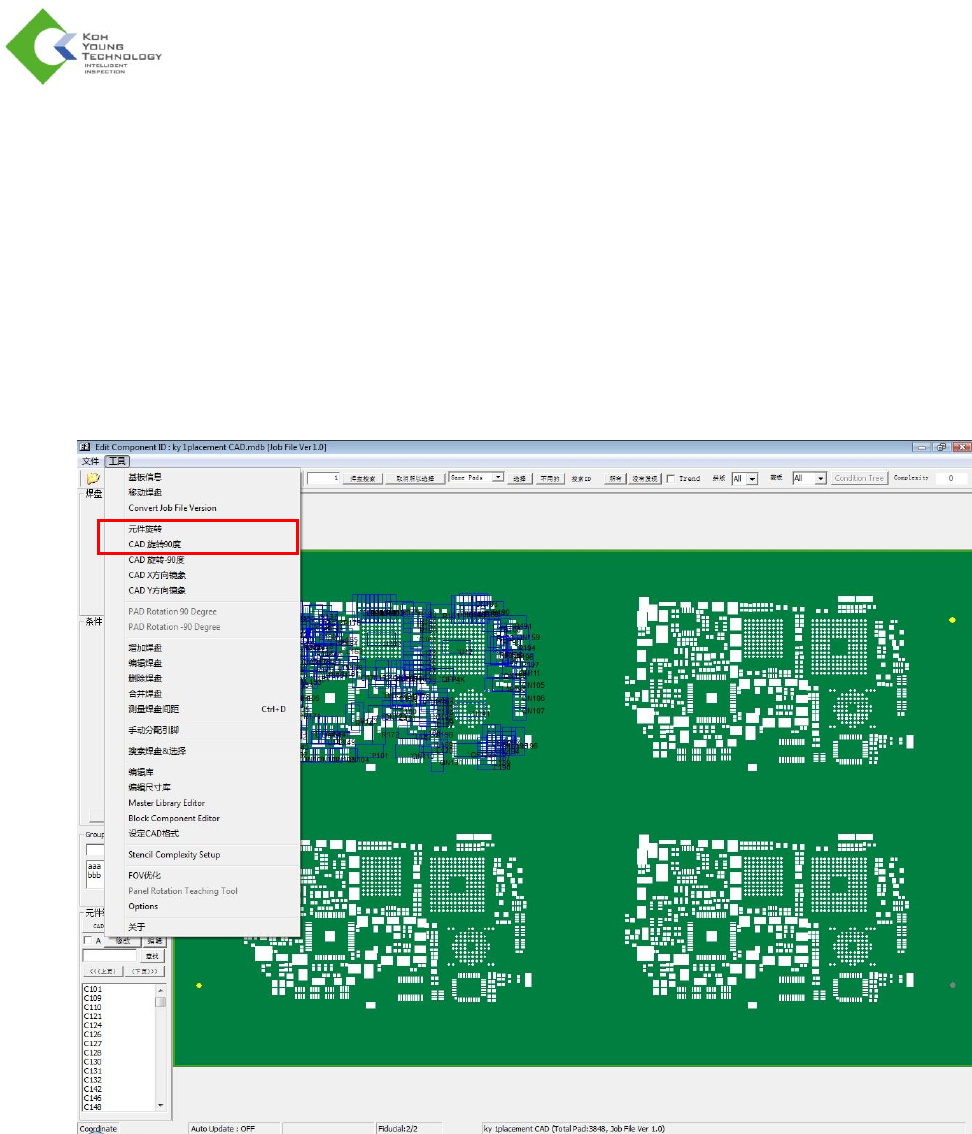
63 K oh Y oung Technolog y Inc. Measure to Optimi ze: A Comp lete 3D Inspection So luti on 3.2.4. 保存 J OB 文件 保存包括元件编号(或引脚编号)的 Job 文件。 选择用于保存 Job 文件 (*. md b) 的文件夹,并单击 “ 保存 ” 按钮进行保存。 CAD Y 方向 鏡象 Mirror Y 检 索 ID 所有 CAD X 方…
62
Koh Young Technology Inc.
Measure to Optimize: A Complete 3D Inspection Solution
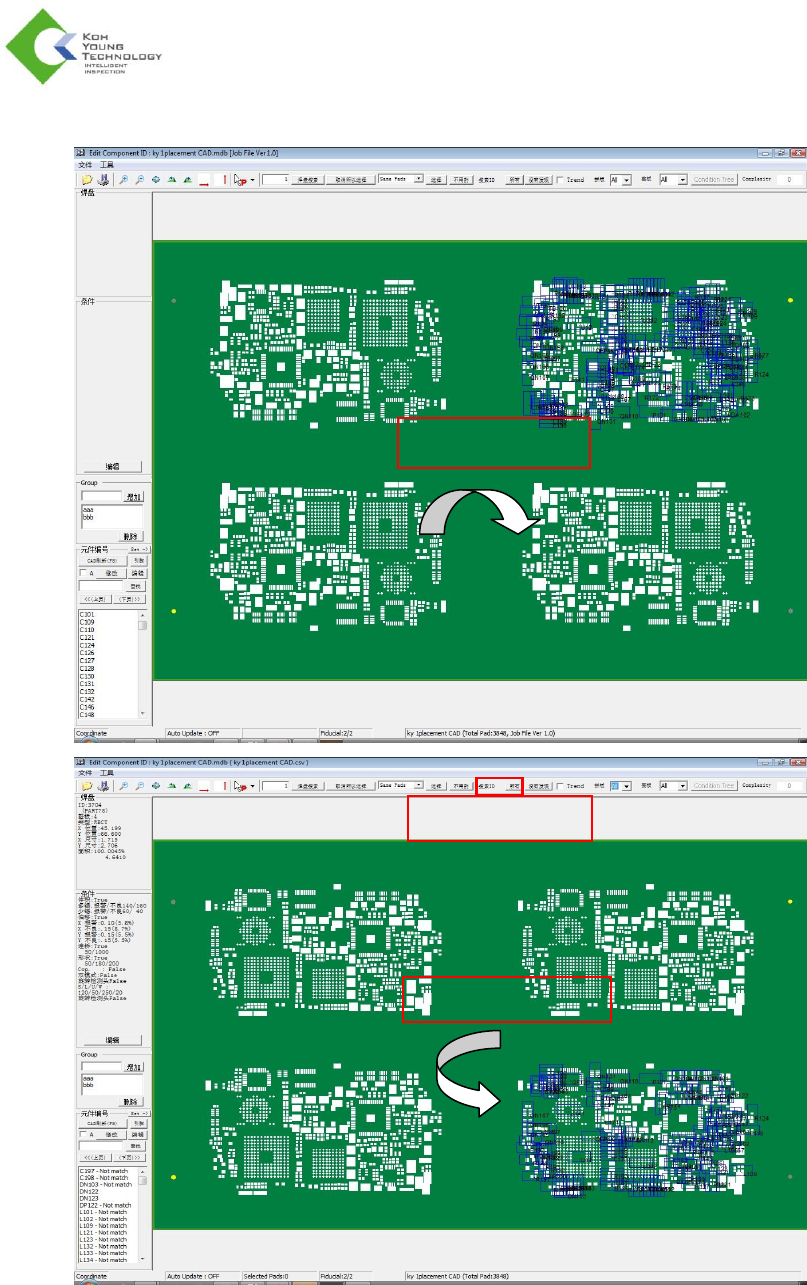
已旋转或翻转的阵列
1. 将 CAD 的位置设定为第一个面板的位置
2. 单击“Search ID All”(搜索 ID 所有)按钮,然后将为选定面板中的所有焊盘指定元件编号和引脚编号。
3. 将 CAD 移至或镜像到下一个面板,并单击“Search ID All”(搜索 ID 所有)。
4. 重复第 3 步,直至覆盖所有面板。
5. 存 Job 文件。
63
Koh Young Technology Inc.
Measure to Optimize: A Complete 3D Inspection Solution
3.2.4. 保存 JOB 文件
保存包括元件编号(或引脚编号)的 Job 文件。
选择用于保存 Job 文件 (*.mdb) 的文件夹,并单击“保存”按钮进行保存。
CAD Y方向鏡象
Mirror Y
检索 ID 所有
CAD X方向鏡
象

64
Koh Young Technology Inc.
Measure to Optimize: A Complete 3D Inspection Solution
4. CEDITOR™ 高级功能
CEditor™ 的功能在“2. CEditor™ 功能”中已经介绍过。从载入 Pad 文件 (*.pad)(通过 ePM-SPI™ 生
成)到创建 Job 文件 (*.mdb)(3D Inspector™ 的输入文件)的具体步骤也在“3. CEditor™ 实例”章节中
进行了阐述。
本章要介绍的主题如下。
检测条件设置
增加/编辑焊盘
注册/修改元件编号
优化 FOV
4.1. 检测条件
CEditor™ 用于设定和修改 3D Inspector™ 的检测条件,以提高检测精度以及用于 SPC Plus™ 的数据
的精度,此内容将在第 4 章中介绍。如下图所示,3D Inspector™ 的检测条件在“Change PAD Inspection
Condition”(更改焊盘检测条件)对话框中分配。
选择要更改其检测条件的焊盘,然后在工作空间内单击“Edit”(编辑)按钮。此时,将激活“Change Pad
Inspection Condition”(更改焊盘检测条件)对话框。
体积
位置
连桥
高度
形状
面积
共面性
其他设置
应用焊盘
应用改变选项