Ch3_CEditor_Job_2.0_RenewalVersion_CHN - 第78页
78 K oh Y oung Technolog y Inc. Measure to Optimi ze: A Comp lete 3D Inspection So luti on 4.3.2. 案例 2 焊盘和元件编号不匹配,原因是在元件编号的指定范围内包括其他焊盘。 重新设定要注册的指定元件编号的范围。步骤与案例 1 相同。 1. 将鼠标模式改变为 “Pa d M ode ” (焊盘模式),并调整指定焊盘周围的范围大小。 2. 在元…
77
Koh Young Technology Inc.
Measure to Optimize: A Complete 3D Inspection Solution
4.3.1. 案例 1
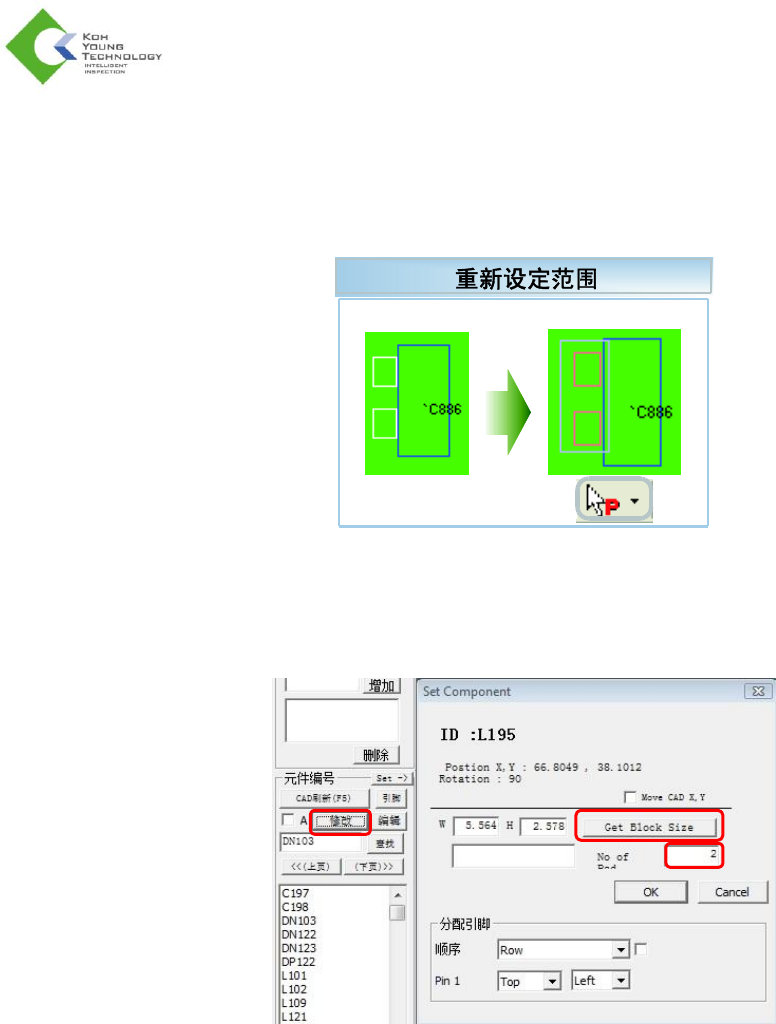
焊盘和元件编号不匹配,原因是焊盘(白色矩形)超出元件编号的指定范围(蓝色矩形)。
重新设定要注册的指定元件编号的范围。
1. 将鼠标模式改变为“Pad Mode”(焊盘模式),并调整指定焊盘周围的范围大小。
2. 在元件编号下的工作空间内单击“Modify”(修改)按钮,此时将弹出“Set ComponentID”(设定元件编
号)对话框。
3. 在焊盘周围拖动鼠标,并单击“Get Block Size”(获取块尺寸)按钮。
4. 在“No of Pad”(焊盘数量)中,输入将在新的元件编号范围内包括的焊盘数量,然后单击 “OK”(确
定)按钮。
78
Koh Young Technology Inc.
Measure to Optimize: A Complete 3D Inspection Solution
4.3.2. 案例 2
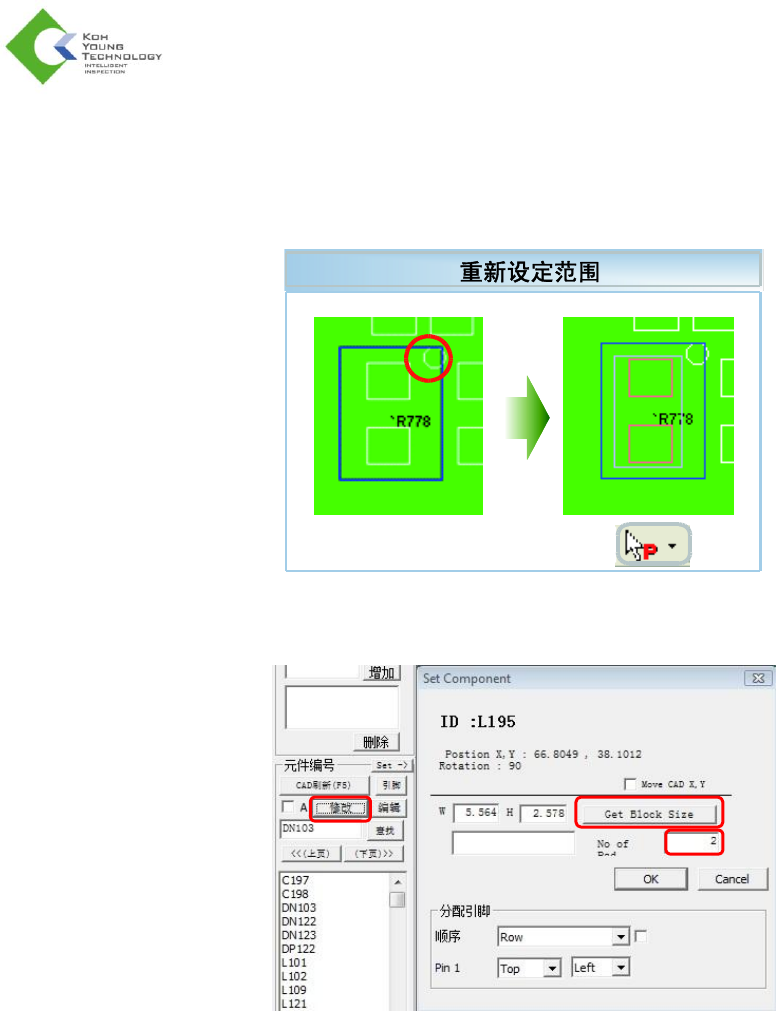
焊盘和元件编号不匹配,原因是在元件编号的指定范围内包括其他焊盘。
重新设定要注册的指定元件编号的范围。步骤与案例 1 相同。
1. 将鼠标模式改变为“Pad Mode”(焊盘模式),并调整指定焊盘周围的范围大小。
2. 在元件编号下的工作空间内单击“Modify”(修改)按钮,此时将弹出“Set ComponentID”(设定元件编
号)对话框。
3. 在焊盘周围拖动鼠标,并单击“Get Block Size”(获取块尺寸)按钮。
4. 在“No of Pad”(焊盘数量)中,输入将在新的元件编号范围内包括的焊盘数量,然后单击 “OK”(确
定)按钮。
79
Koh Young Technology Inc.
Measure to Optimize: A Complete 3D Inspection Solution
4.3.3. 案例 3
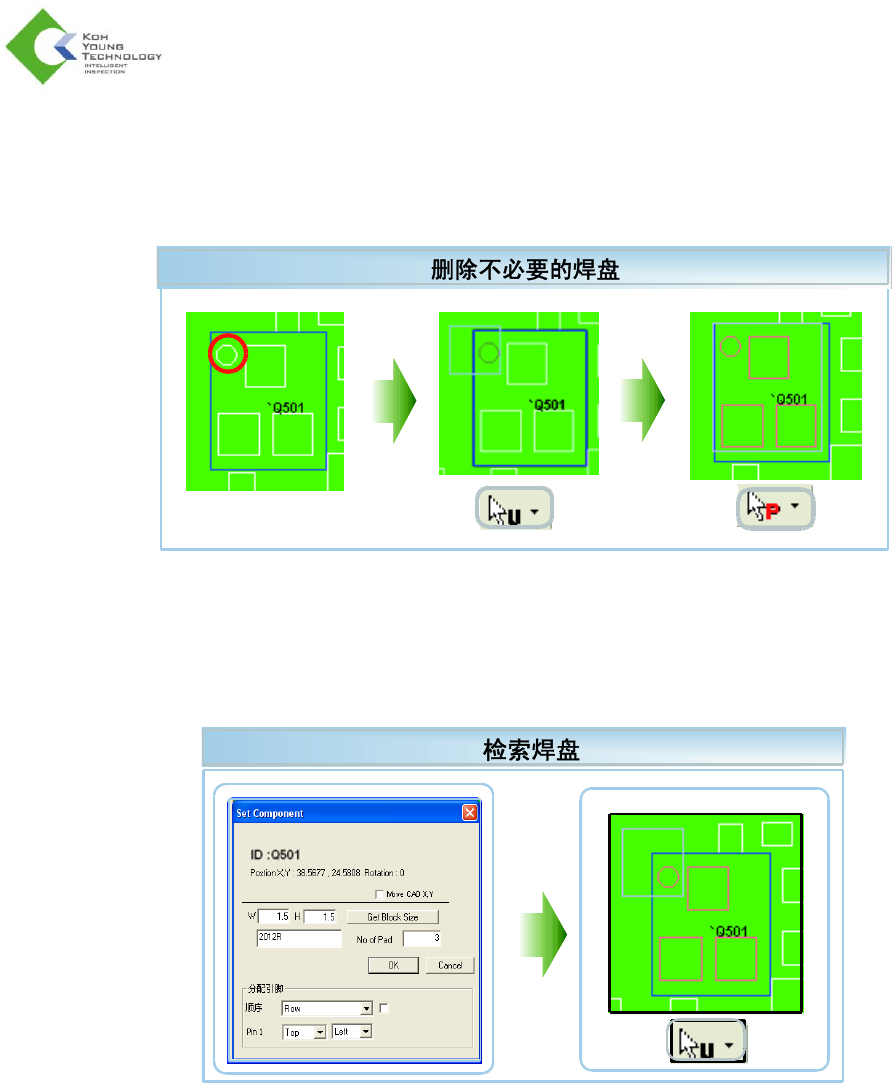
以下示例与案例 1 类似。但是,不能通过简单的调整范围大小来修改元件编号。
1. 将鼠标模式改变为“Unused mode”(未使用模式),并选择希望处于未使用状态的焊盘。选定焊盘将从
搜索区域中移除。
2. 将鼠标模式改变为“Pad Mode”(焊盘模式),并遵循与案例 2 相同的步骤。
3. 最后,将未使用的焊盘改变为已使用焊盘。将鼠标模式改变为“Unused Mode”(未使用模式),然后在
未使用的焊盘上单击鼠标右键或拖动鼠标。