TR7007SII_Software_ch_v1-0-1PDFA - 第109页
Test Research Inc. TR 7007 SII Us er Guide – Sof tware 99 5 A TPG 功能介紹 5.1 元件資料檔案 (CAD) 編輯與載入 5.1.1 開啟元件資料檔案 1 2 3 4 5 6 7 1) Translator – 將 CAD 檔案轉換成 AOI 檔的工具。 2) AOI File – 輸入所欲開啟的 AOI 檔案的路徑,或按下 按鈕瀏覽。 3) BOM File – 目前此…
Test Research Inc.
98 TR7007 SII User Guide – Software
[上]、[下]、[左]、[右]–可分別決定上下左右四個方向是否要檢測。勾選表示該方向要檢
測。
靈敏度–在搜尋範圍內,允許超出檢測框的錫膏畫素數量,愈小代表所能容許超出的錫
膏畫素數量越低,也就愈嚴。
搜尋範圍–設定檢測框往外推算幾個畫素開始檢測是否短路,預設值為 0,表示從檢測框
外 4pixels 起向外檢測短路,不為 0 時,即以檢測框外所設定參數距離開始,愈小愈嚴
(設為 1 時最嚴格,設為 0 時=4)。
異物檢測–偵測在搜尋範圍內若有其他分離錫點存在即會判定 FAIL。主要可用來檢測
錫珠。
低錫橋檢測–勾選表示加強檢測錫膏印刷時產生的低部連錫。由於在助焊劑較多的情況
下,會產生高度較低的連錫現象,此時勾選本項目則系統會將 Base 的基準降低,並使
用上述參數判斷出低部連錫。
短路模式 – 勾選表示系統會判斷相鄰檢測框是否有錫膏相連之情況,有才會判定為
Fail。
2D 錫橋檢測–開啟 2D 檢測 Bridge 功能(Color Inspect 必需要先啟用,本功能才能被選
取)。
Test Research Inc.
TR7007 SII User Guide – Software 99
5 ATPG 功能介紹
5.1 元件資料檔案(CAD)編輯與載入
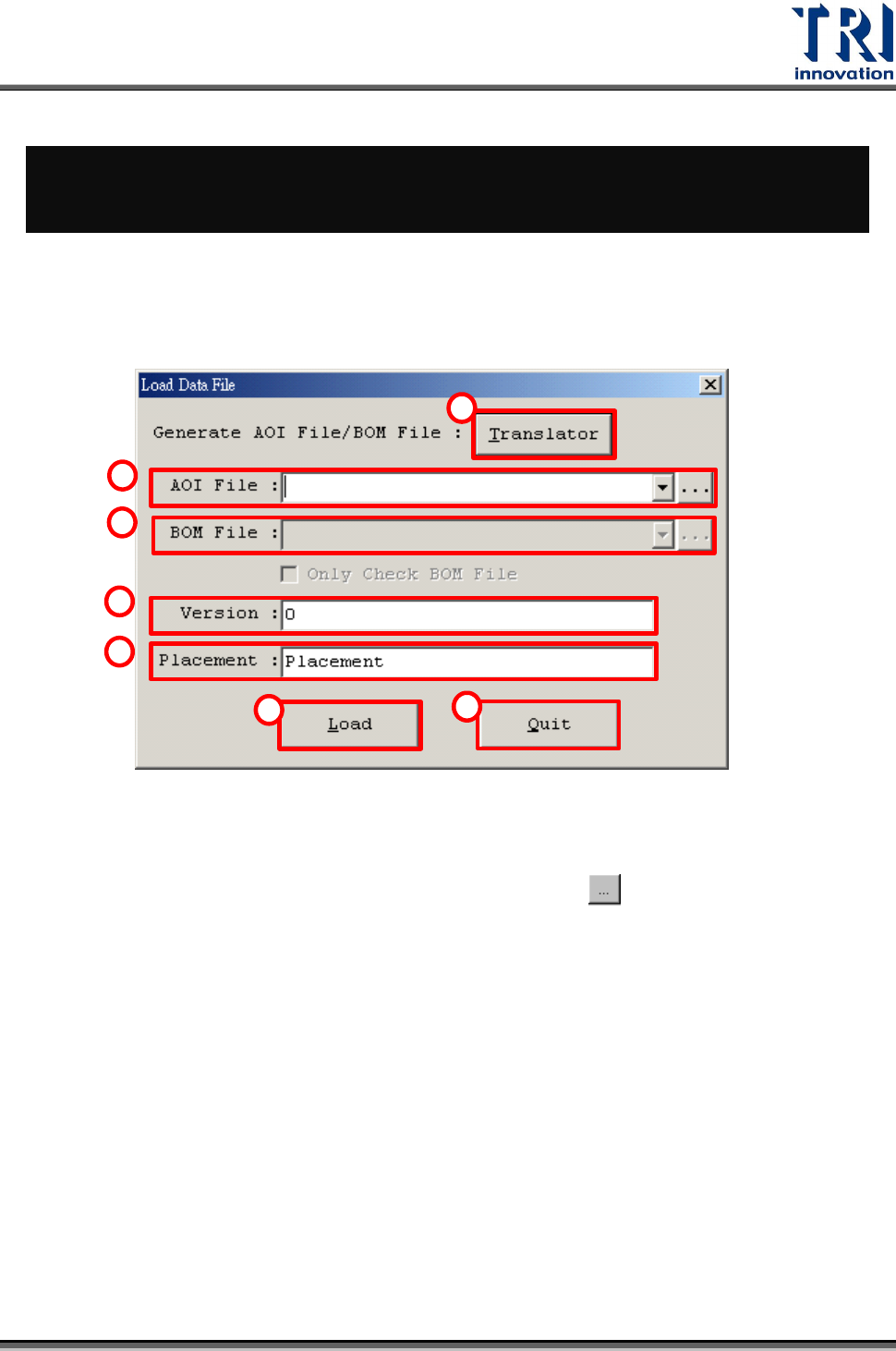
5.1.1 開啟元件資料檔案
1
2
3
4
5
6
7
1) Translator – 將 CAD 檔案轉換成 AOI 檔的工具。
2) AOI File – 輸入所欲開啟的 AOI 檔案的路徑,或按下 按鈕瀏覽。
3) BOM File – 目前此功能沒有開放
4) Version – 可輸入目前使用元件的版本
5) Placement – 輸入所使用之打件機編號
6) Load – 按下可以將所有資訊載入
7) Quit – 按下表示關閉此對話方塊且不載入任何檔案
Test Research Inc.
100 TR7007 SII User Guide – Software
5.1.2 TRANSLATOR
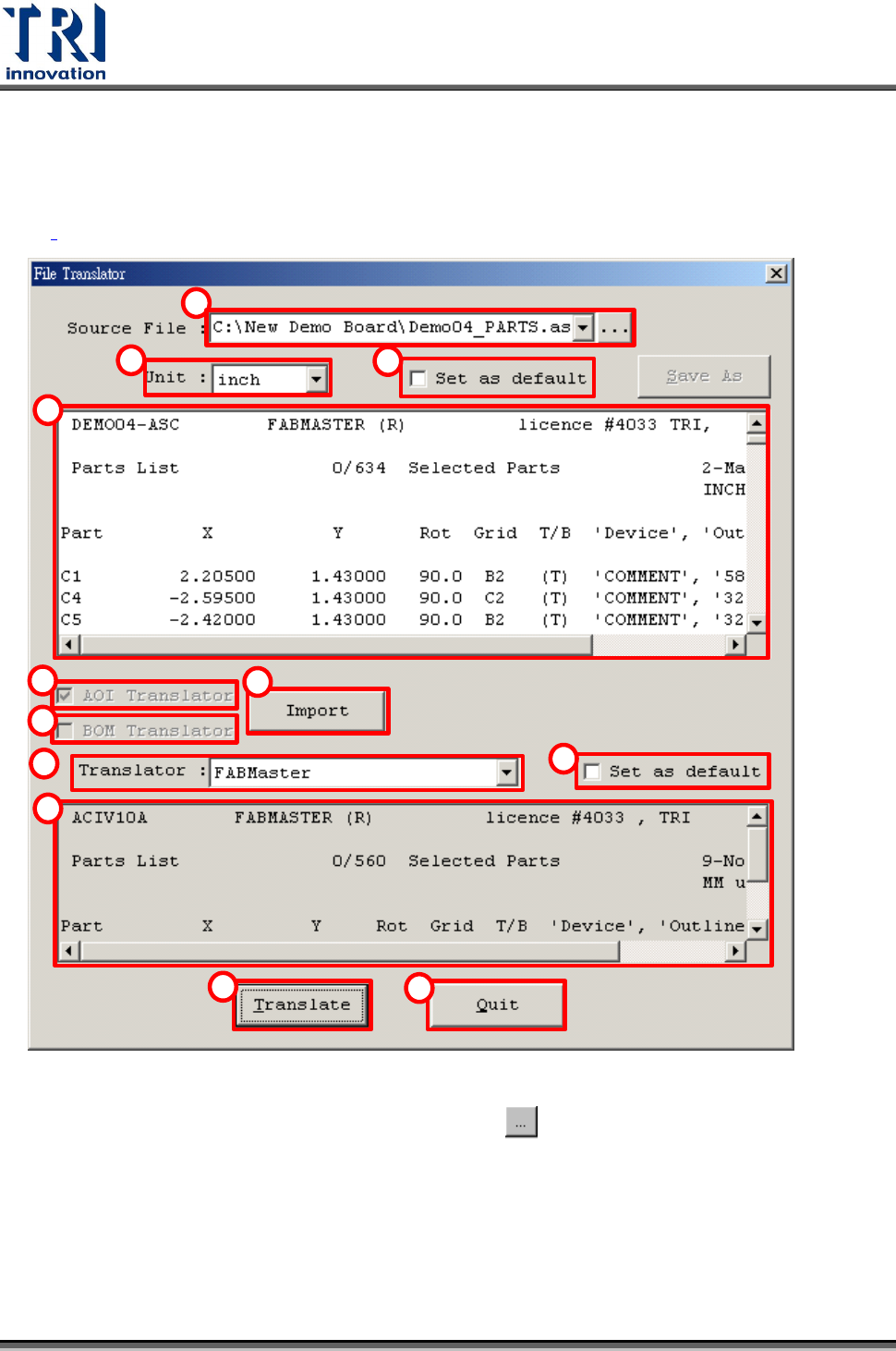
在 [開啟元件資料檔案]對話框中,按下[轉檔工具],會出現以下視窗。
1
2
3
4
5
6
7
8
9
10
11
12
1) Source File – 輸入來源檔案的路徑,或按下 按鈕瀏覽
2) Unit – 下拉式選單選擇來源檔案中座標的單位
3) Set as default – 勾選以目前所設定的單位為預設值
4) Source File Window – 將來源檔案的內容顯示在此視窗當中