TR7007SII_Software_ch_v1-0-1PDFA - 第118页
Test Research Inc. 108 TR 7007 SII User Guid e – Softwar e 在編輯模式下可以選擇 [View Mode] ,將模式回到檢視模式,避免資料因為不小心按到 而更改。 5.2.9 T EST /U NTEST (B Y S ELECTED ) 按下此按鈕後,若所選取的元件原先為測試則會被切換為不測試,若所選取的元件原 先為不測試則會被切換為測試。 所選取的元件由 [ 測試 ] 轉變為 …
Test Research Inc.
TR7007 SII User Guide – Software 107
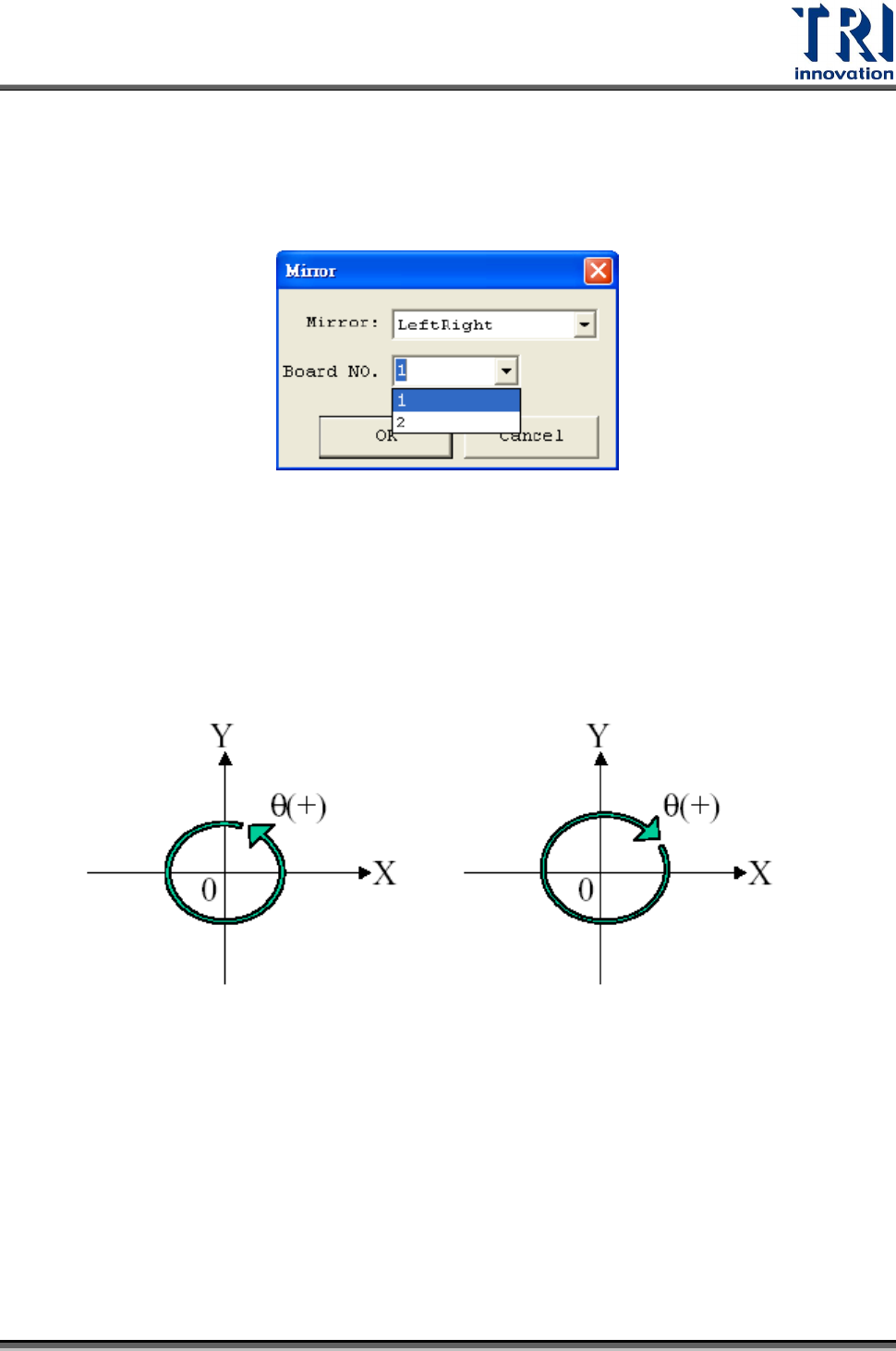
上下鏡射(TopBottom) – 以板子的正中央之橫軸為準,將位於中央橫軸上方的元件投射
到下方,位於下方的元件投射到上方,進行此動作元件之 X 軸方向座標並不會改變。
選擇鏡射方向視窗,並選擇要鏡射的板號後,按下[確定]系統即開始進行鏡射動作。
5.2.7 CHANGE TO CCW.
系統中認定元件角度的設定是以逆時針方向為準,如果原先拿到的 CAD 檔案是以順時
針來定義元件角度,則可按下此選項,系統將自動更改所有元件之角度為逆時針方向
定義。若原先之角度是以逆時針為準,就不用再做這個動作了。
逆時針
順時針
5.2.8 EDIT MODE/VIEW MODE
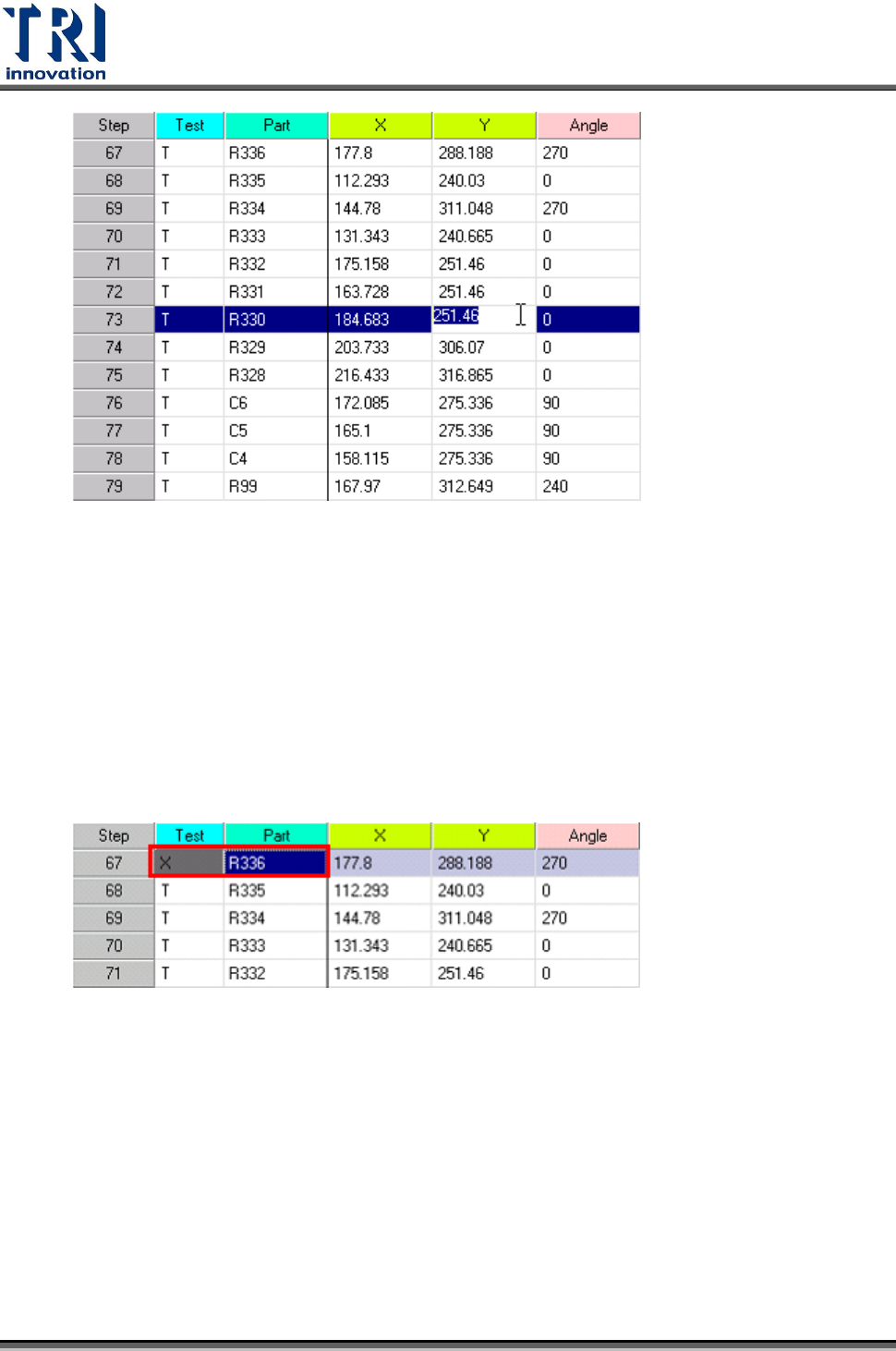
若將編輯元件資料區域切換成編輯模式,可點選欲更改的欄位,並直接輸入資料作更
改,但除了[Test]、[Part]、[T/B]及[Board NO.]欄位外。
Test Research Inc.
108 TR7007 SII User Guide – Software
在編輯模式下可以選擇[View Mode],將模式回到檢視模式,避免資料因為不小心按到
而更改。
5.2.9 TEST/UNTEST (BY SELECTED)
按下此按鈕後,若所選取的元件原先為測試則會被切換為不測試,若所選取的元件原
先為不測試則會被切換為測試。
所選取的元件由[測試]轉變為[不測試]了(以 X 符號表示不測試)
5.2.10 TOP/BOTTOM (BY SELECTED)
按下此按鈕後,若所選取的元件原先為正面(T)則會被切換為反面(B),若所選取的元件
原先為反面則會被切換為正面。
Test Research Inc.
TR7007 SII User Guide – Software 109
5.2.11 CHANGE BOARD NO. (BY SELECTED)
此功能可以手動更改特定元件所位於的連板號碼。一般而言對於多連板的電路板,建
議使用[產生多連板元件資料]步驟來產生多連板資料。
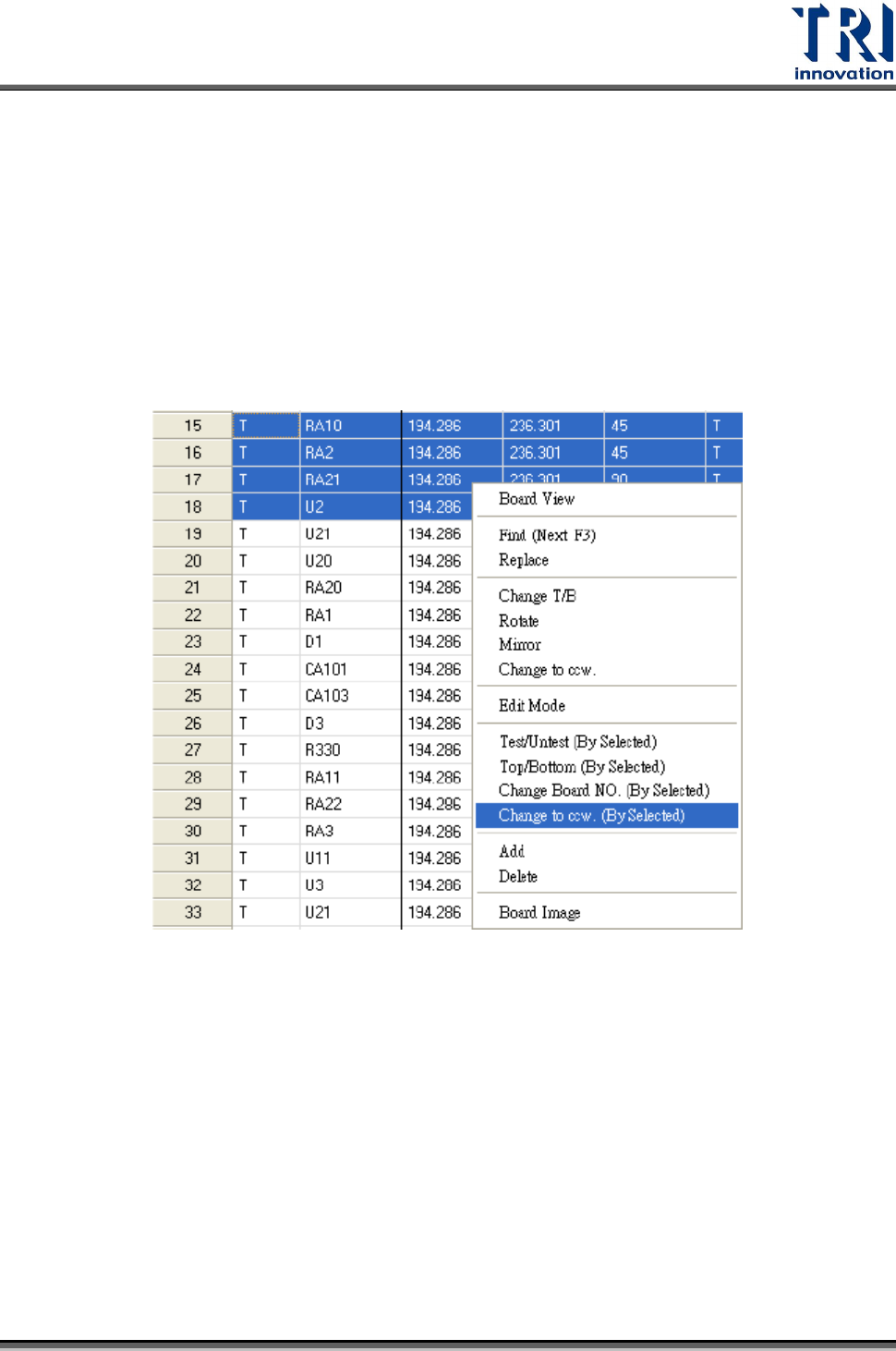
5.2.12 CHANGE TO CCW. (BY SELECTED)
此功能可以手動更改特定元件的角度定義。按下此選項,系統將自動更改所選擇元件
之角度為逆時針方向定義,若原先之角度是以逆時針為準,就不用再做這個動作。
5.2.13 ADD
可使用此功能增加新元件資料至本片電路板上,選擇 [增加元件]功能後,會出現以下
[新增元件]視窗,將視窗內的資料填妥後按下[確定],即可新增一個元件。