TR7007SII_Software_ch_v1-0-1PDFA - 第135页
Test Research Inc. TR 7007 SII Us er Guide – Sof tware 125 5.6 編輯元件資料 庫 選擇 [Tune] 頁面可以進入 [Library] 設定畫面 編輯元件資料庫的主畫面
Test Research Inc.
124 TR7007 SII User Guide – Software
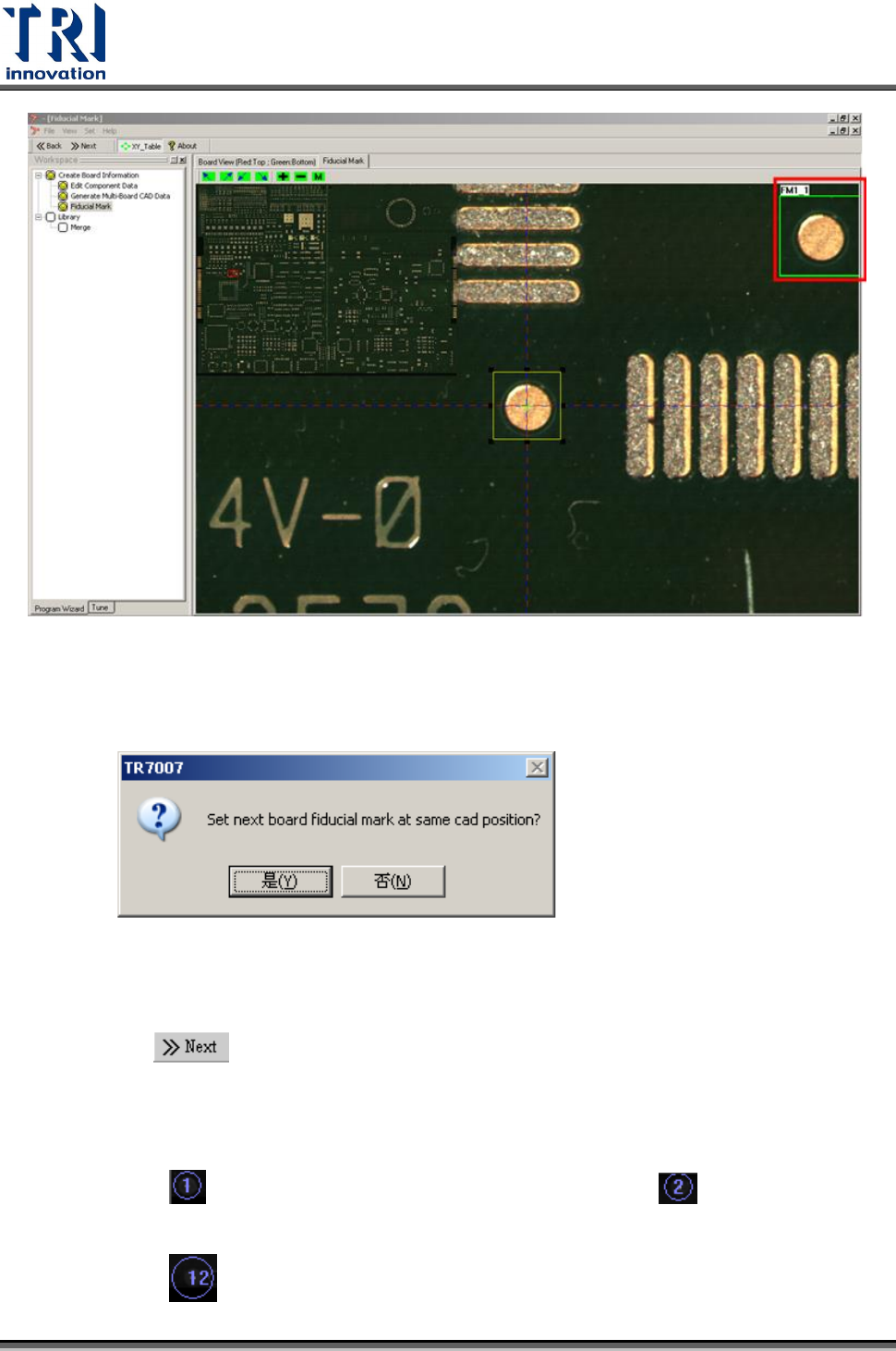
Step5. 系統出現以下對話框,選擇[是]表示使用相同名稱的元件,繼續製作下一片單
板的 Fiducial Mark。選擇[否]表示不進行上述動作。
4) 依同樣方式繼續製作本聯板上之其他 Fiducial Mark。
5) 依同樣方式繼續製作其他多聯板上之 Fiducial Mark,直到完全設定完成。
6) 接著按[ ],進入[Merge]步驟,並依一般程序將 ATPG 步驟完成。
7) 完成後進入主程式。必須先進行[Inspect/Search Fid Mark/Search In This Panel]
步驟,尋找所有 Fiducial Mark 後,綠色檢測框圖示才會對準在大圖上。
8) 系統會以 標示整個 Panel 的第一個 Fiducial Mark 位置, 標示整個 Panel
的第二個 Fiducial Mark 位置,以此類推。
9) 系統會以 標示第一個單板上的第二個 Fiducial Mark 位置,以此類推。
Test Research Inc.
TR7007 SII User Guide – Software 125
5.6 編輯元件資料庫
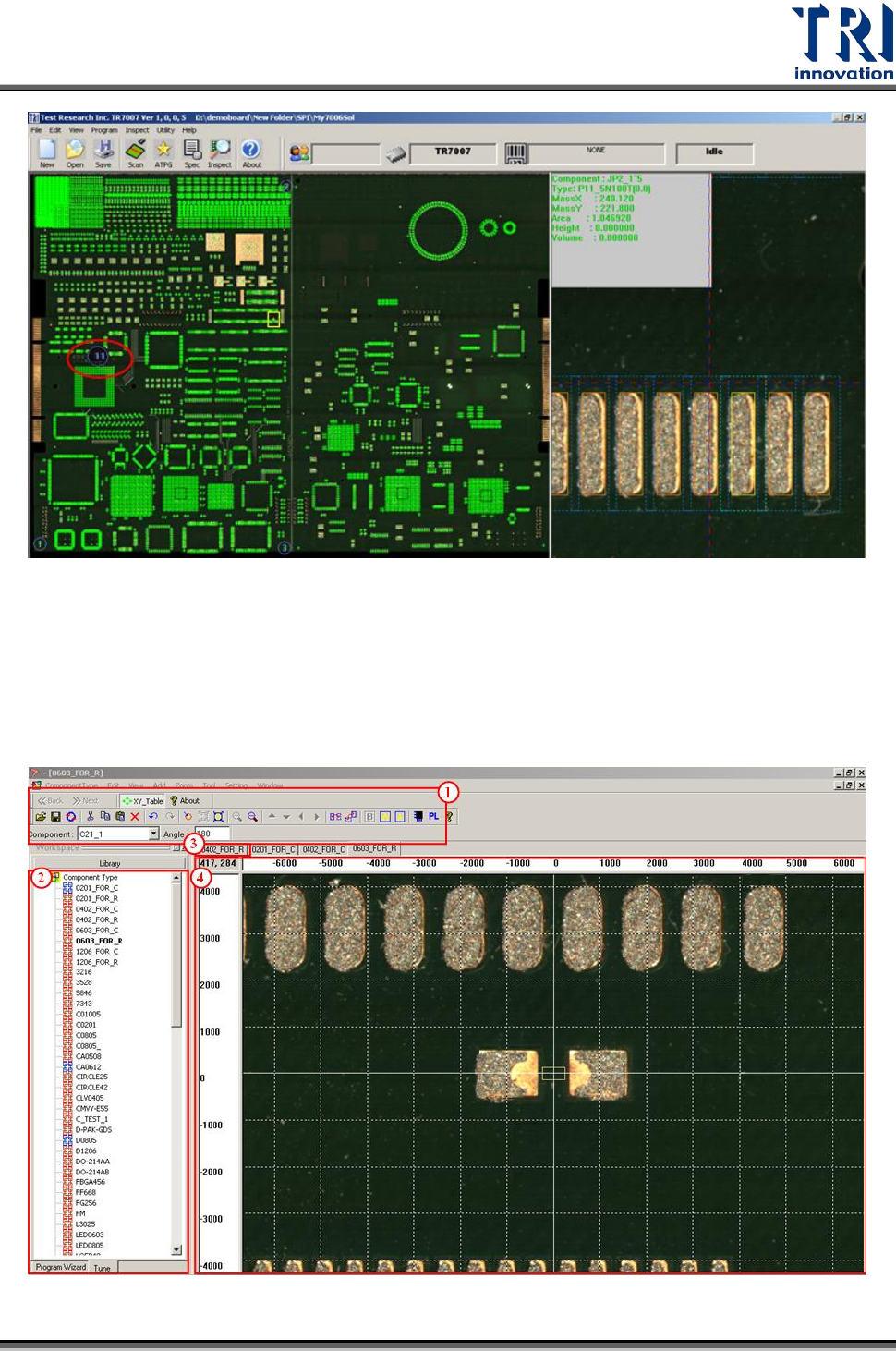
選擇[Tune]頁面可以進入[Library]設定畫面
編輯元件資料庫的主畫面
Test Research Inc.
126 TR7007 SII User Guide – Software
1) 工具列表 – 建立元件資料庫所需的工具列表,將在以下內容作詳細說明。
2) 類形列表 – 本電路板上所有類型元件的列表,藍色圖示表示元件資料庫已建立,
紅色圖示表示元件資料庫尚未建立。
3) 編輯的元件頁籤 – 可點選已開啟的元件作編輯。
4) 影像區 – 在此區放置檢測框並建立元件資料庫。可以按住滑鼠左鍵拖曳來選取影
像,滑鼠由上方往下方拖曳可以選取所有碰到的檢測框,而從下方往上方拖曳則
只有檢測框完全被包含的才會被選取。
5.6.1 COMPONENT TYPE
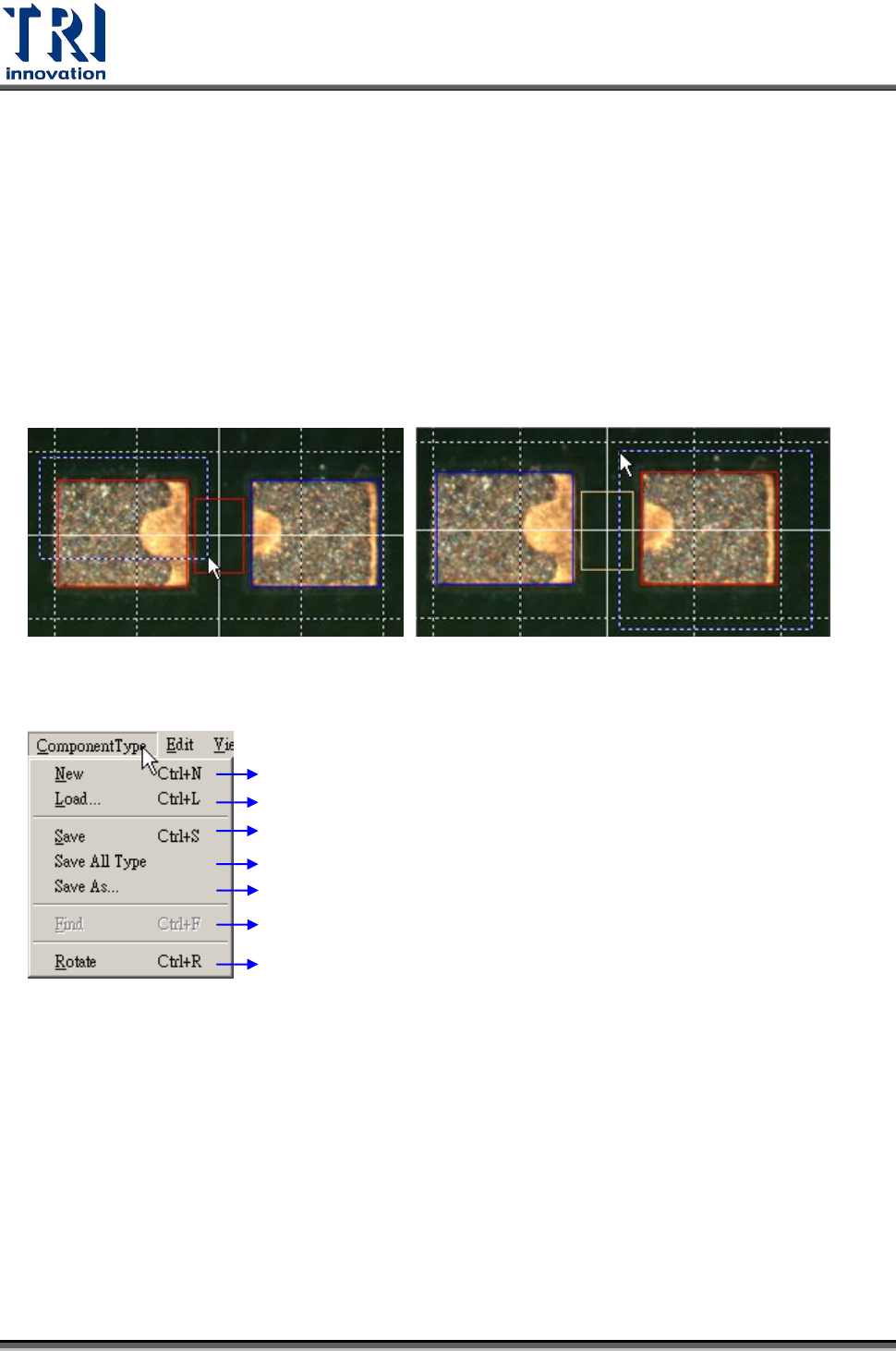
新增一個元件類型
將已存在的元件資料庫匯入
儲存目前編輯的元件資料庫
儲存所有開啟編輯的元件資料庫
將目前編輯的元件資料庫以其他位置或名稱儲存
尋找元件
按一次可將所有檢測框旋轉 90 度