TR7007SII_Software_ch_v1-0-1PDFA - 第16页
Test Research Inc. 6 TR 7007 SII User Guid e – Softwar e 離線編輯器– SPI 離線編輯系統包含了軟體、電腦主機及螢幕,讓使用者可在離線的環 境下製作程式,縮短在機器上操作的時間,詳細功能請參考 附錄 A 。 YMS – YMS 系統是將生 產線上 TRI 各機台的資訊整合至 YMS 資料庫,再經由軟體從龐 大的資料庫中篩選出使用者需要的資料,可有效控管生產狀況、提升生產線整體的良…
Test Research Inc.
TR7007 SII User Guide – Software 5
1.5 SPI 相關檔案
Projectname.sol–該機種主程式
Projectname.slolx–新版本的主程式格式(供跨平台使用)
Projectname_map.bmp–小圖
Projectname2D.bmp–2D 大圖
Projectname3D.bmp–高度資訊大圖
Projectname2DC.bmp–2D 大圖
Histogramimages 資料夾–暫存 Histogram 功能的圖形資料
SPCFiles 資料夾–暫存 Histogram 功能使用的機種規格與板子檢測結果之檔案
SpecChangeHistory 資料夾–規格更改記錄
1.6 本手冊適用機型介紹
本手冊硬體適用範圍為 TR7007 SII。
軟體版本–1.0.3.9
本手冊(TR7007SII 軟體使用手冊)主要內容為 TR7007SII 機種之軟體使用詳細說明,
為了使用上的方便,本手冊所刊載的內容,一律使用 TR7007SII 或 SPI 來代表檢測設
備而不詳列所適用機種。
1.7 可選配項目
Gerber Tool–TRI 自行開發之 Gerber 檔案轉檔軟體,客戶提供的 Gerber 檔案可經由
本軟體轉換成 SPI 機台可以使用的檔案,詳細功能請參考 Gerber Tool 使用手冊。
SPC 系統–統計製程管制系統,收集 SPI 檢測結果,且可將資料製作各種統計報表,
包含了軟體及電腦主機、螢幕,詳細功能請參考 SPC 手冊。
Test Research Inc.
6 TR7007 SII User Guide – Software
離線編輯器–SPI 離線編輯系統包含了軟體、電腦主機及螢幕,讓使用者可在離線的環
境下製作程式,縮短在機器上操作的時間,詳細功能請參考 附錄 A 。
YMS–YMS 系統是將生產線上 TRI 各機台的資訊整合至 YMS 資料庫,再經由軟體從龐
大的資料庫中篩選出使用者需要的資料,可有效控管生產狀況、提升生產線整體的良
率。詳細說明請參閱 YMS 系列手冊。
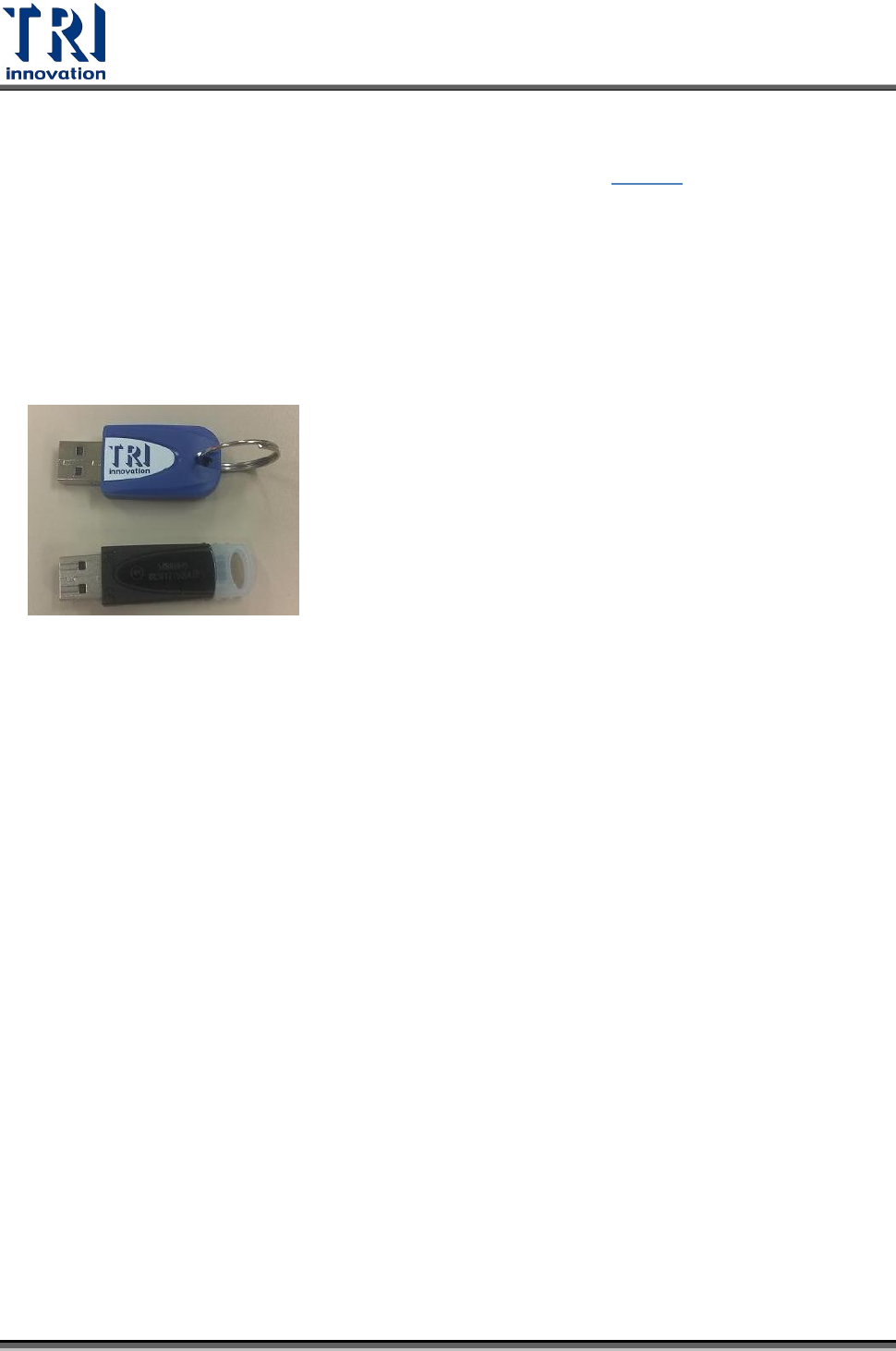
Licence Key 圖如下。上方〈藍色有 TRI 字樣〉為主程式與 Gerber Tool 所使用之
Licence Key。黑色樣式為 software barcode 所使用之 Licence Key。
Test Research Inc.
TR7007 SII User Guide – Software 7
2 程式製作流程
2.1 程式製作流程概述
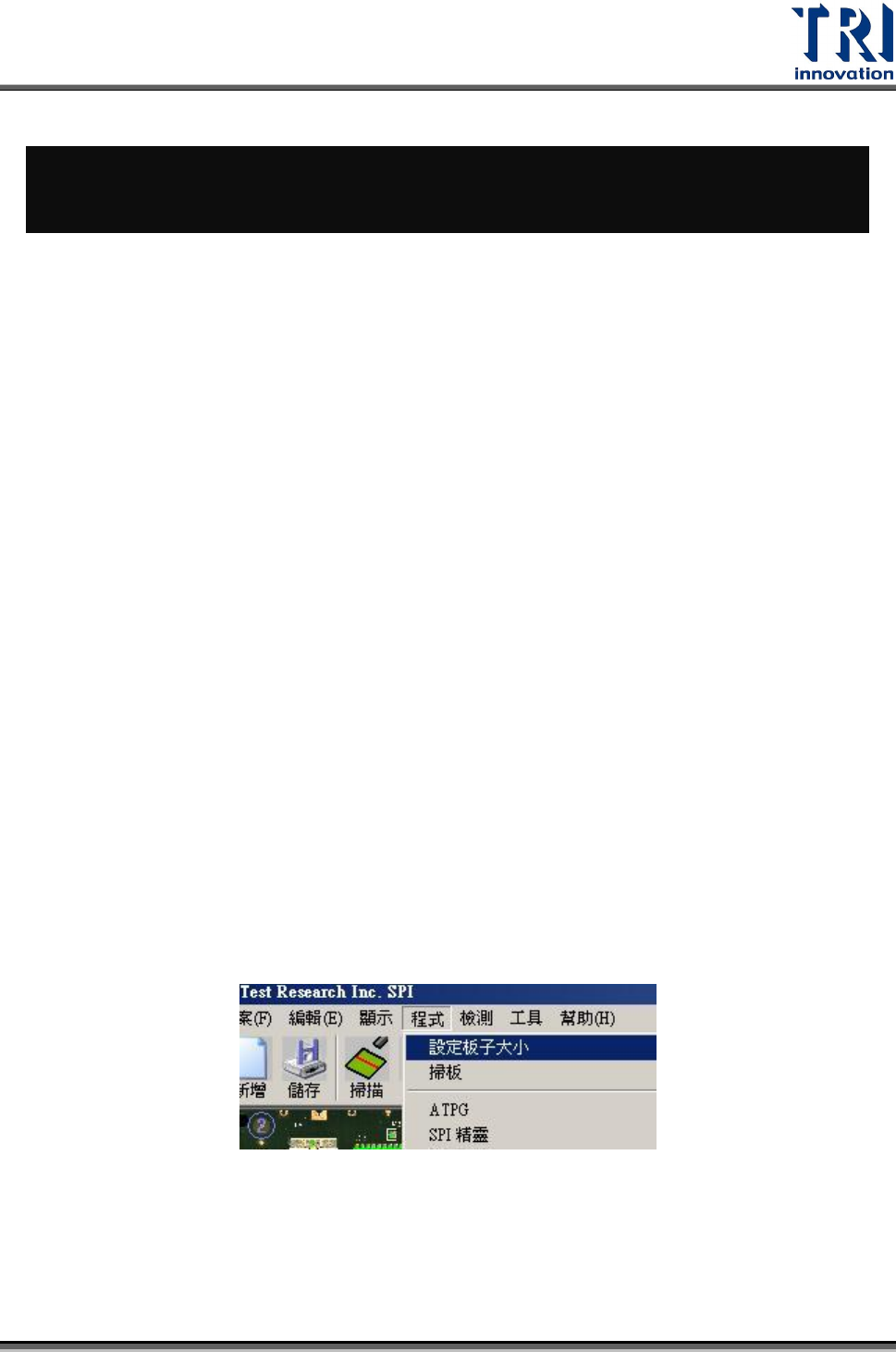
Step1. 點選[程式/設定板子大小],出現對話盒後,可使用 XY table 控制界面,依序
選擇 PCB 左下角及右上角位置,以決定待測板大小。
Step2. 決定待測板大小之後,繼續按下主選單[程式/掃板],機台隨即開始掃圖。
Step3. 掃完影像後,選擇主選單之[程式/ATPG]後,根據其步驟依序完成匯入 CAD
檔案、多聯板配置、定位點設定,並可進入 Library 製作界面,製作或修改函
式庫,最後進行 Merge 的動作來在整個 PCB 影像上配置檢測框。
Step4. 產生檢測框之後,可選擇主選單之[程式/Parameter Setting]或是在 Field of
View(FOV)畫面下,將滑鼠移動到檢測框位置,按滑鼠右鍵,選擇[Setup]
後,可開始設定錫膏規格及檢測參數。
Step5. 參數設定完成,即可開始線上檢測以及微調並修正檢測規格。
2.2 設定待測板大小
1) 在人機介面上點選[開始測試],電路板進板。
2) 選擇[程式/設定板子大小]
3) 將攝影機移到待測板之左下角位置後按下[下一步]按鈕。移動攝影機的方式有
二:可以在 FOV 影像上點選滑鼠左鍵兩下使設攝影機直接移動到點選的位置
上,或使用左下角之動作控制面板,將攝影機移動至指定的方向及距離。