TR7007SII_Software_ch_v1-0-1PDFA - 第178页
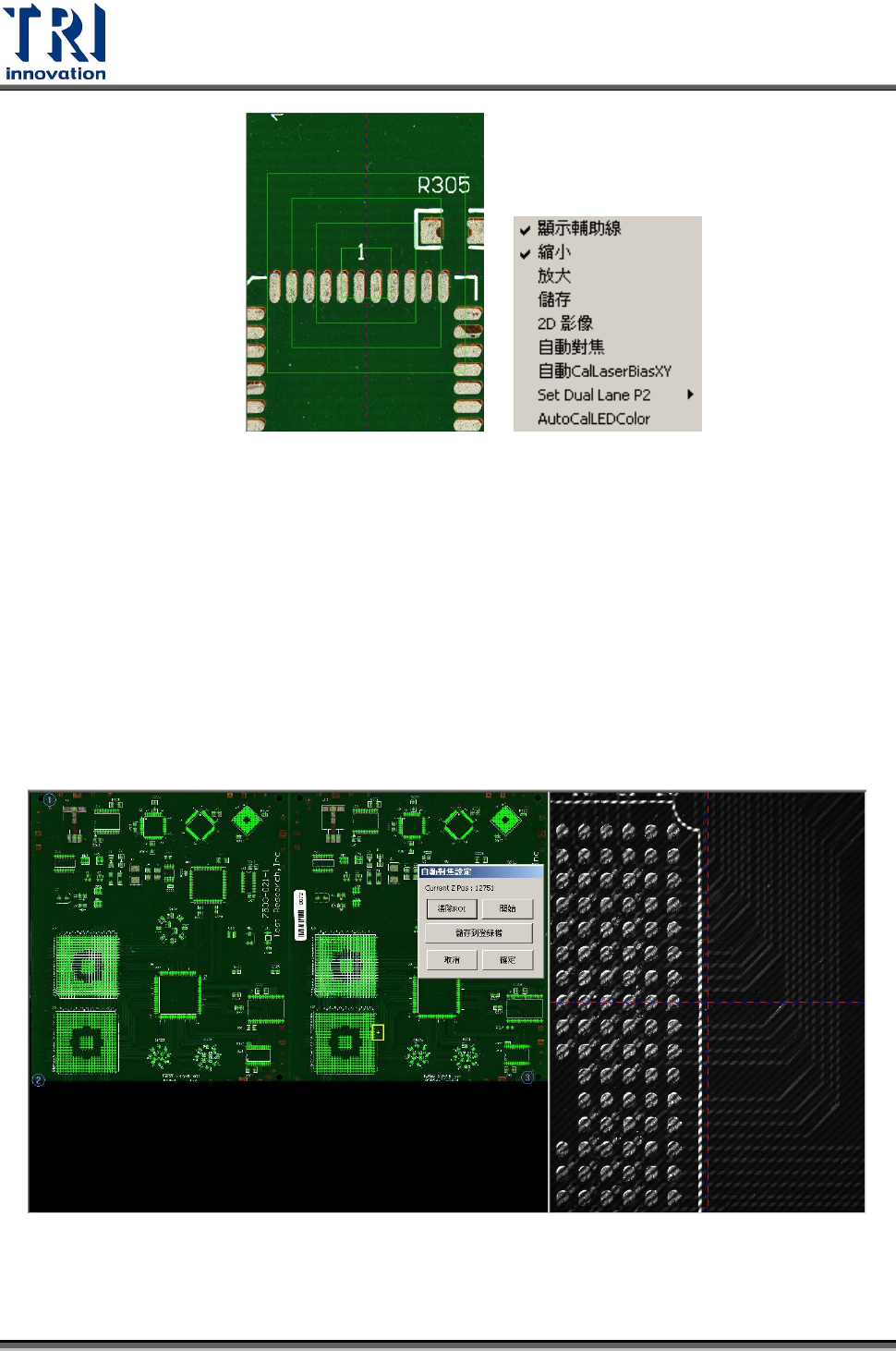
Test Research Inc. 168 TR 7007 SII User Guid e – Softwar e 顯示輔助線 縮小 放大 儲存 2D 影像 自動對焦 - 讓系統自動調整焦距。 使用方式:點選自動對焦出現如下圖的視窗 在底板平坦的部分畫綠框,若想重畫綠框可以點選 [ 清除 ROI ] 後再畫一次。
Test Research Inc.
TR7007 SII User Guide – Software 167
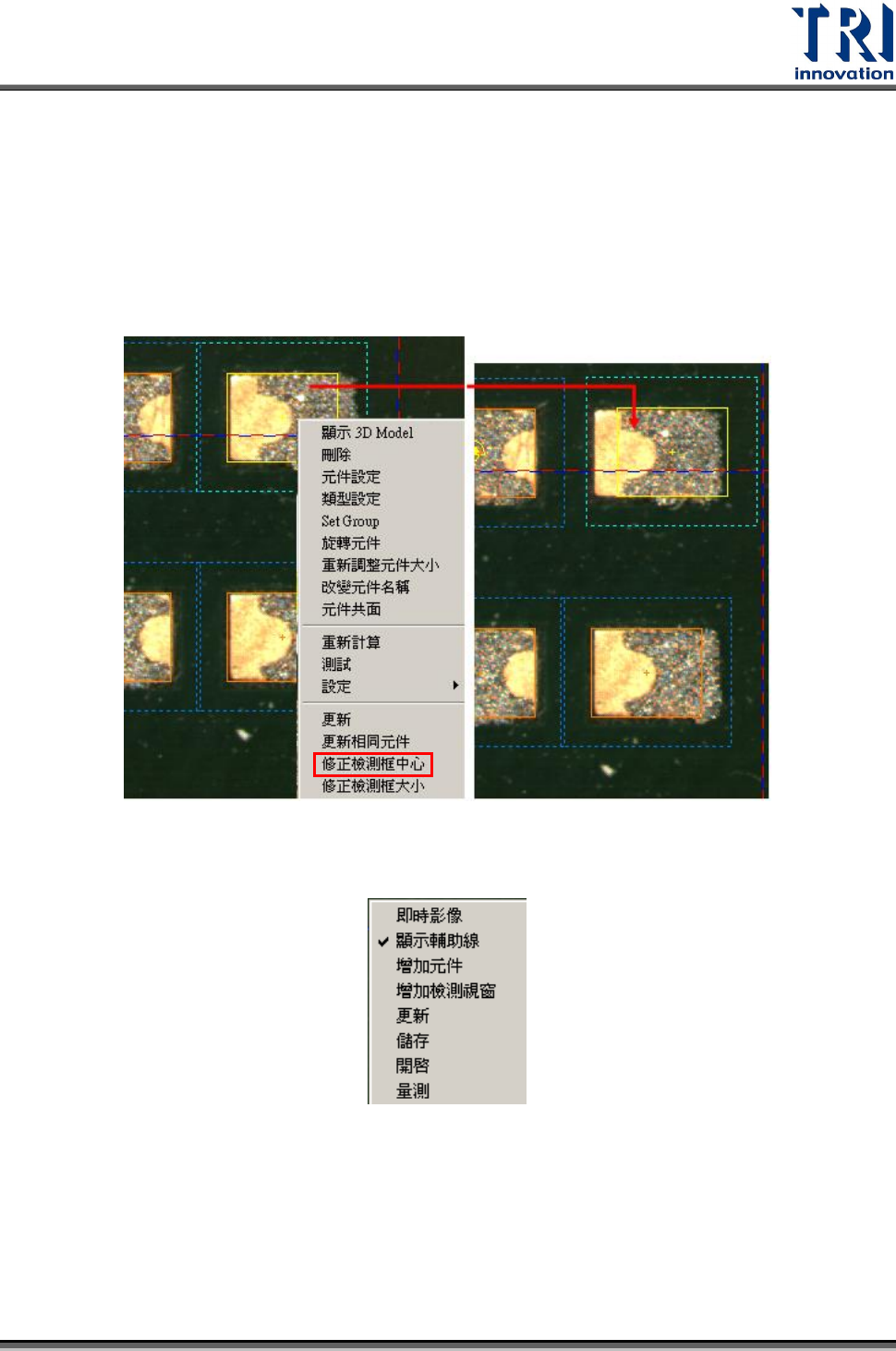
更新–在檢測完後恢復顯示檢測框原始位置。
更新相同元件–將所有同類型的元件上之檢測框更新到與目前點選的這一顆元件
相同。同時此類型的元件資料庫將一併被變更。
修正檢測框中心–將所有選擇的檢測框自動對正錫點位置。
在沒有檢測框區域點選滑鼠右鍵之主選單
即時影像–按下即時影像後,顯示即時影像。在即時影像上點右鍵可看到以下功
能
Test Research Inc.
168 TR7007 SII User Guide – Software
顯示輔助線
縮小
放大
儲存
2D 影像
自動對焦-讓系統自動調整焦距。
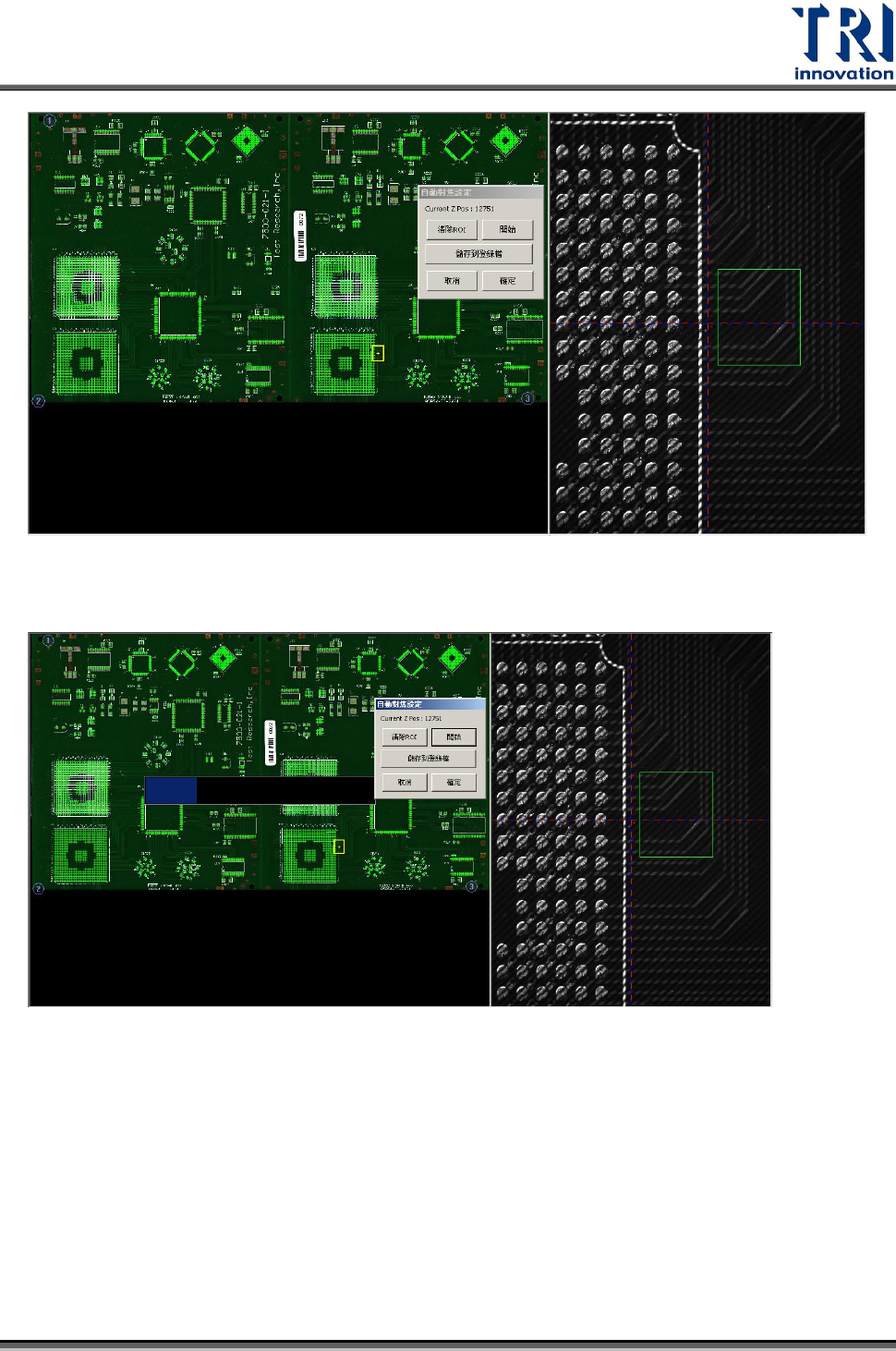
使用方式:點選自動對焦出現如下圖的視窗
在底板平坦的部分畫綠框,若想重畫綠框可以點選[清除 ROI]後再畫一次。
Test Research Inc.
TR7007 SII User Guide – Software 169
點選開始,跑出進度條。
進度跑完後若覺得畫面已夠清楚便可點選[儲存到登錄檔],而後會跳出儲存成功訊息。