TR7007SII_Software_ch_v1-0-1PDFA - 第18页
Test Research Inc. 8 TR 7007 SII User Guid e – Softwar e 4) 將攝影機移到待測板之右上角位置後按下 [ 下一步 ] 按鈕。
Test Research Inc.
TR7007 SII User Guide – Software 7
2 程式製作流程
2.1 程式製作流程概述
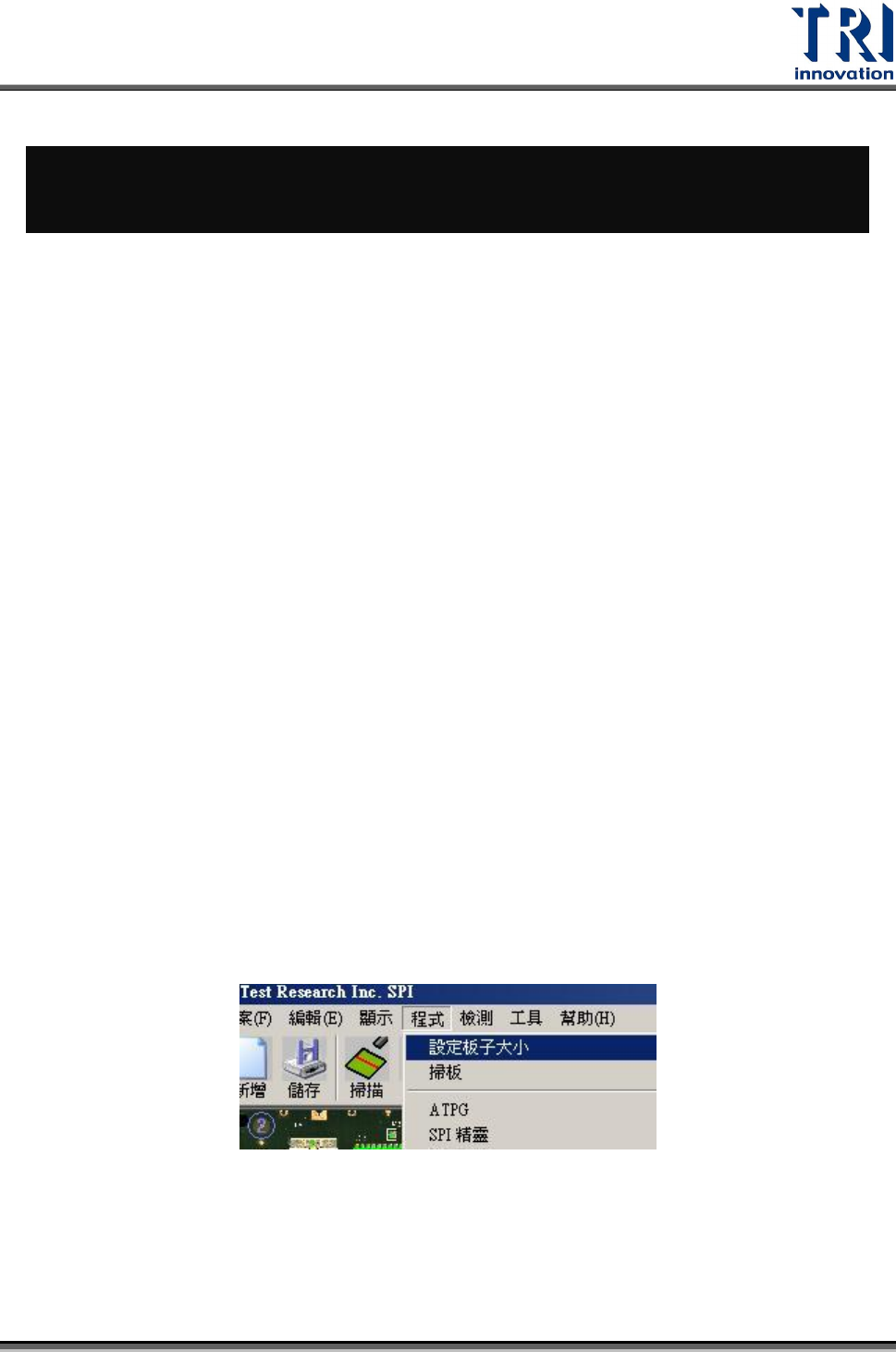
Step1. 點選[程式/設定板子大小],出現對話盒後,可使用 XY table 控制界面,依序
選擇 PCB 左下角及右上角位置,以決定待測板大小。
Step2. 決定待測板大小之後,繼續按下主選單[程式/掃板],機台隨即開始掃圖。
Step3. 掃完影像後,選擇主選單之[程式/ATPG]後,根據其步驟依序完成匯入 CAD
檔案、多聯板配置、定位點設定,並可進入 Library 製作界面,製作或修改函
式庫,最後進行 Merge 的動作來在整個 PCB 影像上配置檢測框。
Step4. 產生檢測框之後,可選擇主選單之[程式/Parameter Setting]或是在 Field of
View(FOV)畫面下,將滑鼠移動到檢測框位置,按滑鼠右鍵,選擇[Setup]
後,可開始設定錫膏規格及檢測參數。
Step5. 參數設定完成,即可開始線上檢測以及微調並修正檢測規格。
2.2 設定待測板大小
1) 在人機介面上點選[開始測試],電路板進板。
2) 選擇[程式/設定板子大小]
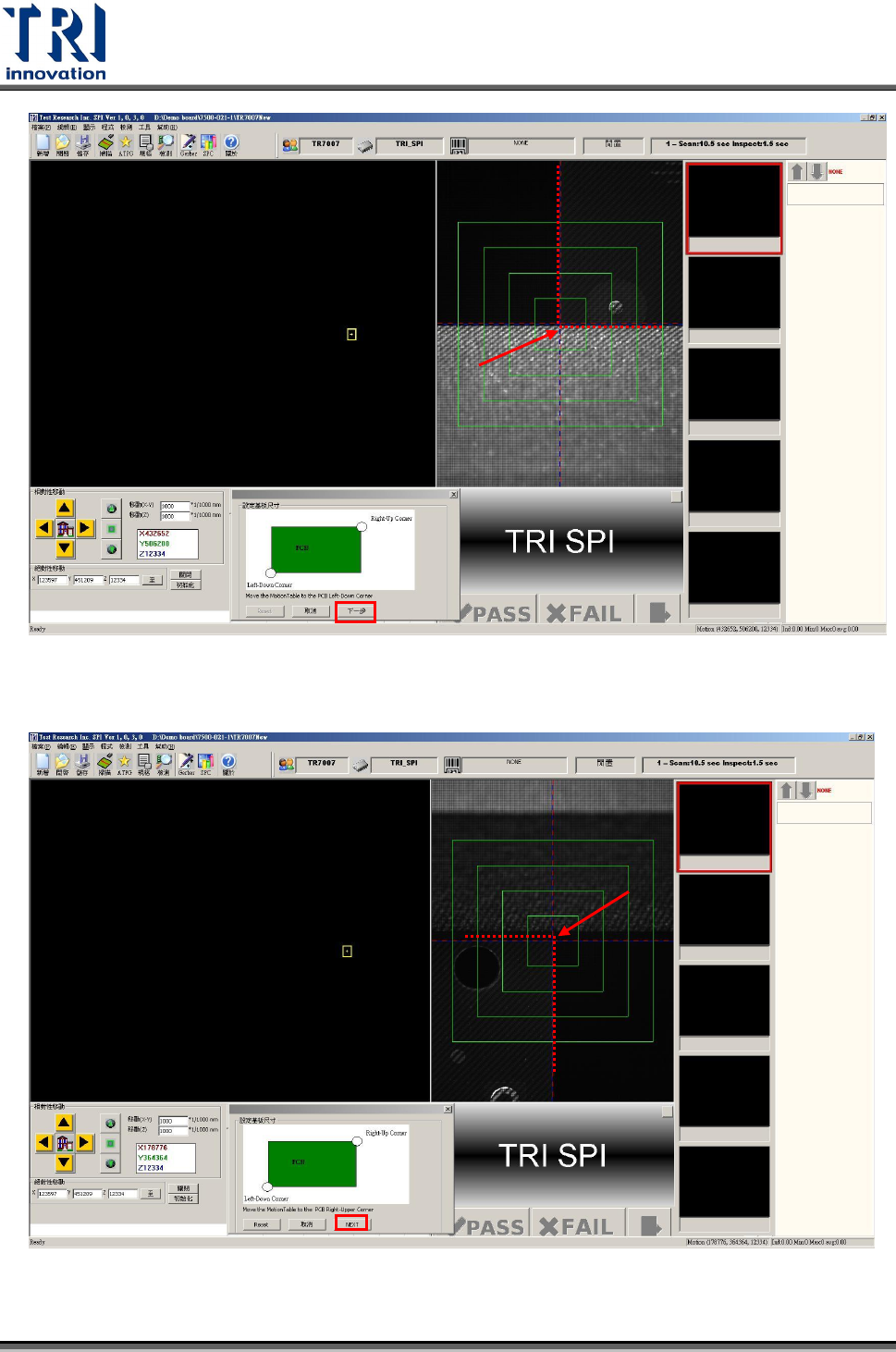
3) 將攝影機移到待測板之左下角位置後按下[下一步]按鈕。移動攝影機的方式有
二:可以在 FOV 影像上點選滑鼠左鍵兩下使設攝影機直接移動到點選的位置
上,或使用左下角之動作控制面板,將攝影機移動至指定的方向及距離。
Test Research Inc.
8 TR7007 SII User Guide – Software
4) 將攝影機移到待測板之右上角位置後按下[下一步]按鈕。
Test Research Inc.
TR7007 SII User Guide – Software 9
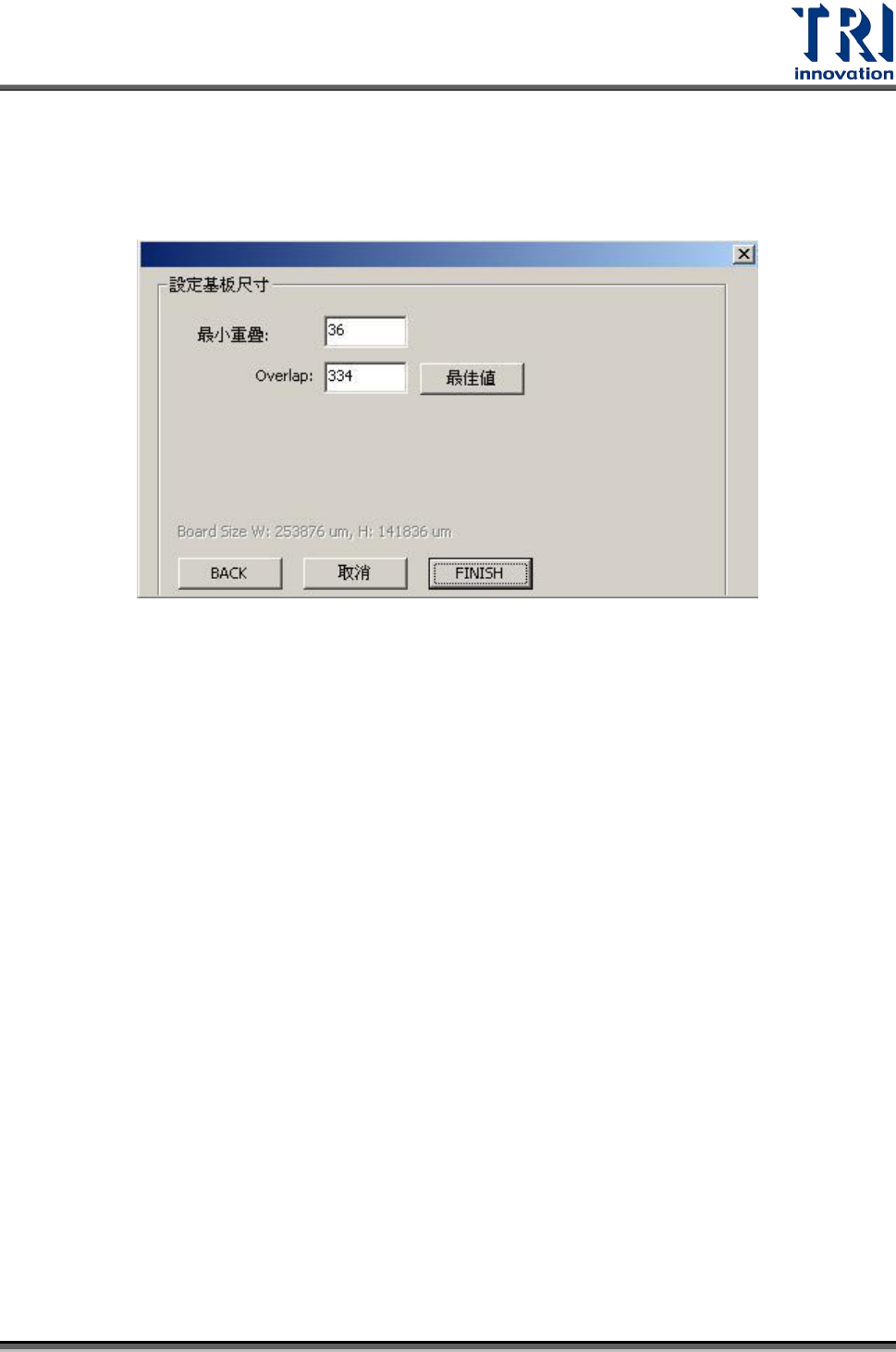
5) Overlap 代表每一掃描列與相鄰列的重複區域。使用者可在[最小重疊]欄位中輸入
指定的 Overlap 最小限度,或者直接按下[最佳值]按鈕,系統會算出最適合的
Overlap。(單位為 Pixel)
6) 按下[FINISH]按鈕。
2.3 擷取機板大圖
1) 按下[程式/掃板]按鈕。按下後 Table 即會開始進行掃圖的動作。
2) 掃完後出現圖形如下。當以滑鼠左鍵雙擊點選左方大圖時,右方即會顯示出點選
位置之 FOV 影像。
3) 檢查影像是否正常
4) 檢查是否所有待測影像都有被列入大圖範圍內,若範圍不正確則須重複設定待測
板大小及擷取大圖動作。