TR7007SII_Software_ch_v1-0-1PDFA - 第181页
Test Research Inc. TR 7007 SII Us er Guide – Sof tware 171 顯示輔助線–勾選是否顯示中央十字線 增加元件–點選此按鈕會出現元件資料庫選擇視窗,當使用者選擇欲增加的元件 類型後,系統會自動將此元件以及其檢測框增加到 FOV 影像中心位置上。 增加檢測框–按下此按鈕會在點選的位置上產生一檢測框。使用者須為此檢測框 設定其元件名稱。 更新–在檢測完後恢復顯示檢測框原始位…
Test Research Inc.
170 TR7007 SII User Guide – Software
完成後點選確定,重新掃圖檢視畫面是否清楚。
自動 CalLaserBiasXY
Set Dual Lane P2
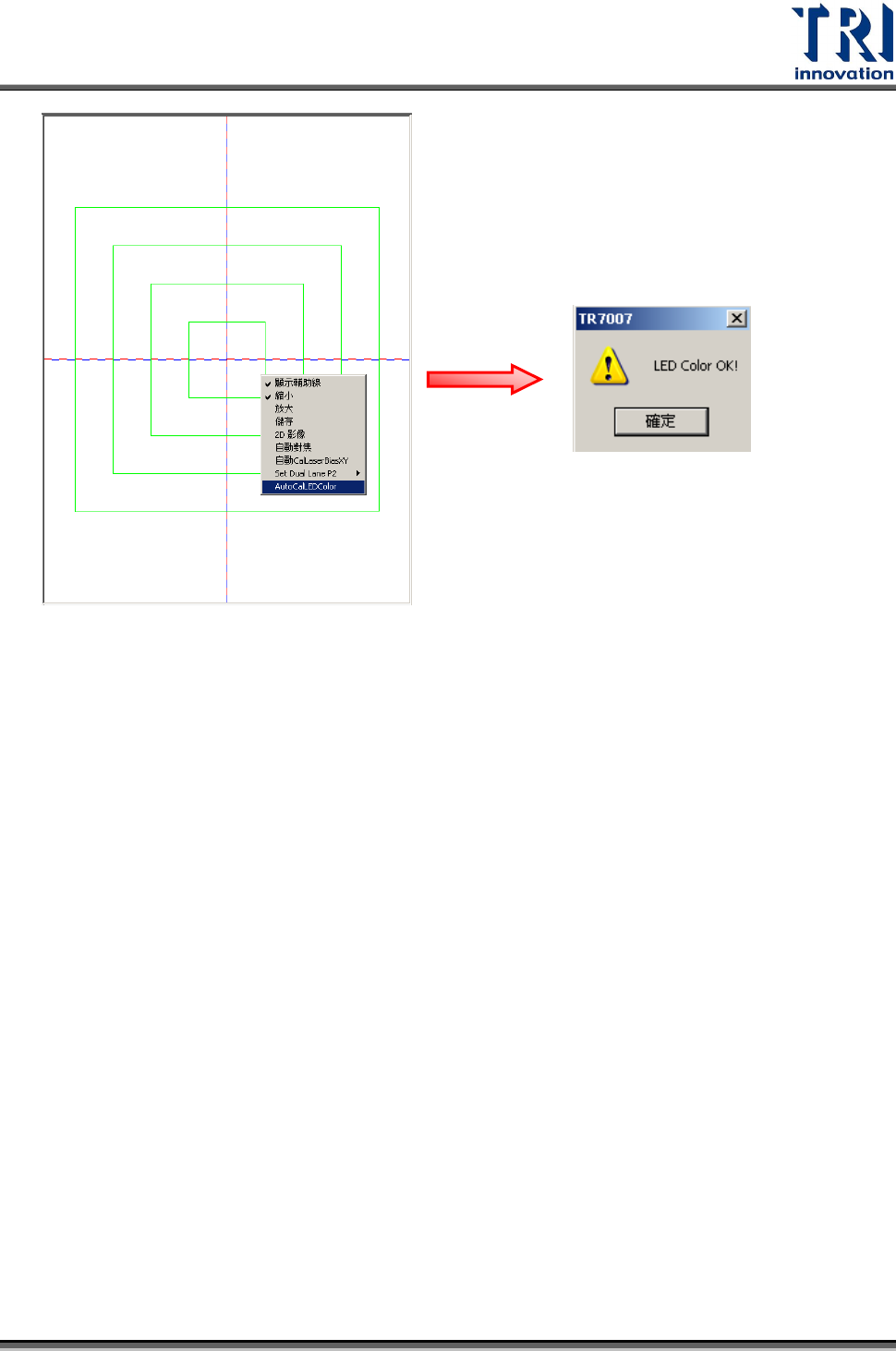
AutoCalLEDColor-自動校正 LED 彩色顯示,透過此功能能讓彩圖更清
楚。
使用方式:拿出一張白紙放在鏡頭下,接著便點選[AutoCalLEDColor],
完成後會跳出訊息顯示校正成功。
Test Research Inc.
TR7007 SII User Guide – Software 171
顯示輔助線–勾選是否顯示中央十字線
增加元件–點選此按鈕會出現元件資料庫選擇視窗,當使用者選擇欲增加的元件
類型後,系統會自動將此元件以及其檢測框增加到 FOV 影像中心位置上。
增加檢測框–按下此按鈕會在點選的位置上產生一檢測框。使用者須為此檢測框
設定其元件名稱。
更新–在檢測完後恢復顯示檢測框原始位置。
儲存–儲存影像,若為 2D 影像,副檔名為*.raw。
開啟–載入 FOV 的 2D 或 3D 影像。
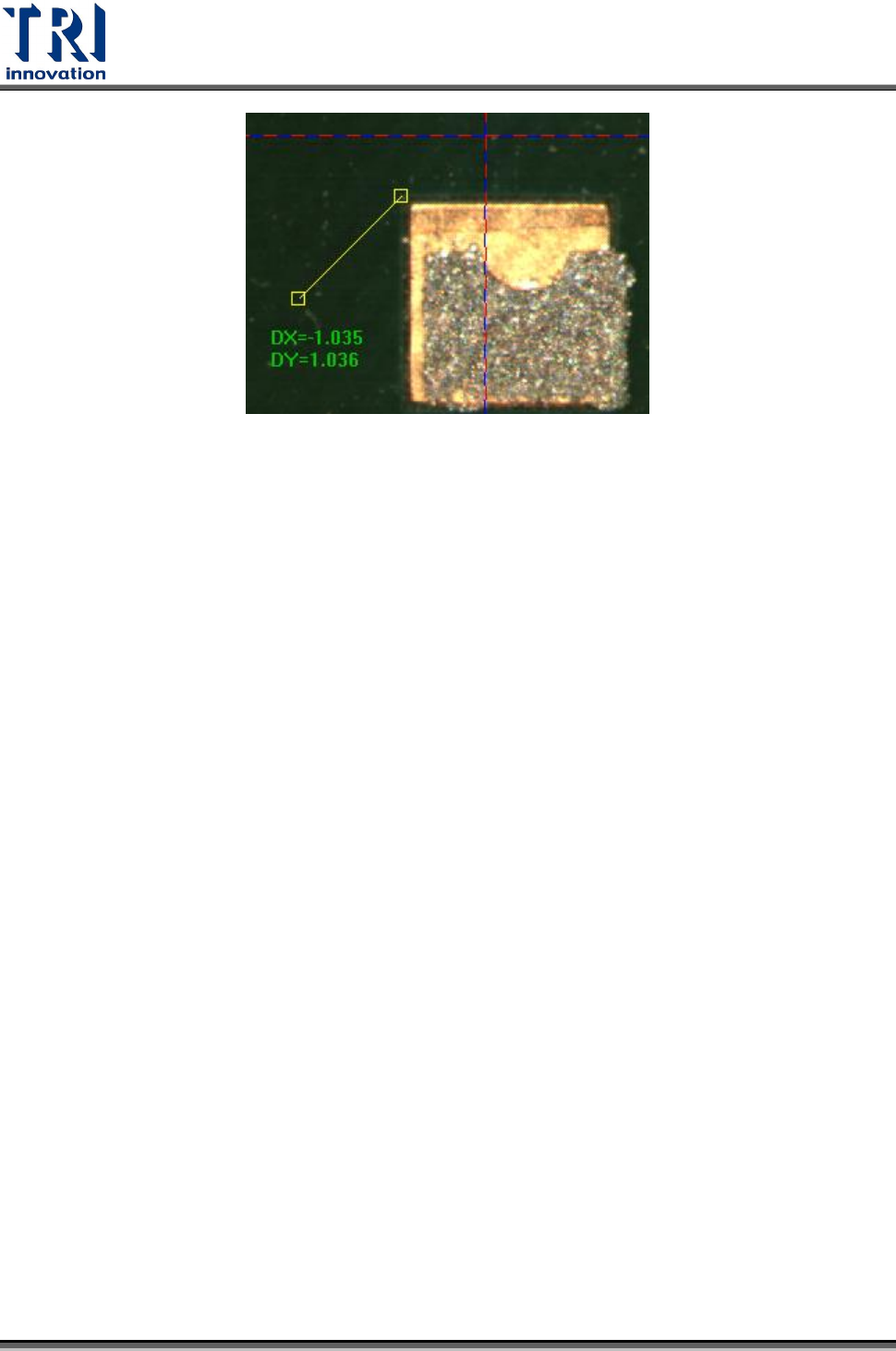
量測–手工量測功能,量測起點與終點的距離。
Test Research Inc.
172 TR7007 SII User Guide – Software