TR7007SII_Software_ch_v1-0-1PDFA - 第184页
Test Research Inc. 174 TR 7007 SII User Guid e – Softwar e Step.3 [ 單板對位標記 ] 框在 FO V 中出現,調整其搜尋範圍及位置至適當 大小後點選 [ 確定 ] 如下圖。 Step.4 訊息視窗會跳出並詢問你是否編輯單板對位點,選擇 [ 是 (Y) ] 。詳 細編輯內容請參閱 5.5.2 。 Step.5 可看到單板對位點顯示如下圖,此例中,在 [ 單板對位標記 ] …
Test Research Inc.
TR7007 SII User Guide – Software 173
6.4.2 在大圖區域右鍵點選[對位標記資訊]狀態下
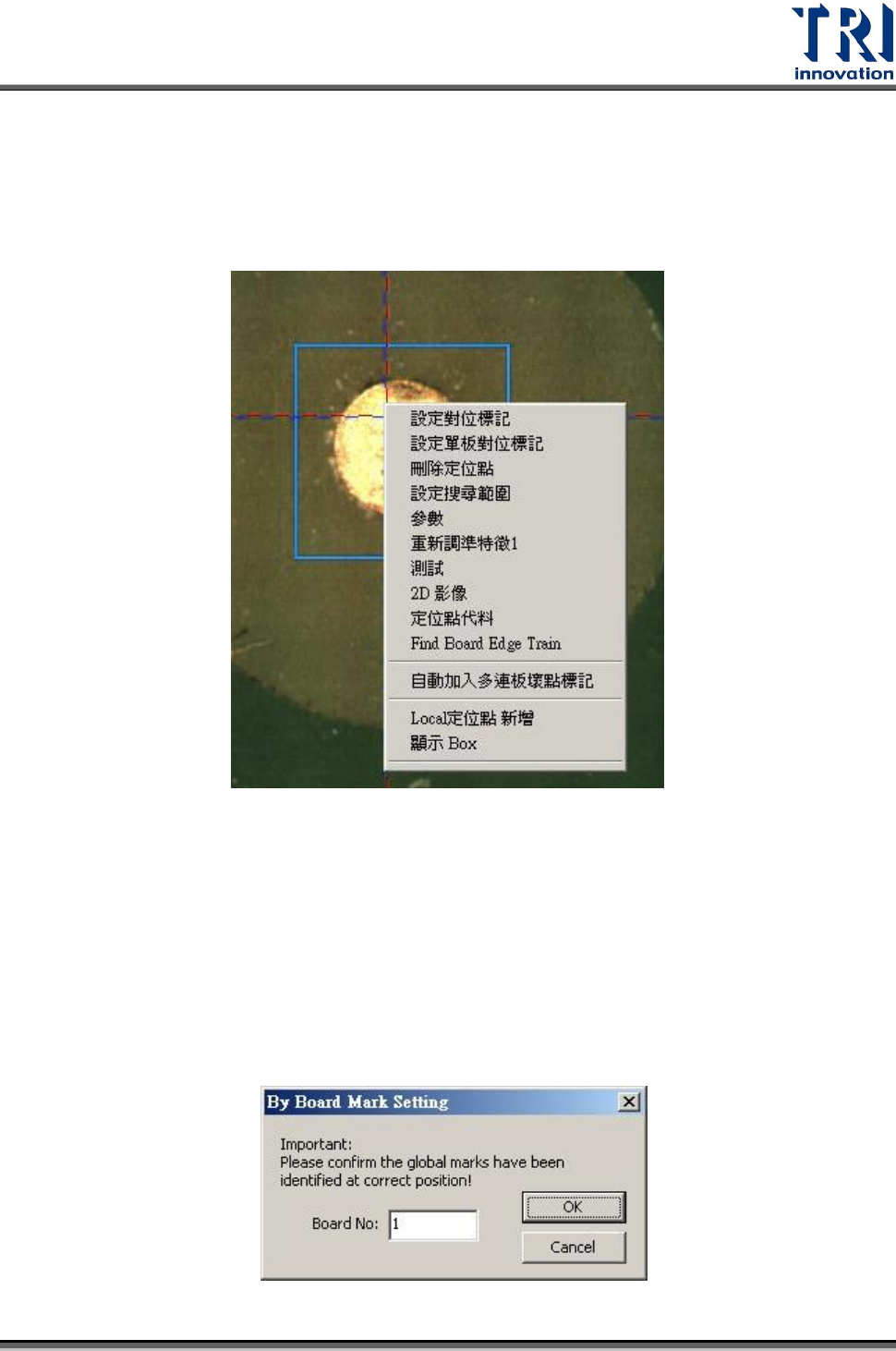
在對位標記檢測框上點選滑鼠右鍵之主選單
設定對位標記–新增一個對位點,通常用於 Non-CAD 情況下。
設定單板對位標記 – 新增一個單板對位標記(Local Mark),通常用於使用治具之
情況。以下為使用步驟:
Step.1 將 FOV 的中心點移動至單板對位點上。
Step.2 在 FOV 上點右鍵選擇[設定單板對位標記]後跳出視窗如下圖,
接著輸入板號,點[OK]。
Test Research Inc.
174 TR7007 SII User Guide – Software
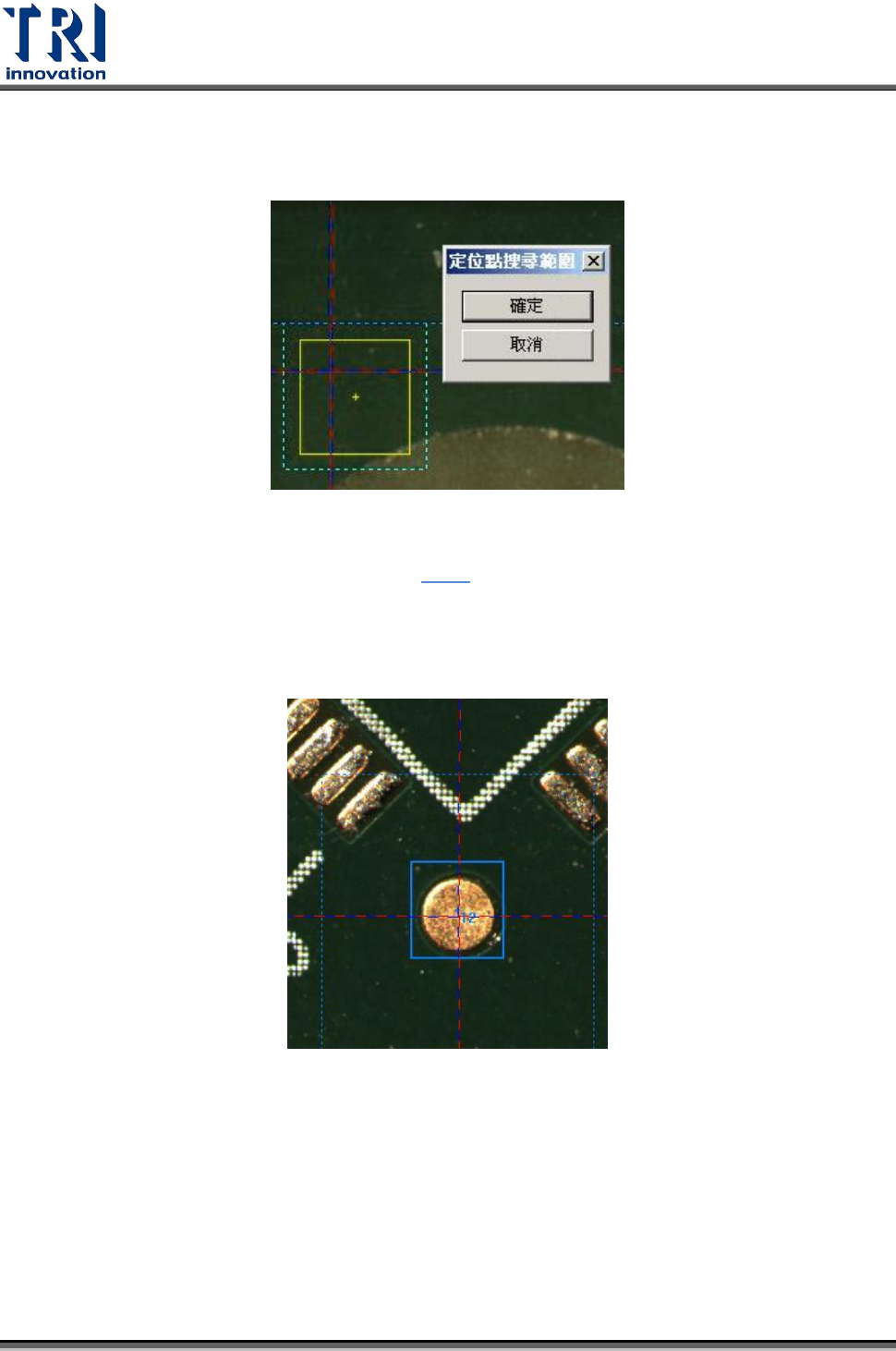
Step.3 [單板對位標記]框在 FOV 中出現,調整其搜尋範圍及位置至適當
大小後點選 [確定]如下圖。
Step.4 訊息視窗會跳出並詢問你是否編輯單板對位點,選擇[是(Y)]。詳
細編輯內容請參閱 5.5.2。
Step.5 可看到單板對位點顯示如下圖,此例中,在[單板對位標記]框中心
顯示出的數字所代表的意義為:1 號板的第 2 個對位點。
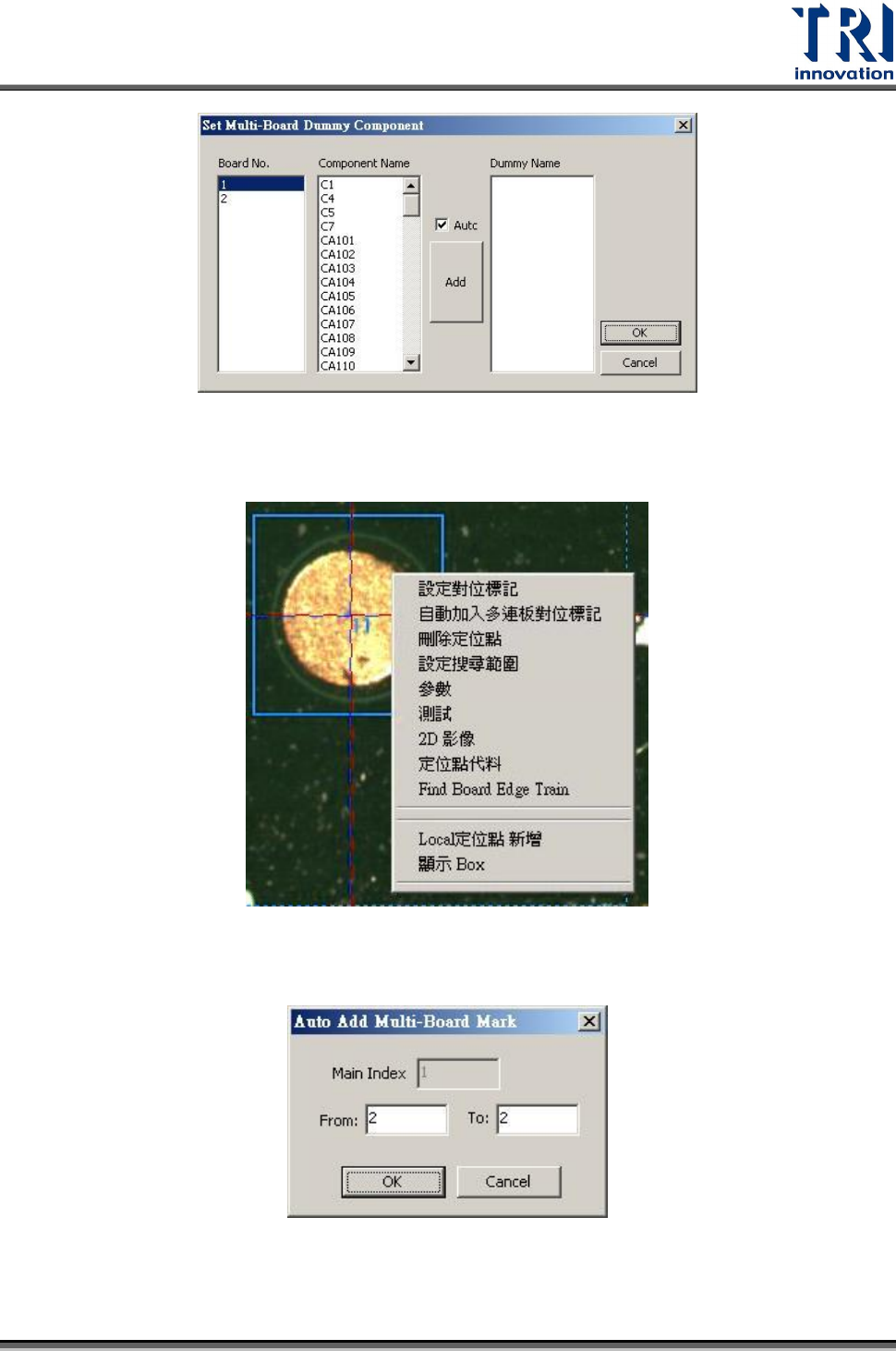
Step.6 選擇[工具/Set Multi-Board Dummy]設定治具上單板間的距離,
設定介面如下圖,設定方式為:選擇板號及元件,點選[Add],此元件
就會顯示在[Dummy Name]欄位,點選[OK]系統便會自動找到兩片單板
間的距離。
Test Research Inc.
TR7007 SII User Guide – Software 175
Step.7 在[單板對位標記]框點選右鍵選擇[自動加入多連板對位標記],
讓其他單板增加此單板對位點。
Step.8 [自動加入多連板對位標記]視窗跳出如下圖,輸入欲增加單板對位
點板子的板號,接著點選[OK]。
Step.9 結果顯示如下圖