TR7007SII_Software_ch_v1-0-1PDFA - 第187页
Test Research Inc. TR 7007 SII Us er Guide – Sof tware 177 重新調準特徵 1 –重新在 FOV 中央位置尋找並定位 1 號定位點的位置。 測試–測試標記點與標準影像比對情況 2D 影像–顯示 2D 影像。 定位點代料–增加本定位標記的代替影像。 Find Board Edge Train – 教導系統起掃點定位。
Test Research Inc.
176 TR7007 SII User Guide – Software
刪除定位點 – 刪除一個對位點。
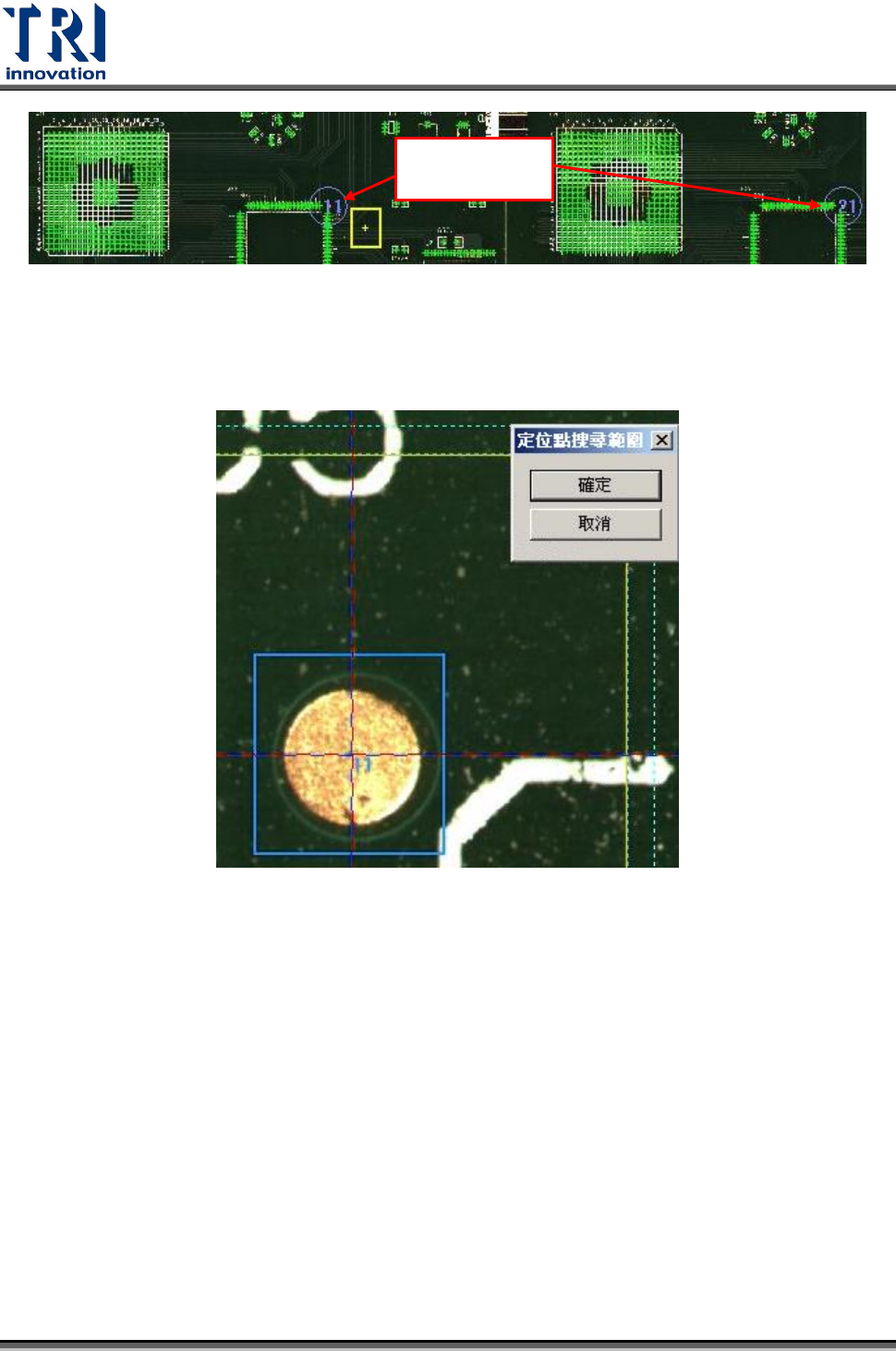
設定搜尋範圍–設定搜尋範圍,選取後會出現黃色的框可供調整。
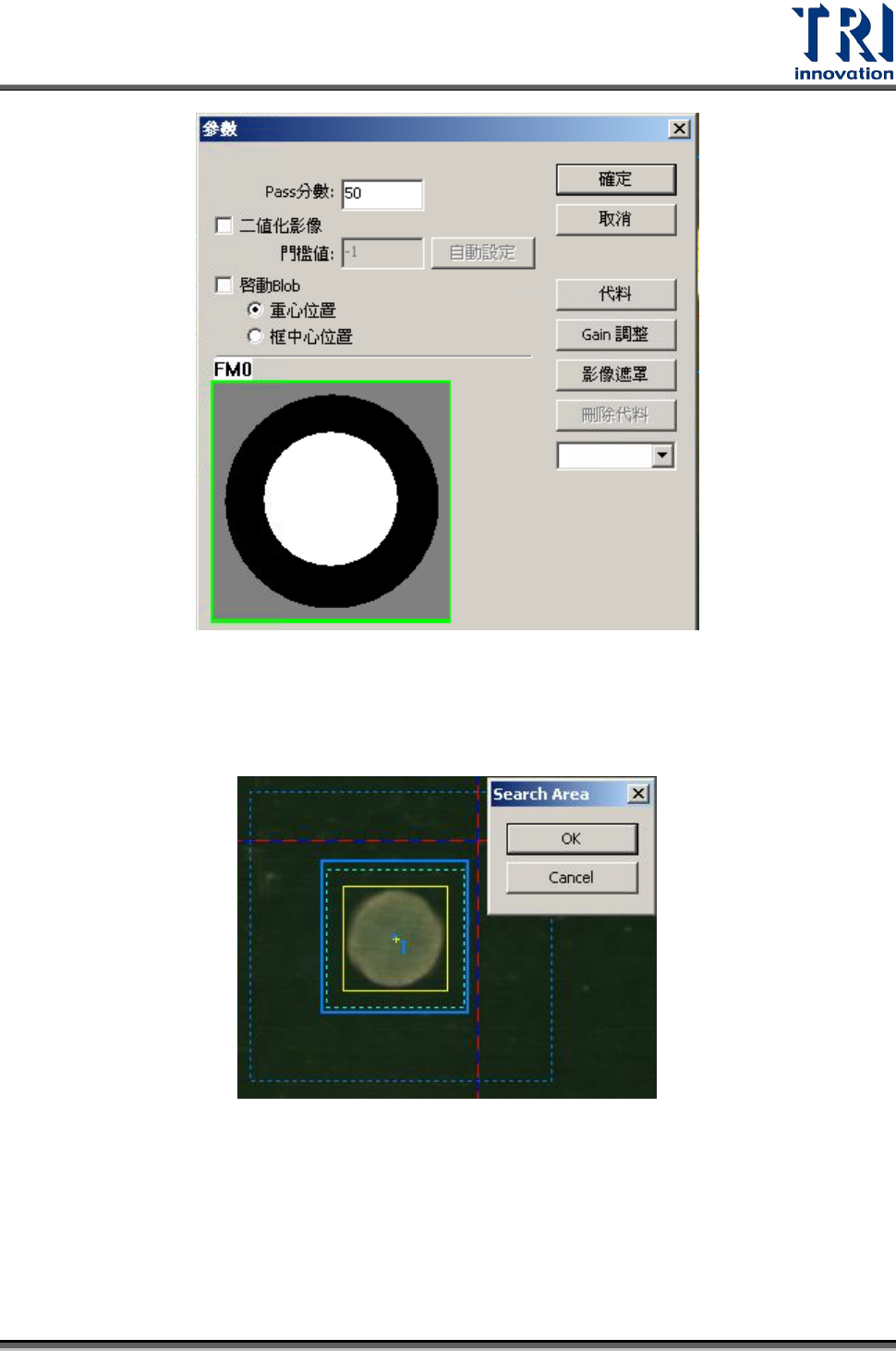
參數–參數設定如下圖所示,通常用預設值即可。
[Pass 分數]設定標記的分數,[二值化影像]勾選表示使用二值化功能,系統會以
[門檻值]欄位內的灰階值為標準,大於[門檻值]的畫素認為是白色,小於[門檻值]
的畫素認為是黑色,也可以按下[自動設定]按鈕,系統自動設定門檻值。
[代料]功能可以增加定位標記的代替影像,若要刪除可以在下拉式選單中選擇要
刪除的定位標記的號碼後,按下[刪除代料]即可。
單板對位點
Test Research Inc.
TR7007 SII User Guide – Software 177
重新調準特徵 1–重新在 FOV 中央位置尋找並定位 1 號定位點的位置。
測試–測試標記點與標準影像比對情況
2D 影像–顯示 2D 影像。
定位點代料–增加本定位標記的代替影像。
Find Board Edge Train – 教導系統起掃點定位。
Test Research Inc.
178 TR7007 SII User Guide – Software
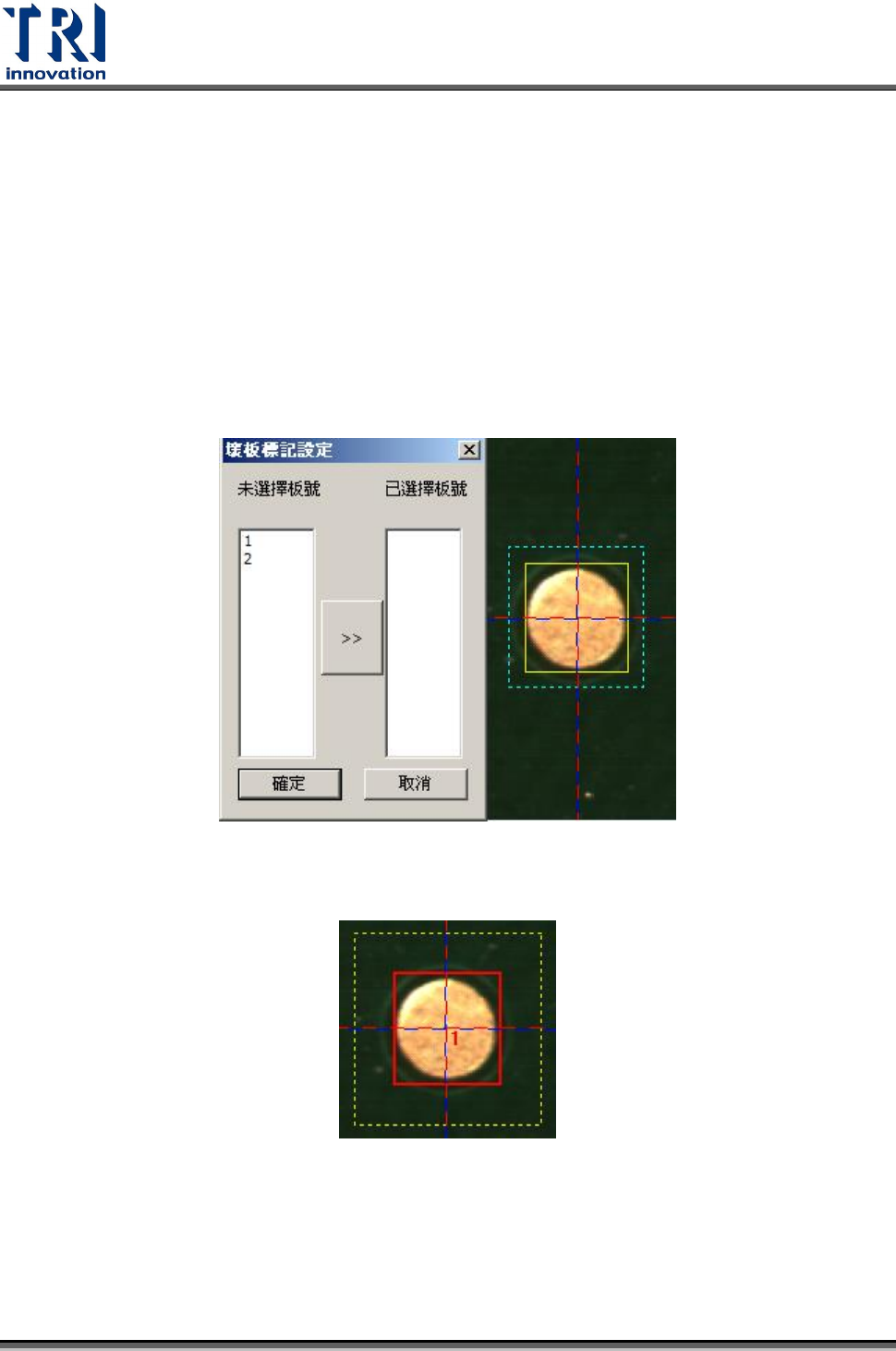
自動加入多連板壞點標記–新增一個報廢板測試點,當檢測時若報廢板測試點的
分數過低,則其所代表的單板會被認定為報廢板,即檢測結果為[Skip]。
Step1. 將畫面中央移到欲設定為[壞板標記]的位置上。
Step2. 按滑鼠右鍵並選擇[壞板標記設定]。
Step3. 此時畫面會出現[壞板標記點]的檢測框,將檢測框調整到[壞板標記
點]的位置及大小。
Step4. 選擇該點所代表的板號後按下[確定]。
Step5. 完成後會在檢測框中標示該[壞板標記點]所代表的板號。在大圖影像
上也會標示出報廢測試點的位置如下圖所示。