TR7007SII_Software_ch_v1-0-1PDFA - 第27页
Test Research Inc. TR 7007 SII Us er Guide – Sof tware 17 5) 確認元件資料無誤後按 [ Next ] 以進行下一步驟 6) 系統會出現是否關閉視窗對話框,按下 [ 確定 ] 才可進行下一步。 產 生 記號表 示此步驟完成 2.7 產生多連板元 件資料 對於使用 SPI 檔案的情況下,系統會自動將待測板的多連板資訊列出,確認無誤後, 直接按 [ Next ] ,進行下一步驟。
Test Research Inc.
16 TR7007 SII User Guide – Software
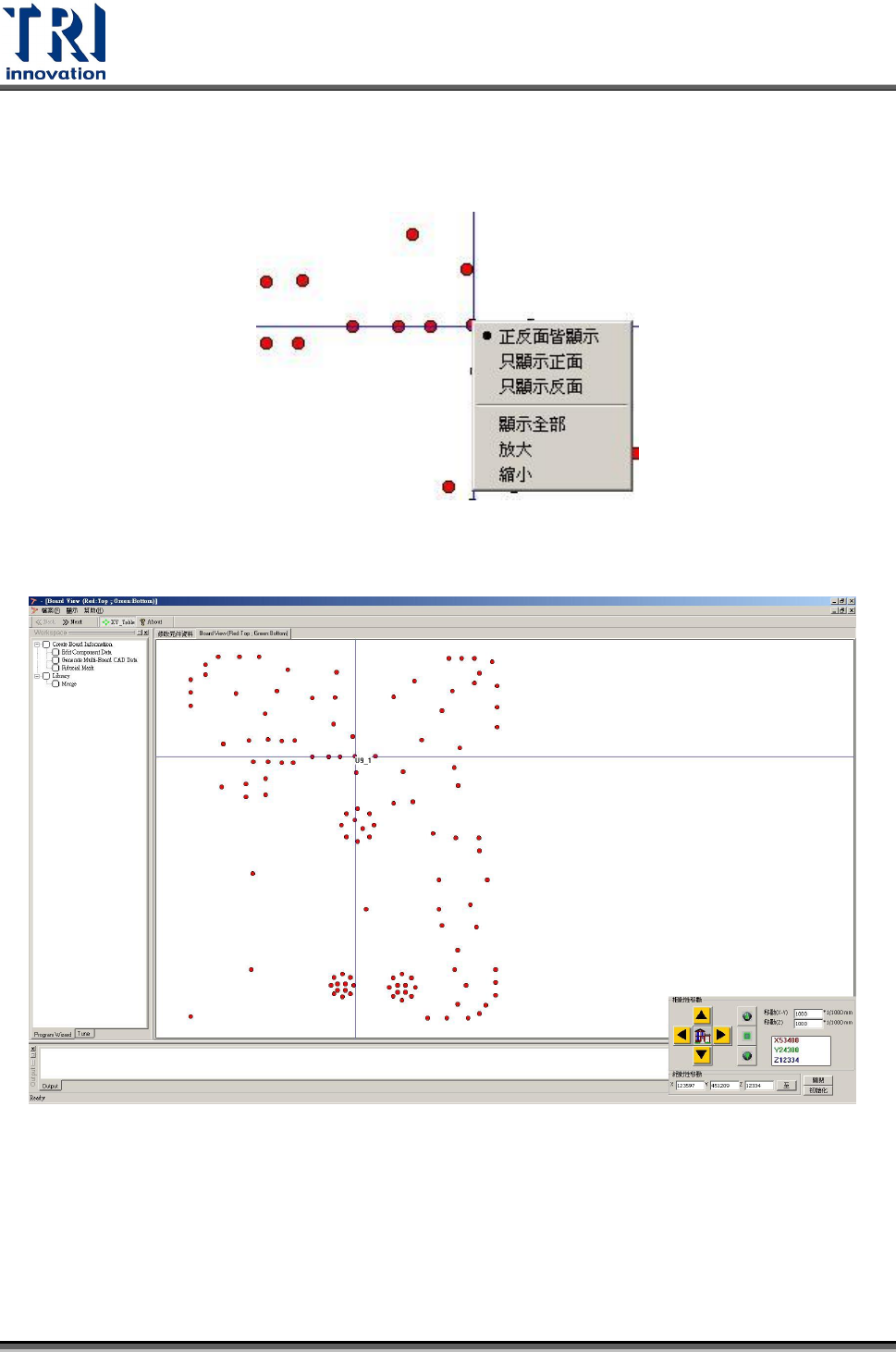
3) 出現元件位置圖,綠色表示位於反面的元件,紅色表示位於正面的元件,可在大
圖上按滑鼠右鍵,並選擇[只顯示正面],僅確認位於正面的元件即可。
4) 確認資料是否正確。
Test Research Inc.
TR7007 SII User Guide – Software 17
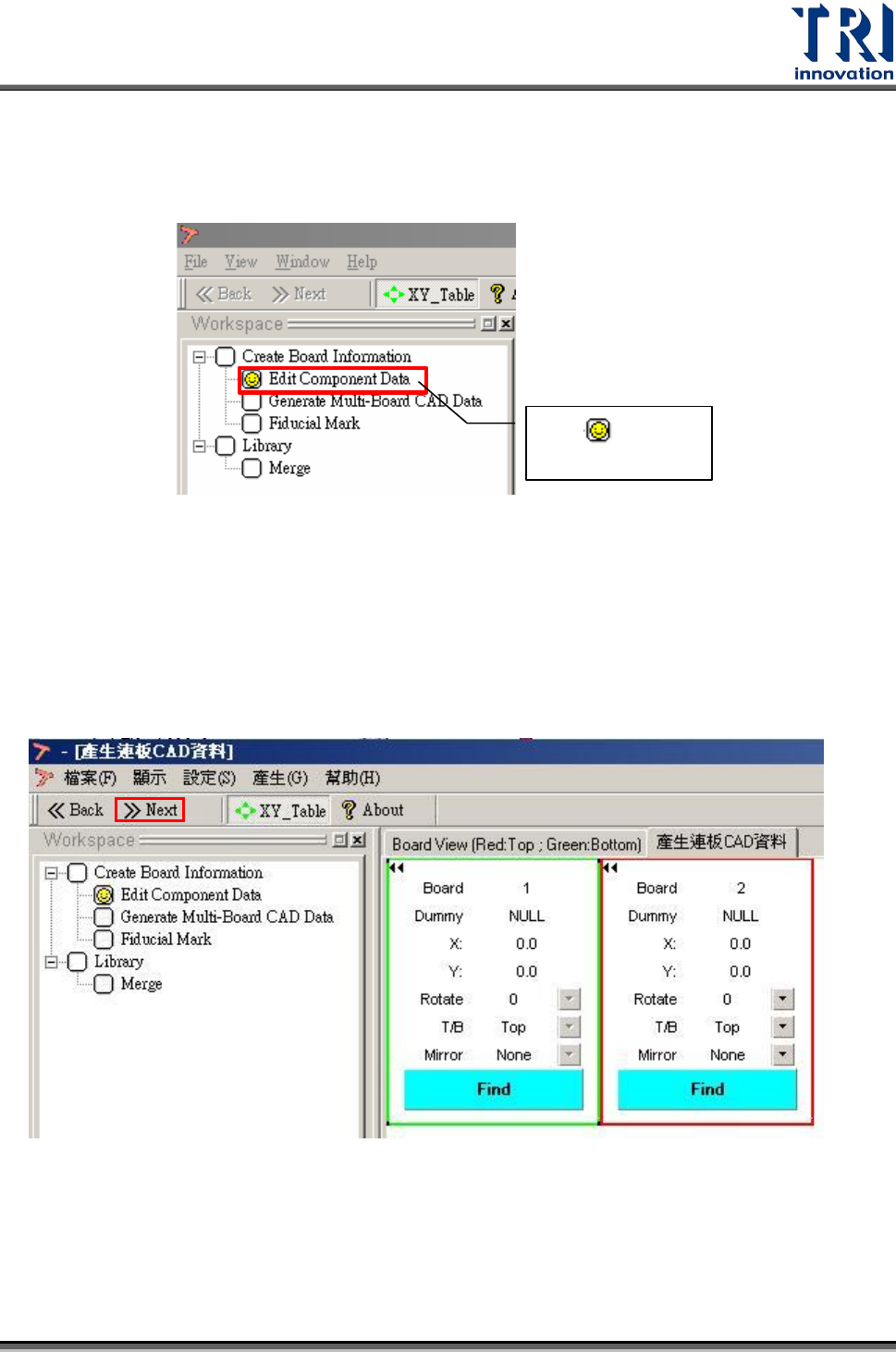
5) 確認元件資料無誤後按[Next]以進行下一步驟
6) 系統會出現是否關閉視窗對話框,按下[確定]才可進行下一步。
產生 記號表
示此步驟完成
2.7 產生多連板元件資料
對於使用 SPI 檔案的情況下,系統會自動將待測板的多連板資訊列出,確認無誤後,
直接按[Next],進行下一步驟。
Test Research Inc.
18 TR7007 SII User Guide – Software
2.8 學習對位標記
學習對位標記(Fiducial Mark)以作為每片待測板位置的標準,在使用 GerberTool 的時
候需一併製作對位標記位置,以利本步驟程式的製作。
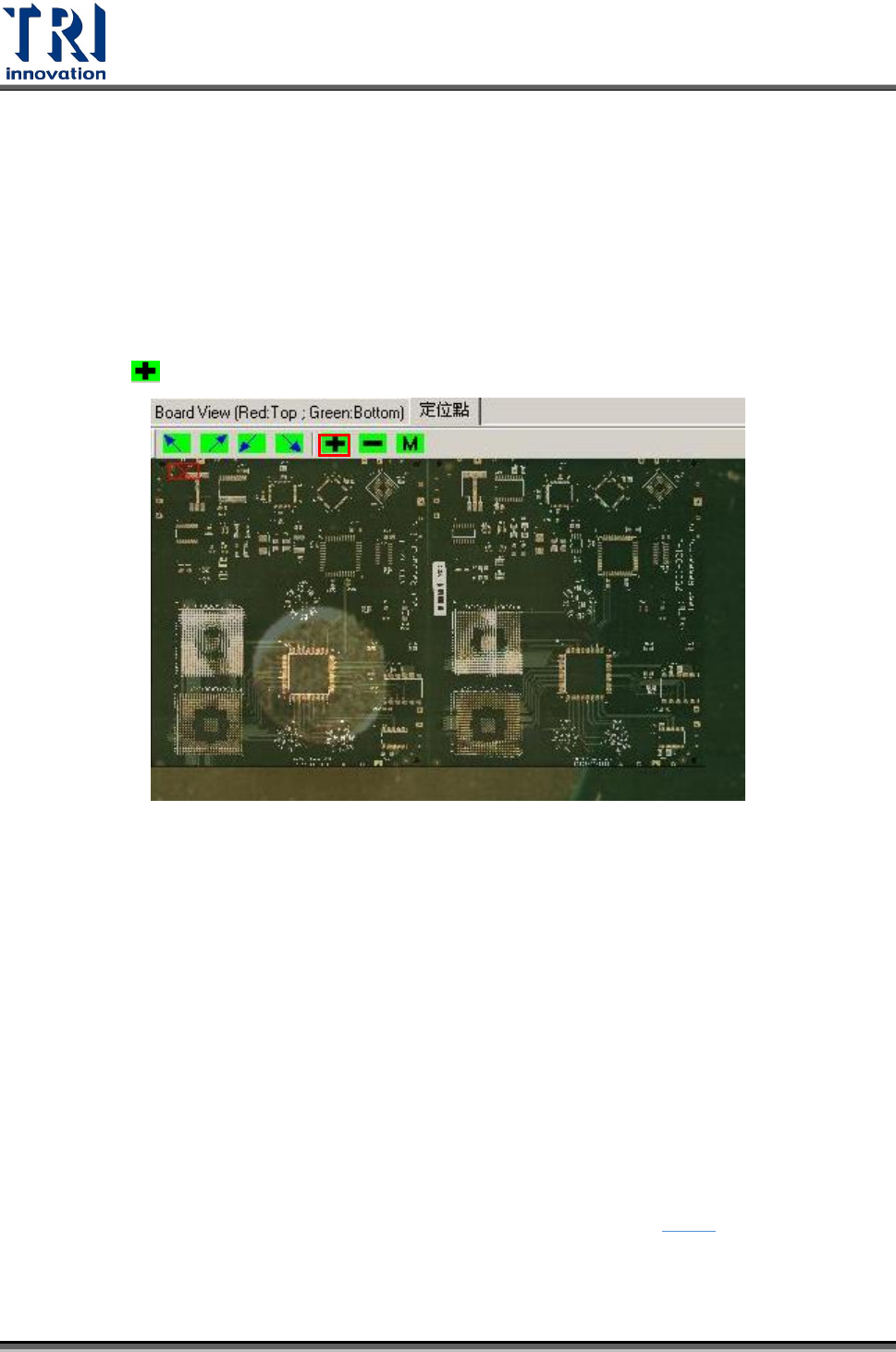
1) 按下[ 定位對位標記]按鈕
2) 首先尋找第一個對位標記(Fiducial0)。
若對位標記點有座標列在 CAD 中,則可直接輸入其元件名稱,接著按[確定]。
若對位標記點沒有座標列在 CAD 中,則可按[無 CAD],以手動尋找對位標記。
CAD 有對位標記點座標
Step1. 輸入對位標記的名稱及所在板號,並按下[確定]。[Panel 編號]表示要製作的
定位點屬於哪個單板,設定 0 表示製作整片板子的定位點。[板號]表示所要設
定的定位點是位於哪一個單板上。[Ficuial]欄位是選擇要作為定位點的元件名
稱。[內建標準影像]、[最佳標準影像] 和 [真實影像]將在 5.5.2 做詳細說明,
此處請先點選[真實影像]。