TR7007SII_Software_ch_v1-0-1PDFA - 第33页
Test Research Inc. TR 7007 SII Us er Guide – Sof tware 23 8. 將攝影機中心位置移動至目標元件中心位置,可將藍色框調整至 Pad 大 小,所找到的元件中心會較準確。接著按下 4 號按鈕以獲得第二參考元 件座標 9. 出現對話框標示出第二參考元件的座標,請按 [ 確定 ] 10. 以上述方式再設定第三定位元件 11. 最後按下 7 號按鈕來結束取得進板角度的步驟 12. 出現對話框…
Test Research Inc.
22 TR7007 SII User Guide – Software
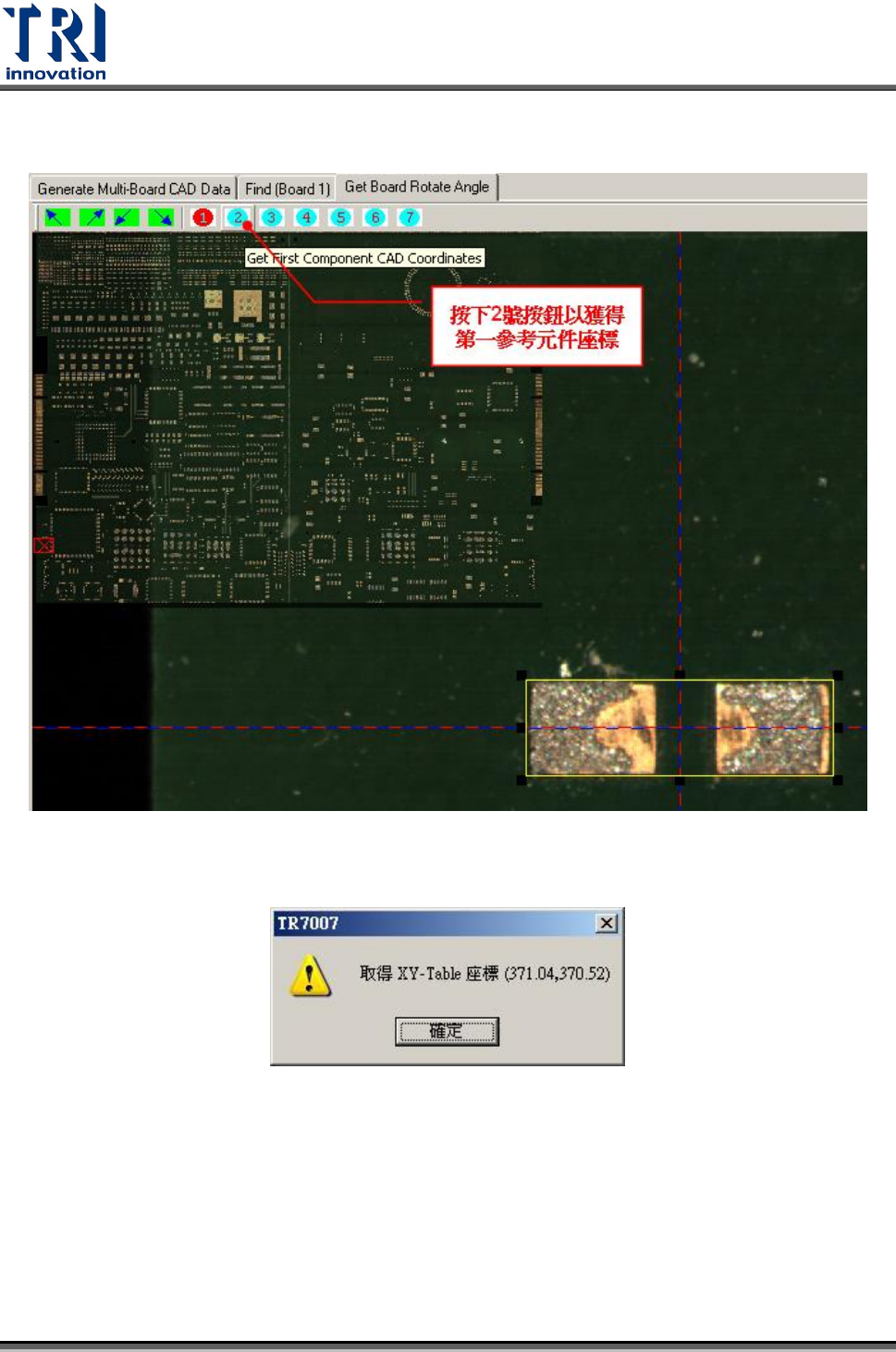
4. 按下 2 號按鈕以獲得第一參考元件座標
5. 出現對話框標示出第一參考元件的座標,請按[確定]
6. 接著按下 3 號按鈕設定第二參考元件。
7. 出現[Find Second Component]對話視窗,在元件名稱中輸入第二個參
考元件的名稱,建議尋找與第一定位元件相同大小及角度的元件,下步
驟中黃色方框就不需要再次調整大小,可節省時間。接著按下[OK]。
Test Research Inc.
TR7007 SII User Guide – Software 23
8. 將攝影機中心位置移動至目標元件中心位置,可將藍色框調整至 Pad 大
小,所找到的元件中心會較準確。接著按下 4 號按鈕以獲得第二參考元
件座標
9. 出現對話框標示出第二參考元件的座標,請按[確定]
10. 以上述方式再設定第三定位元件
11. 最後按下 7 號按鈕來結束取得進板角度的步驟
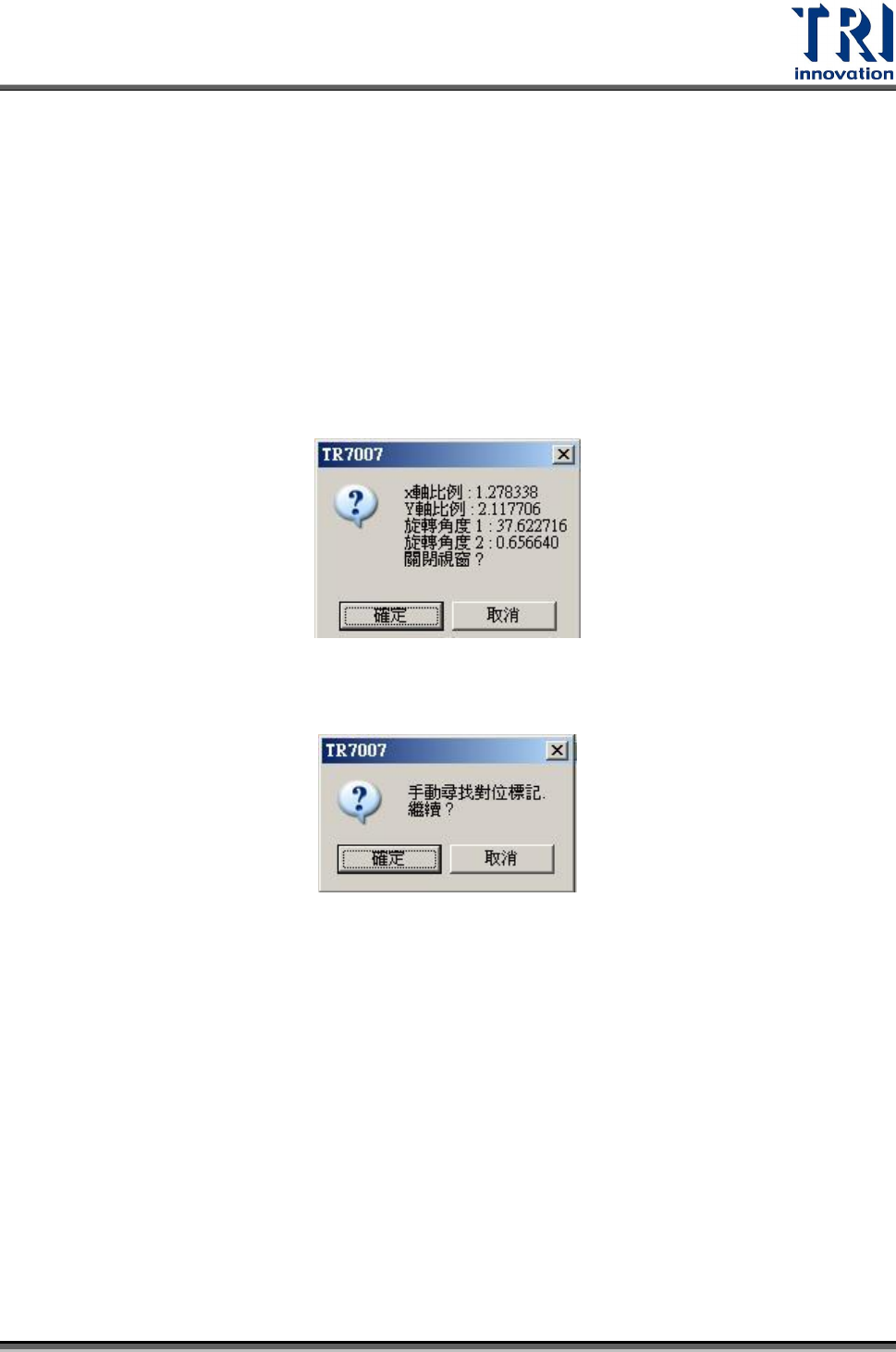
12. 出現對話框標示出計算得到的進板旋轉角度,請按[確定]。
Step4. 出現[手動尋找對位標記]視窗,請按[確定]。
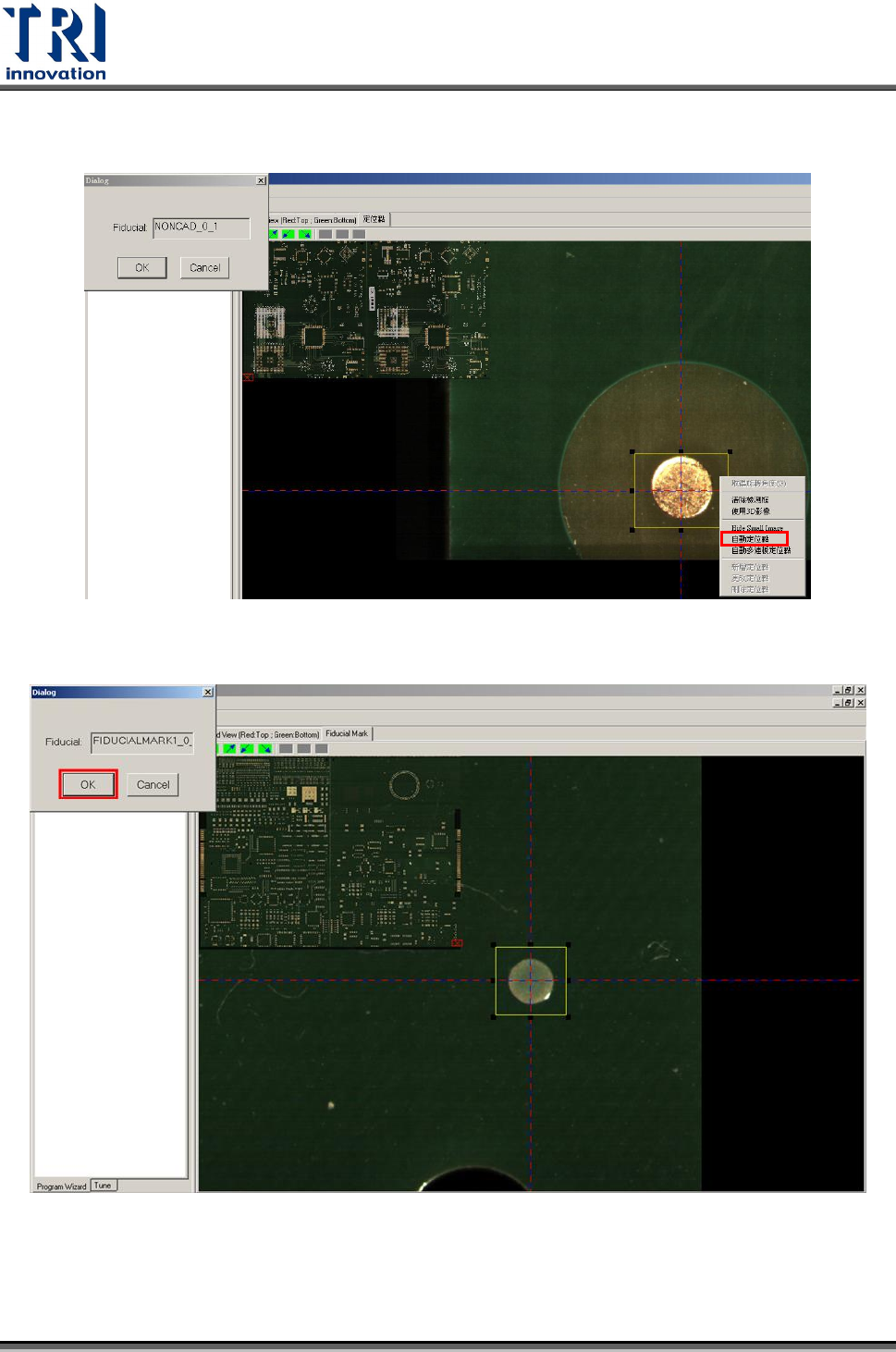
Step5. 需要使用[運動控制視窗]或按滑鼠左鍵來移動攝影機至指定之元件位置。
Test Research Inc.
24 TR7007 SII User Guide – Software
1) 按下滑鼠右鍵,選擇[自動定位點],系統自動對正對位標記。
2) 按下[OK]按鈕