TR7007SII_Software_ch_v1-0-1PDFA - 第34页
Test Research Inc. 24 TR 7007 SII User Guid e – Softwar e 1) 按下滑鼠右鍵,選擇 [ 自動定位點 ] ,系統自動對正對位標記。 2) 按下 [ OK ] 按鈕
Test Research Inc.
TR7007 SII User Guide – Software 23
8. 將攝影機中心位置移動至目標元件中心位置,可將藍色框調整至 Pad 大
小,所找到的元件中心會較準確。接著按下 4 號按鈕以獲得第二參考元
件座標
9. 出現對話框標示出第二參考元件的座標,請按[確定]
10. 以上述方式再設定第三定位元件
11. 最後按下 7 號按鈕來結束取得進板角度的步驟
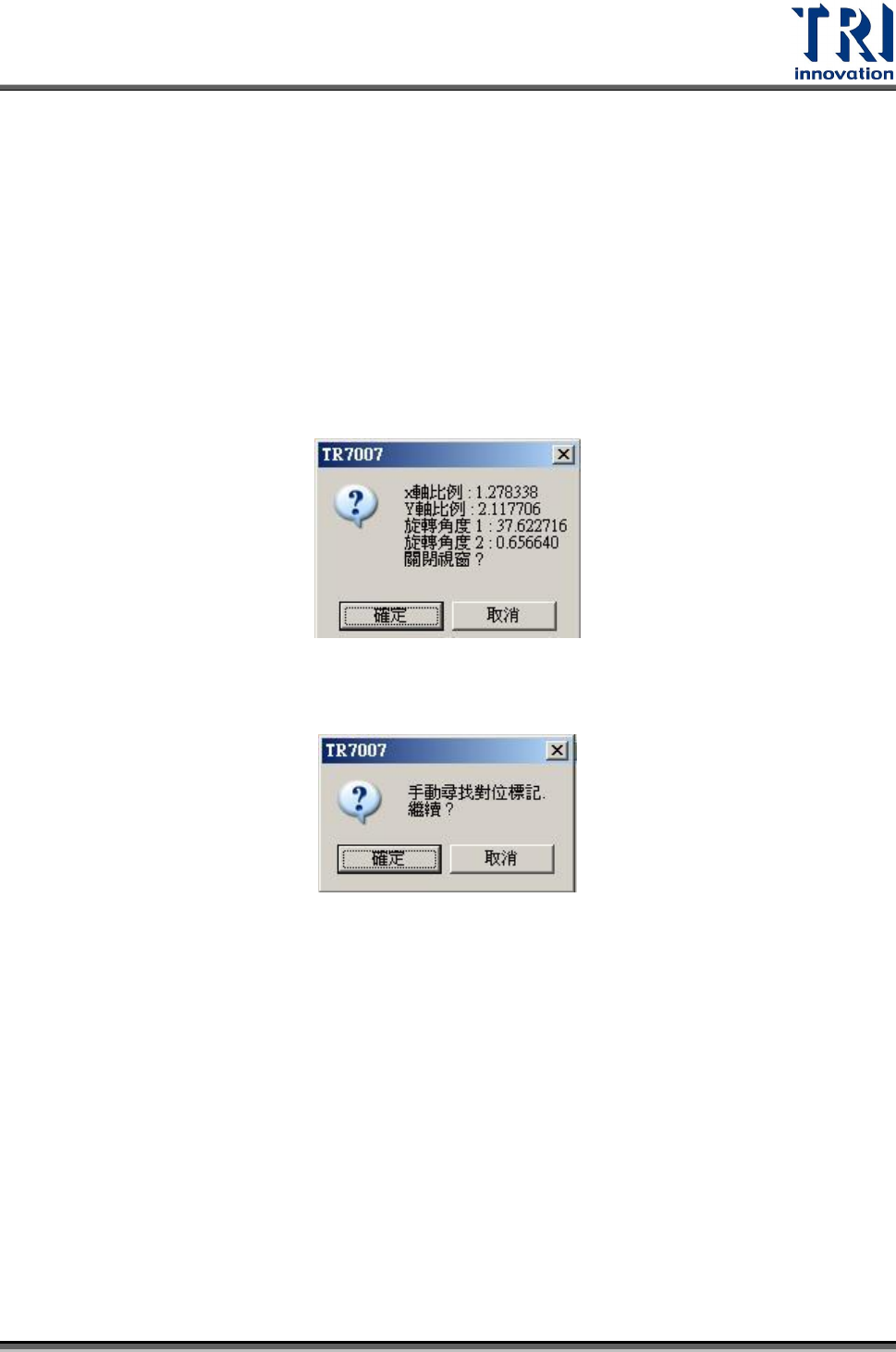
12. 出現對話框標示出計算得到的進板旋轉角度,請按[確定]。
Step4. 出現[手動尋找對位標記]視窗,請按[確定]。
Step5. 需要使用[運動控制視窗]或按滑鼠左鍵來移動攝影機至指定之元件位置。
Test Research Inc.
24 TR7007 SII User Guide – Software
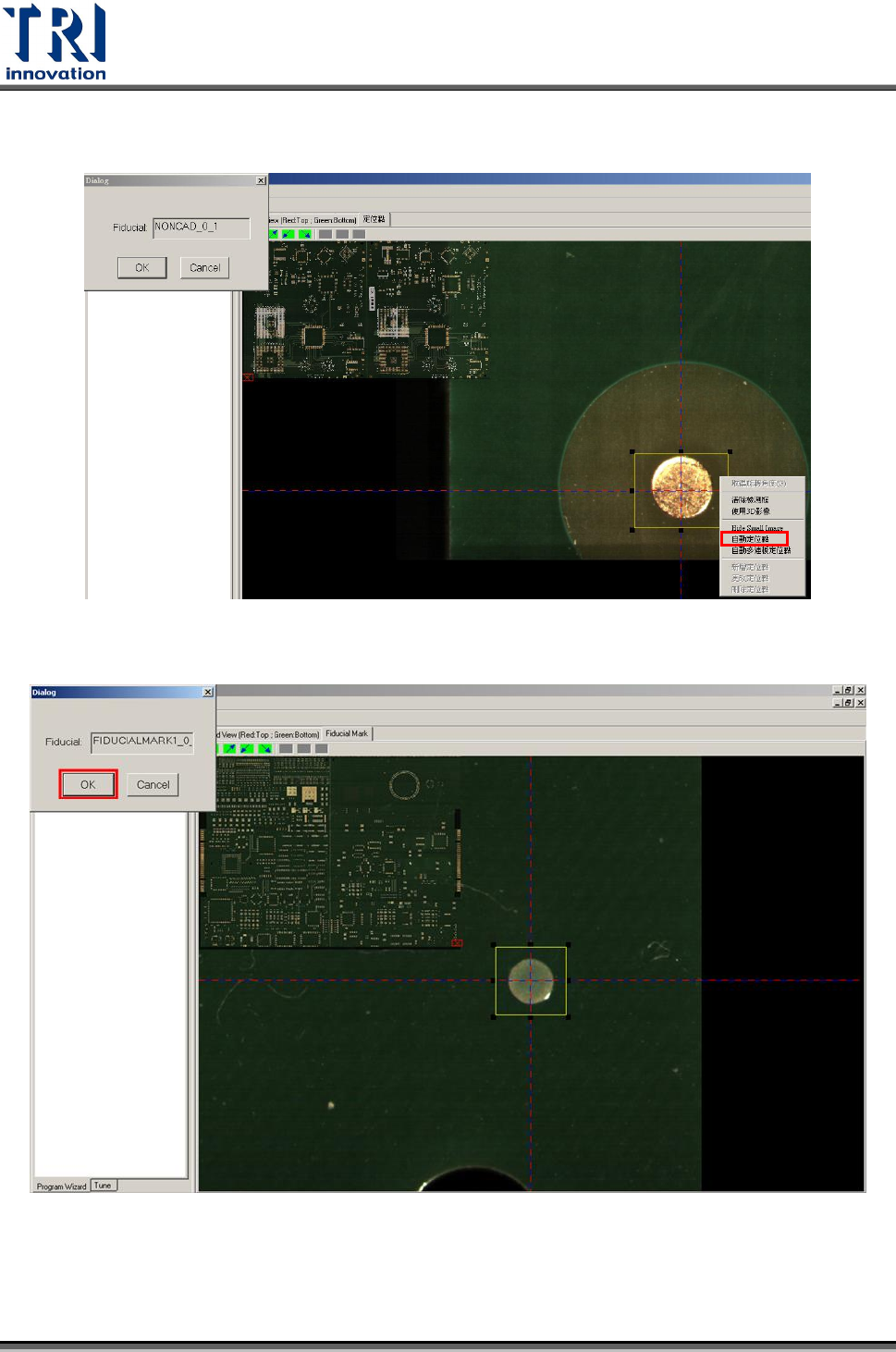
1) 按下滑鼠右鍵,選擇[自動定位點],系統自動對正對位標記。
2) 按下[OK]按鈕
Test Research Inc.
TR7007 SII User Guide – Software 25
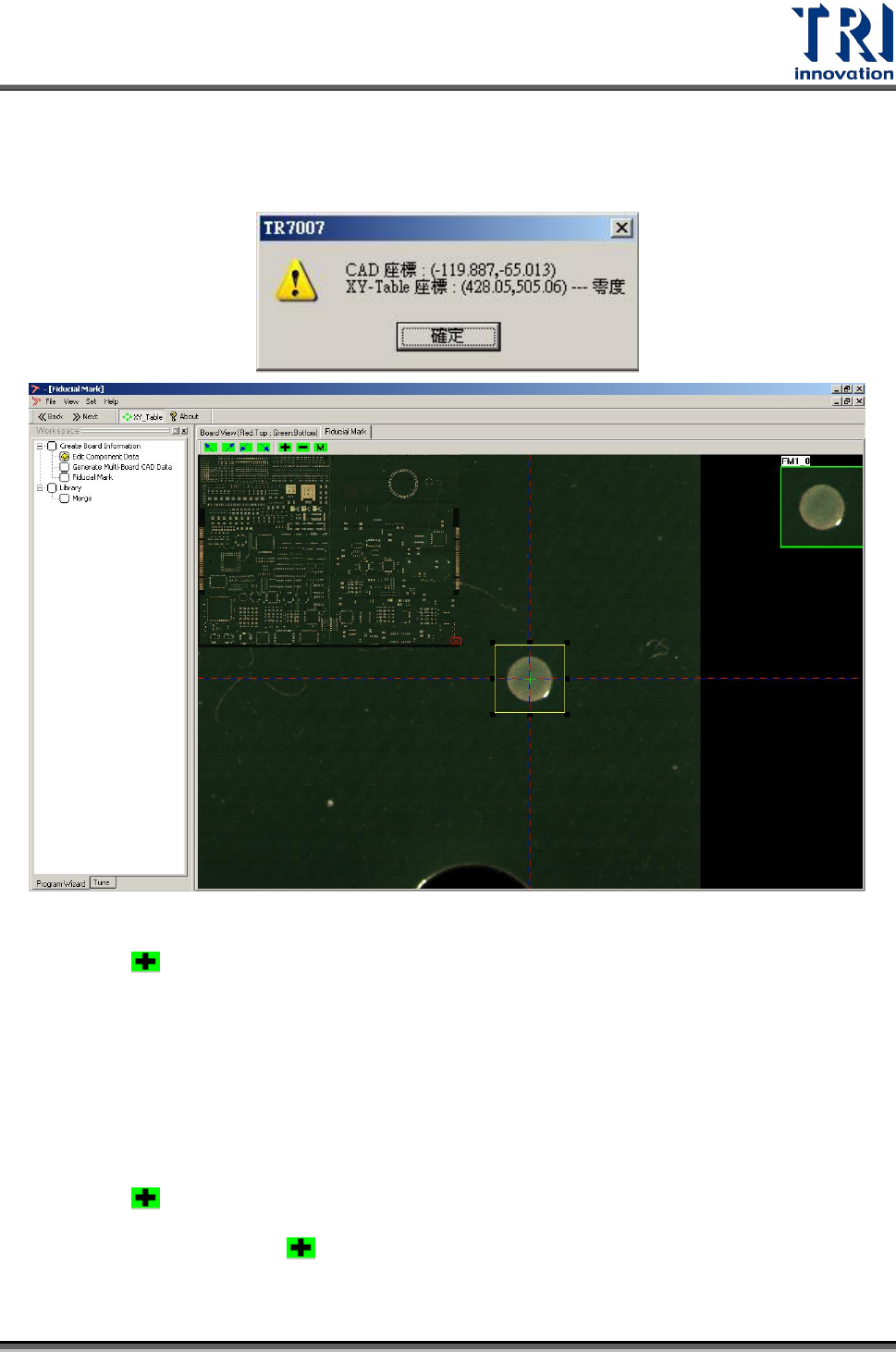
3) 出現視窗顯示第一標記點的座標,按[確定],完成的定位標記影像顯示在右上
角。
4) 按下[ ]按鈕,設定第二對位標記點。
5) 輸入第二個對位標記點的名稱以及所在的板號,按[OK]。或按下[無 CAD]使用手
動尋找定位標記位置。
6) 當攝影機對準定位標記且檢測框大小調整適當後,按下[OK]按鈕。
7) 出現視窗顯示第二標記點的座標,按[確定]
8) 按下[ ]按鈕,設定第三對位標記點。整體的定位點至少要設定 3 個。
9) 若有需要可以繼續按[ ]按鈕,在[Panel 編號]欄位輸入單板號碼,以針對單板設
定定位點。