TR7007SII_Software_ch_v1-0-1PDFA - 第36页
Test Research Inc. 26 TR 7007 SII User Guid e – Softwar e 10) 完成的定位標記點影像會顯示在畫面的右側。 11) 若對所學習的影像不滿意可以按 [ ] 按鈕,選擇需要編輯的對位點號碼後重複學 習。
Test Research Inc.
TR7007 SII User Guide – Software 25
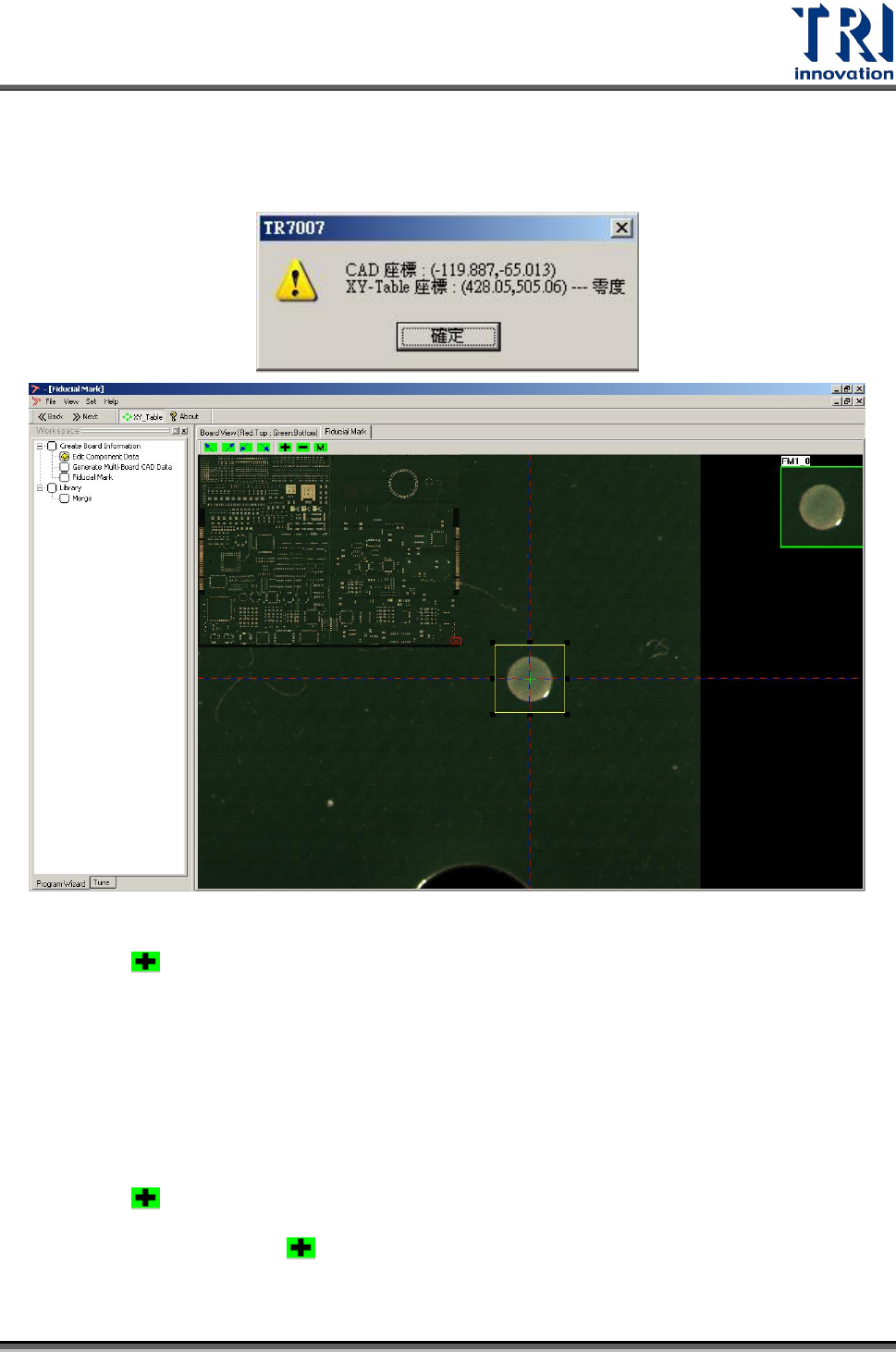
3) 出現視窗顯示第一標記點的座標,按[確定],完成的定位標記影像顯示在右上
角。
4) 按下[ ]按鈕,設定第二對位標記點。
5) 輸入第二個對位標記點的名稱以及所在的板號,按[OK]。或按下[無 CAD]使用手
動尋找定位標記位置。
6) 當攝影機對準定位標記且檢測框大小調整適當後,按下[OK]按鈕。
7) 出現視窗顯示第二標記點的座標,按[確定]
8) 按下[ ]按鈕,設定第三對位標記點。整體的定位點至少要設定 3 個。
9) 若有需要可以繼續按[ ]按鈕,在[Panel 編號]欄位輸入單板號碼,以針對單板設
定定位點。
Test Research Inc.
26 TR7007 SII User Guide – Software
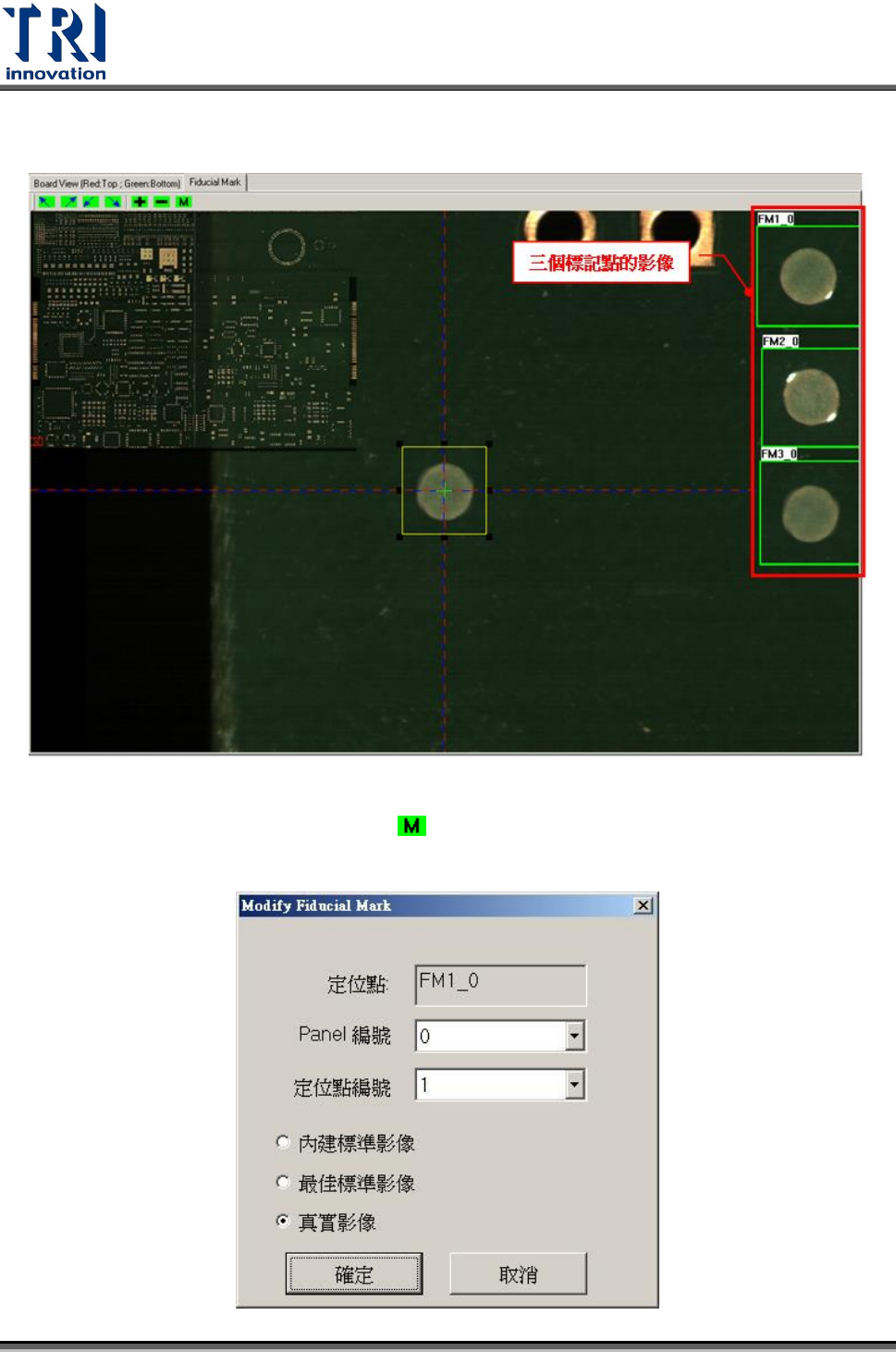
10) 完成的定位標記點影像會顯示在畫面的右側。
11) 若對所學習的影像不滿意可以按[ ]按鈕,選擇需要編輯的對位點號碼後重複學
習。
Test Research Inc.
TR7007 SII User Guide – Software 27
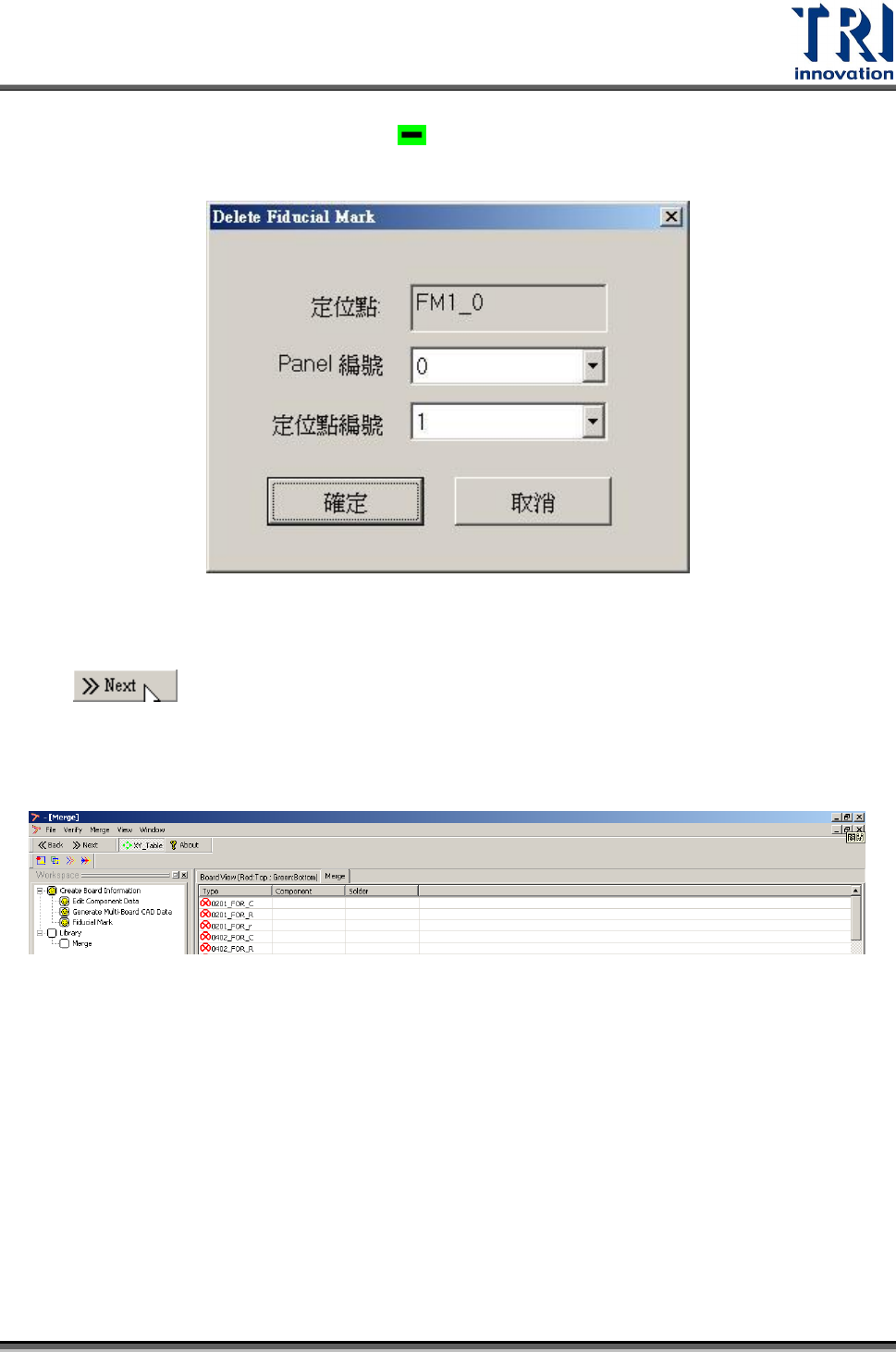
12) 若對所學習的影像不滿意可以按[ ]按鈕刪除,選擇需要刪除的對位點號碼後將
之刪除。
13) 按[Next]
14) 出現關閉視窗訊息請按[確定]。
15) 按下關閉按鈕將 ATPG 步驟視窗關閉。