TR7007SII_Software_ch_v1-0-1PDFA - 第61页
Test Research Inc. TR 7007 SII Us er Guide – Sof tware 51 4. 確認元件資料無誤後按 [ Next ] 以進行下一步驟 5. 系統會出現是否關閉視窗對話框,按下 [ 確定 ] 才可進行下一步 產 生 記號表 示此步驟完成 Step6. 產生多連板元件資料。對於多連板,需將單板的 CAD 資料轉換成多連板的 CAD 資料。先 輸入多連板的行數及列數,以及選擇多聯板的排列順序,若沒 …
Test Research Inc.
50 TR7007 SII User Guide – Software
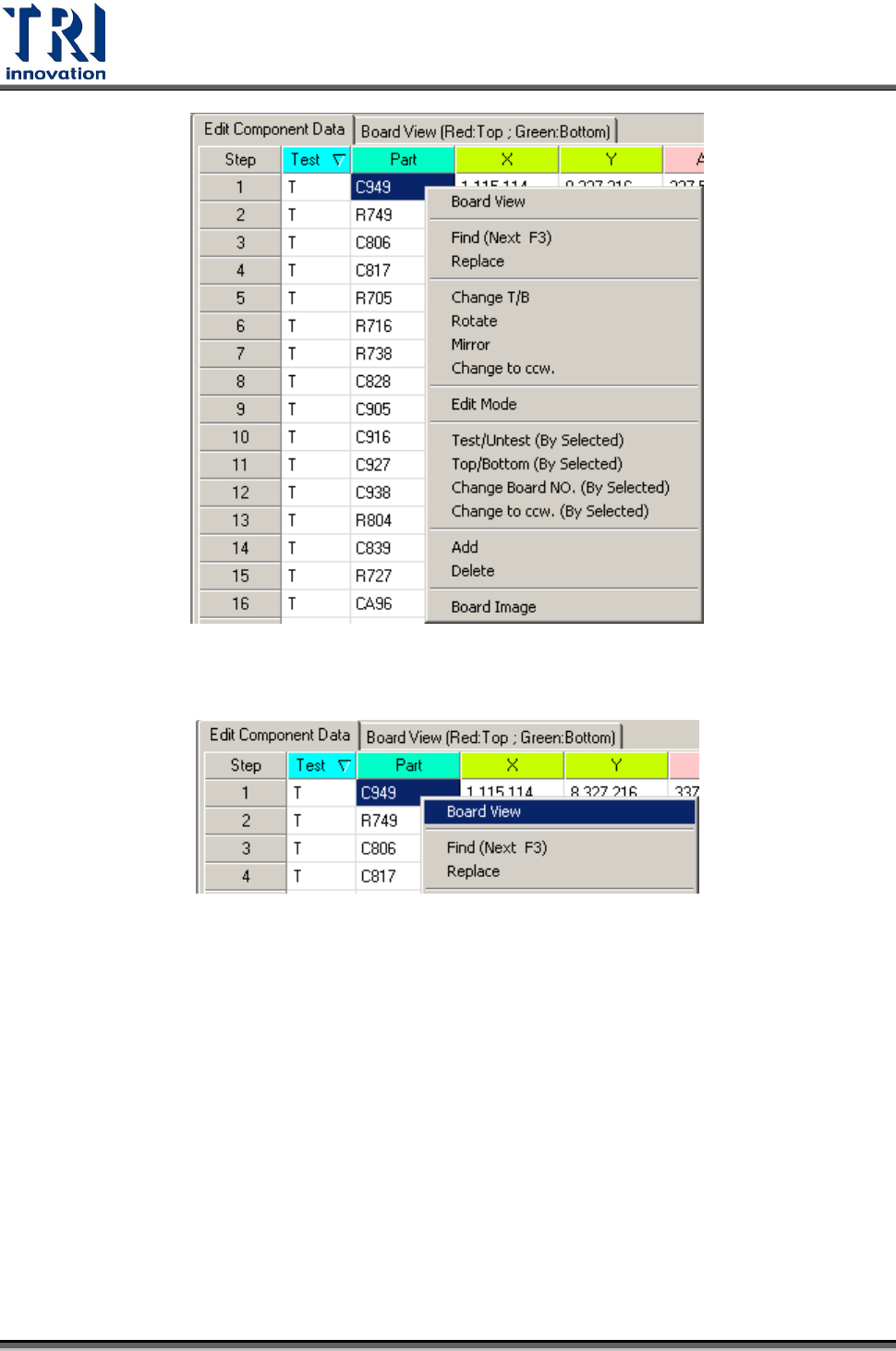
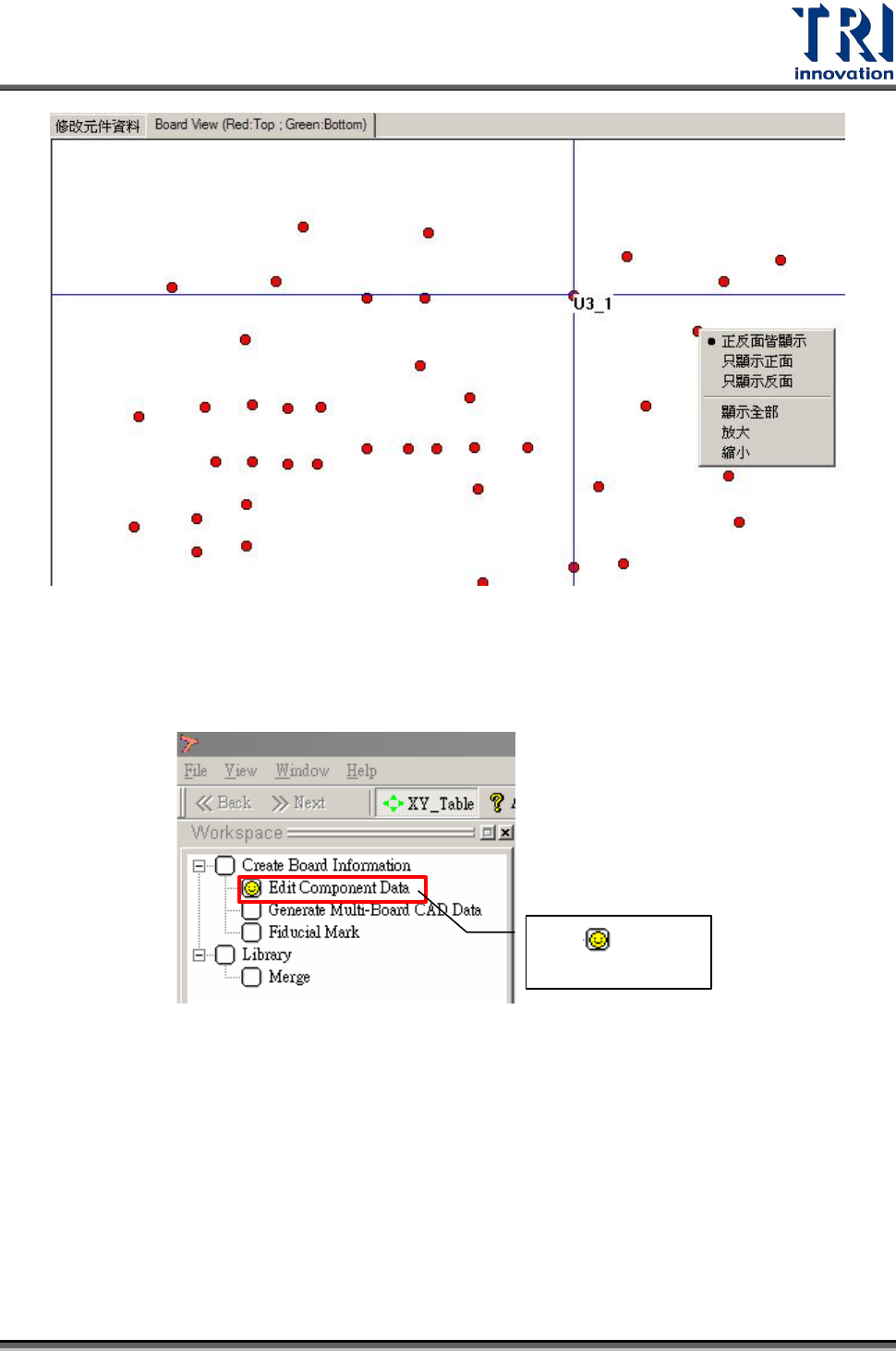
3. 按下[Board View]來協助確認元件資料是否正確
Test Research Inc.
TR7007 SII User Guide – Software 51
4. 確認元件資料無誤後按[Next]以進行下一步驟
5. 系統會出現是否關閉視窗對話框,按下[確定]才可進行下一步
產生 記號表
示此步驟完成
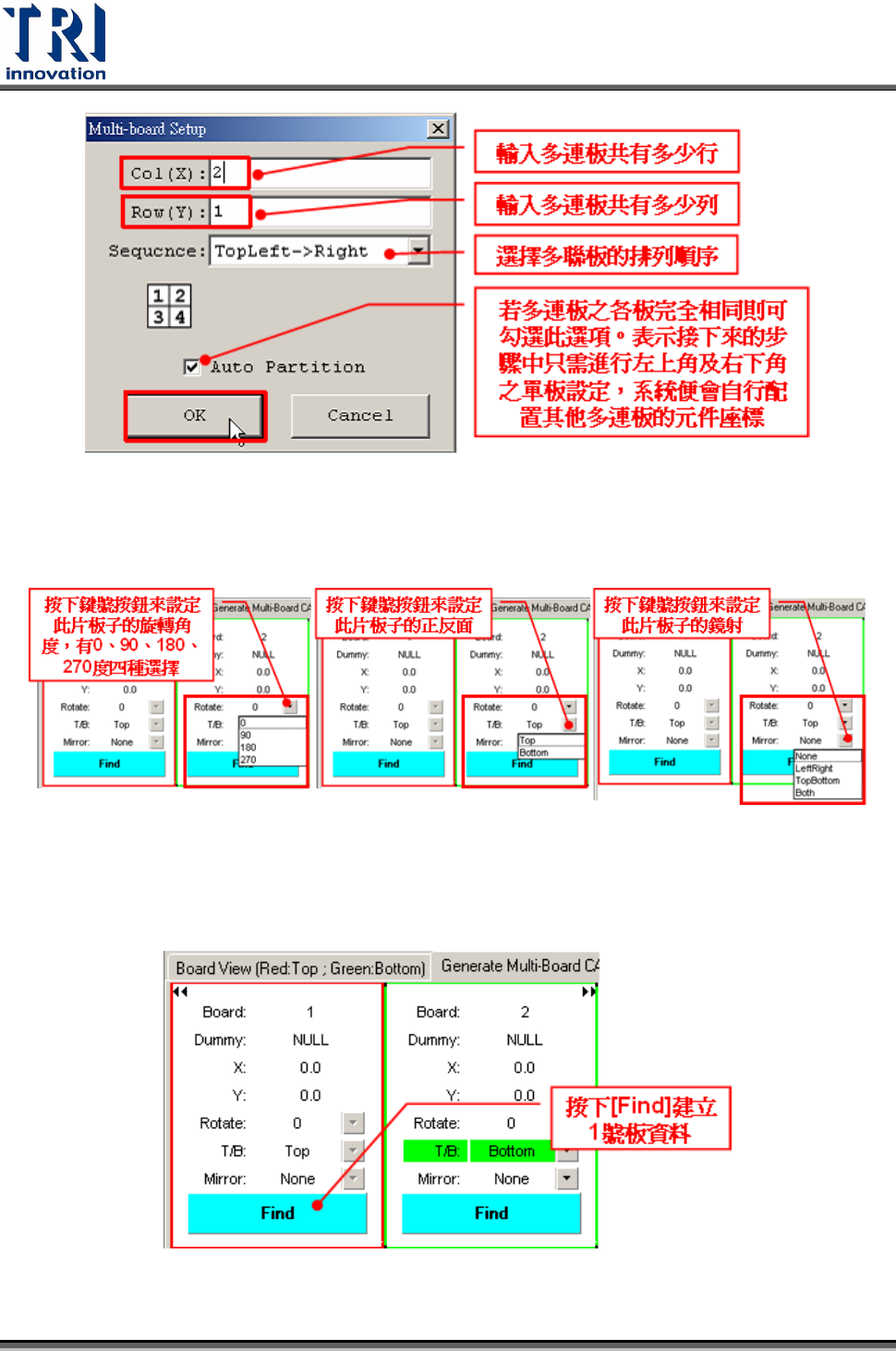
Step6. 產生多連板元件資料。對於多連板,需將單板的 CAD 資料轉換成多連板的
CAD 資料。先輸入多連板的行數及列數,以及選擇多聯板的排列順序,若沒
有特殊需求,預設值為定義左上角單板為 1 號板。
Test Research Inc.
52 TR7007 SII User Guide – Software
Step7. 在[編輯元件資料]中需將元件資料設定成與 1 號板之資料相同,故在此只需設
定 1 號板之外其他板子的角度與正反面。
Step8. 建立 1 號板資料
1. 按下 1 號板子的[Find]鈕