TR7007SII_Software_ch_v1-0-1PDFA - 第71页
Test Research Inc. TR 7007 SII Us er Guide – Sof tware 61 13. 若有其他多聯板須以相同的方法設定其餘多連板的資訊 14. 有需要修改可再次按下該板的 [ Find ] 按鈕,重新尋找定位元件。 15. 按 [Next] 按鈕 16. 關閉視窗訊息,請按 [ 確定 ] 17. 系統產生多連板元件資料,請按 [ 是 ] 18. 顯示產生多連板元件資料完成訊息,請按 [ 確定 ] S…
Test Research Inc.
60 TR7007 SII User Guide – Software
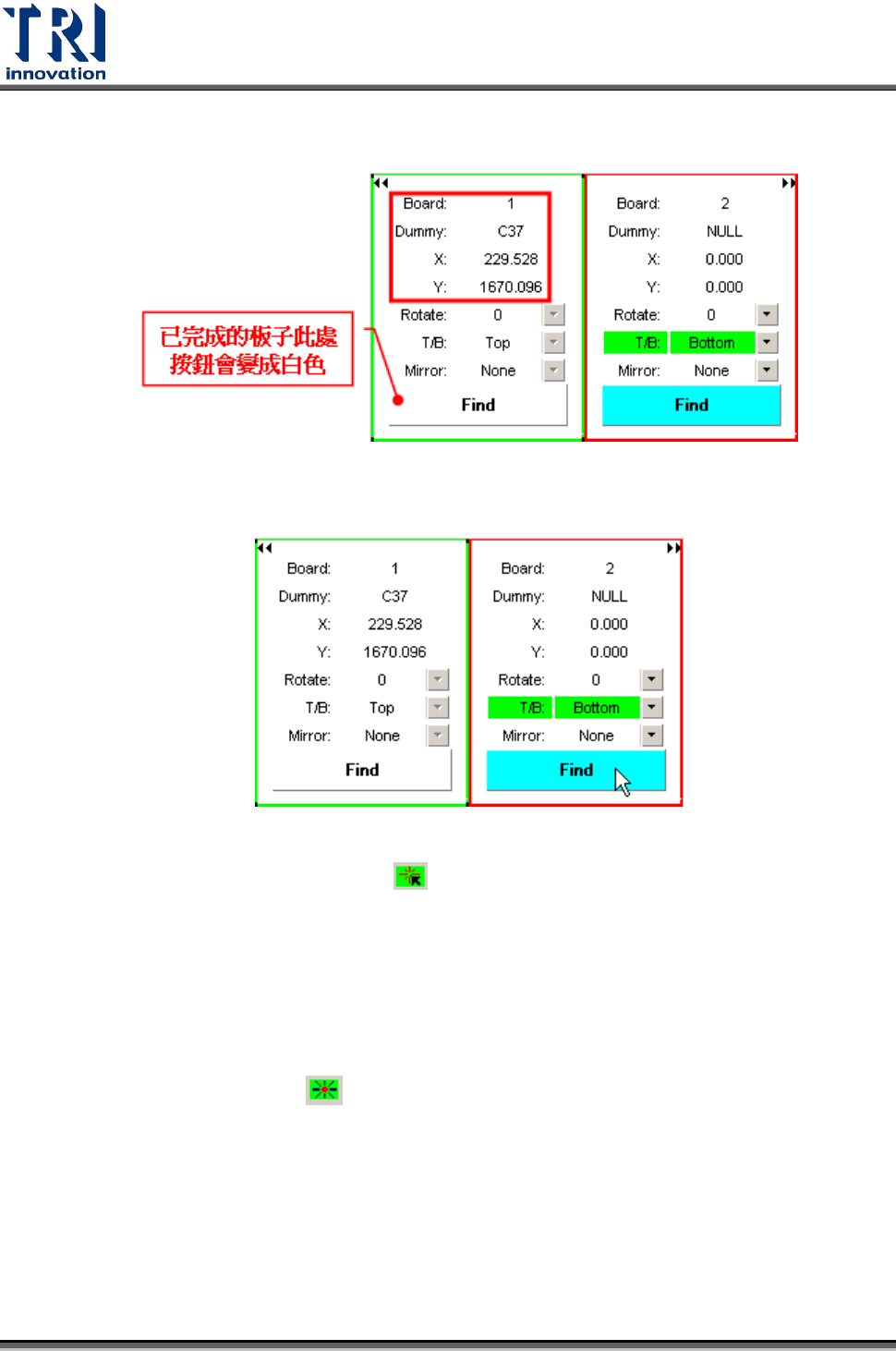
6. 系統回到[產生多連板元件資料]頁籤,並顯示出 1 號板已完成的相關資料
7. 按下 2 號板中的[Find]按鈕來設定 2 號板的定位元件
8. 按下[設定定位元件]按鈕
9. 輸入 2 號板的定位元件名稱,可以選擇本片板子上的任何一個元件,但
為節省時間通常使用與 1 號板相同元件。若此板為背面板,則需選擇位
於背面的元件。接著按[確定]。
10. 移動攝影機中心位置到指定元件的中心位置,接著按下[取得定位元件
CAD 座標]按鈕 。
11. 出現視窗顯示 2 號板的定位元件座標,請按[確定]
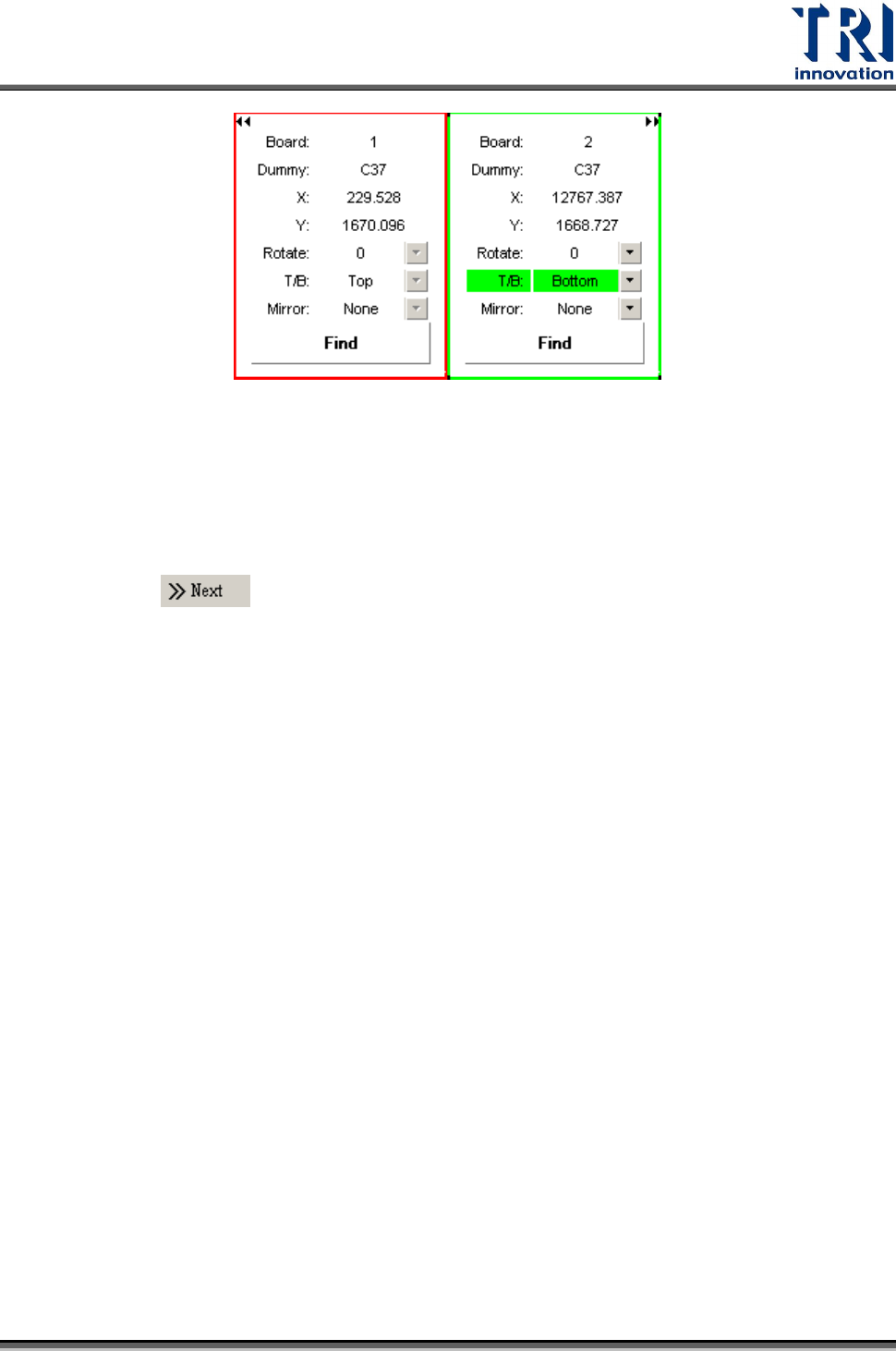
12. 系統回到[產生多連板元件資料]頁籤,並顯示出 2 號板已完成的相關資料
Test Research Inc.
TR7007 SII User Guide – Software 61
13. 若有其他多聯板須以相同的方法設定其餘多連板的資訊
14. 有需要修改可再次按下該板的[Find]按鈕,重新尋找定位元件。
15. 按[Next]按鈕
16. 關閉視窗訊息,請按[確定]
17. 系統產生多連板元件資料,請按[是]
18. 顯示產生多連板元件資料完成訊息,請按[確定]
Step11. 學習對位標記。若有需要可以繼續針對單板設定定位點。
Step12. 編輯元件資料庫(Library)
此步驟是針對不同封裝類型(Type)的元件,建立其專屬的資料庫,其內容包括產生所
需的檢測框、安排檢測框的大小及位置,以及設定各檢測框的參數等等。所產生的元
件資料庫將被儲存在[C:/AOI/packagelibrary]資料夾中。
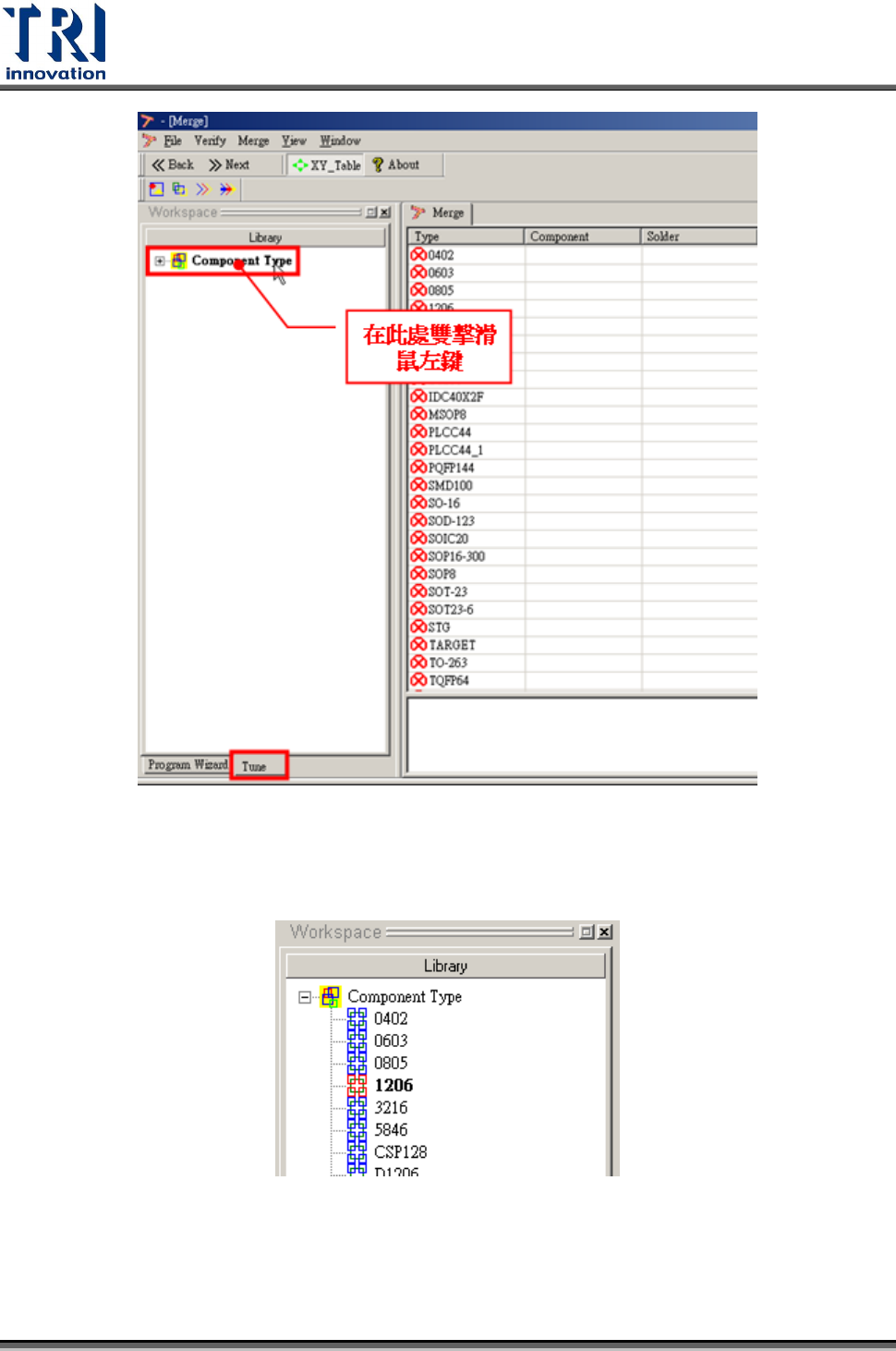
1. 在[ATPG 流程]欄位之左下方,選擇[Tune]頁籤,接著點選[Library]。在
[Component Type]列表上按兩下,此時攝影機會先尋找對位標記點,接
著即列出所有類型的元件列表。
Test Research Inc.
62 TR7007 SII User Guide – Software
2. 所列出的類型中,藍色記號表示系統中已經儲存有元件資料庫,紅色記
號表示此類型之資料庫尚未建立。