00192188-01.pdf - 第102页
3 Desktop (Stammfens ter) Betriebsanleitung Linienrechner UNIX 3.2 Bedienoberfl ä che Desktop Softwareversion 502.xx Ausgabe 10/2000 100 I t I I Men ü "BENUTZER" - Neuer Benutz er Hier mi t kann ein Kont o f ü …
Betriebsanleitung Linienrechner UNIX 3 Desktop (Stammfenster)
Softwareversion 502.xx Ausgabe 10/2000 3.2 Bedienoberfläche Desktop
99
I
t I I
● Dialogbox mit Ok schließen.
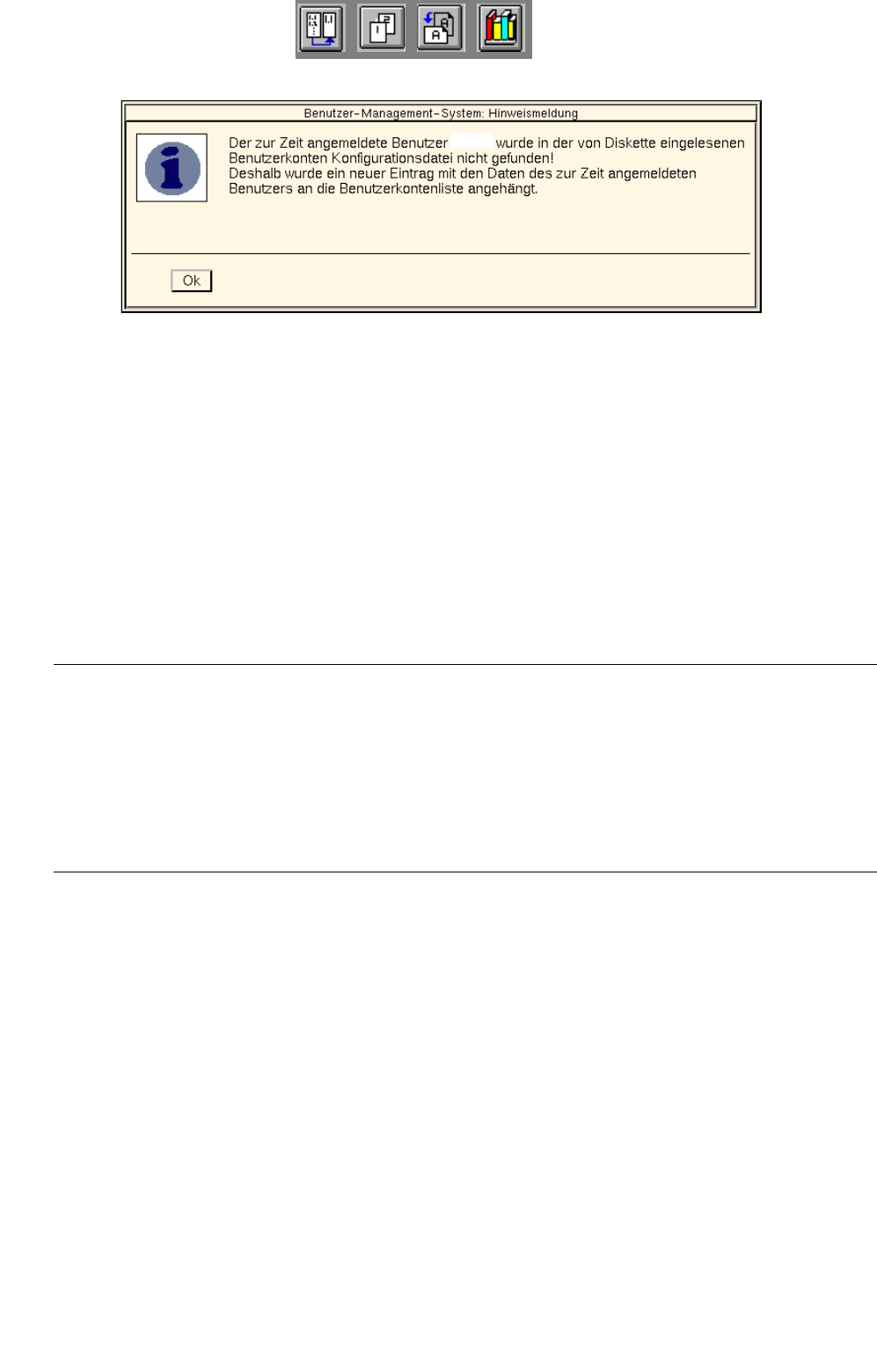
Das Konto des aktuell angemeldeten Benutzers wird automatisch in die Liste der Benutzer-
konten der neuen Konfigurationsdatei übernommen.
- Drucken
Hiermit werden die Daten der Benutzerkonten-Konfigurationsdatei auf dem Standarddrucker
ausgegeben.
- Ende
Das Dialogfenster "Benutzerkonten verwalten" wird geschlossen.
HINWEIS
Beim Umschalten der Datenhaltung (siehe Kap. 4, Abschn. 4.2.1.1) wird die dort gültige Benutzerkonten-
Konfigurationsdatei eingelesen.
Ist in dieser Konfigurationsdatei das Konto des aktuell angemeldeten Benutzers nicht enthalten, wird die
obige Dialogbox angezeigt.
Ist in der neuen Datenhaltung keine Benutzerkonten-Konfigurationsdatei vorhanden, erfolgt eine Fehler-
meldung und die aktuelle Konfigurationsdatei wird beibehalten.
Meier
3 Desktop (Stammfenster) Betriebsanleitung Linienrechner UNIX
3.2 Bedienoberfläche Desktop Softwareversion 502.xx Ausgabe 10/2000
100
I
t I I
Menü "BENUTZER"
- Neuer Benutzer
Hiermit kann ein Konto für einen neuen Benutzer eingerichtet werden.
● Die weitere Vorgehensweise ist auf Seite 3 - 101 beschrieben.
- Löschen Benutzer
Hiermit kann ein Benutzerkonto aus der Liste der Benutzerkonten gelöscht werden.
● Im Anzeigebereich das zu löschende Benutzerkonto auswählen.
● BENUTZER --> Löschen Benutzer anklicken.
Vor dem Löschen wird in einer Dialogbox abgefragt, ob das ausgewählte Benutzerkonto tatsäch-
lich gelöscht werden soll.
● Ok zur Bestätigung anklicken.
Die Dialogbox wird geschlossen und das Benutzerkonto ist nicht mehr in der Liste der Konten
enthalten.
- Ändern Benutzer
Hiermit können die Beschreibung, das Passwort und die Einstellungen für die Zugriffsrechte eines
Benutzerkontos geändert werden.
● Die weitere Vorgehensweise ist auf Seite 3 - 103 beschrieben.
- Benutzer auf Vorlage zurücksetzen
Die Einstellungen für die den Funktionsgruppen zugeordneten Zugriffsrechte können mit Hilfe dieser
Menüfunktion auf die Einstellungen des Vorlagenkontos zurückgesetzt werden, sofern ein solches für
den ausgewählten Benutzer vorhanden ist.
HINWEIS
Wurde ein Benutzerkonto mit Hilfe einer Vorlage eingerichtet (siehe
Seite 3 - 101), wird der Name der
Vorlage in der Spalte "Vorlage" neben dem Namen des Benutzers angezeigt (siehe Abb. 3.2.1).
● Im Anzeigebereich den Eintrag mit dem Namen des Benutzers anklicken, dessen Konto auf die
Vorlage zurückgesetzt werden soll.
● BENUTZER --> Benutzer auf Vorlage zurücksetzen in der Menüzeile anklicken.
Die Einstellungen für die den Funktionsgruppen zugeordneten Zugriffsrechte werden auf die Ein-
stellungen des Vorlagenkontos zurückgesetzt.
Ist kein Vorlagenkonto vorhanden (d.h. es ist gelöscht worden), wird ein entsprechender Hinweis
angezeigt.
Betriebsanleitung Linienrechner UNIX 3 Desktop (Stammfenster)
Softwareversion 502.xx Ausgabe 10/2000 3.2 Bedienoberfläche Desktop
101
I
t I I
Konto für einen neuen Benutzer einrichten
● Im Anzeigebereich des Dialogfensters "Benutzerkonten verwalten" (siehe Abb. 3.2.1) den Eintrag
mit dem Namen des Benutzers anklicken, dessen Konto als Vorlage für das neue Konto dienen
soll.
HINWEIS
Soll ein Konto ohne Vorlage eingerichtet werden, entfällt der vorhergehende Arbeitsschritt.
● BENUTZER --> Neuer Benutzer in der Menüzeile anklicken.
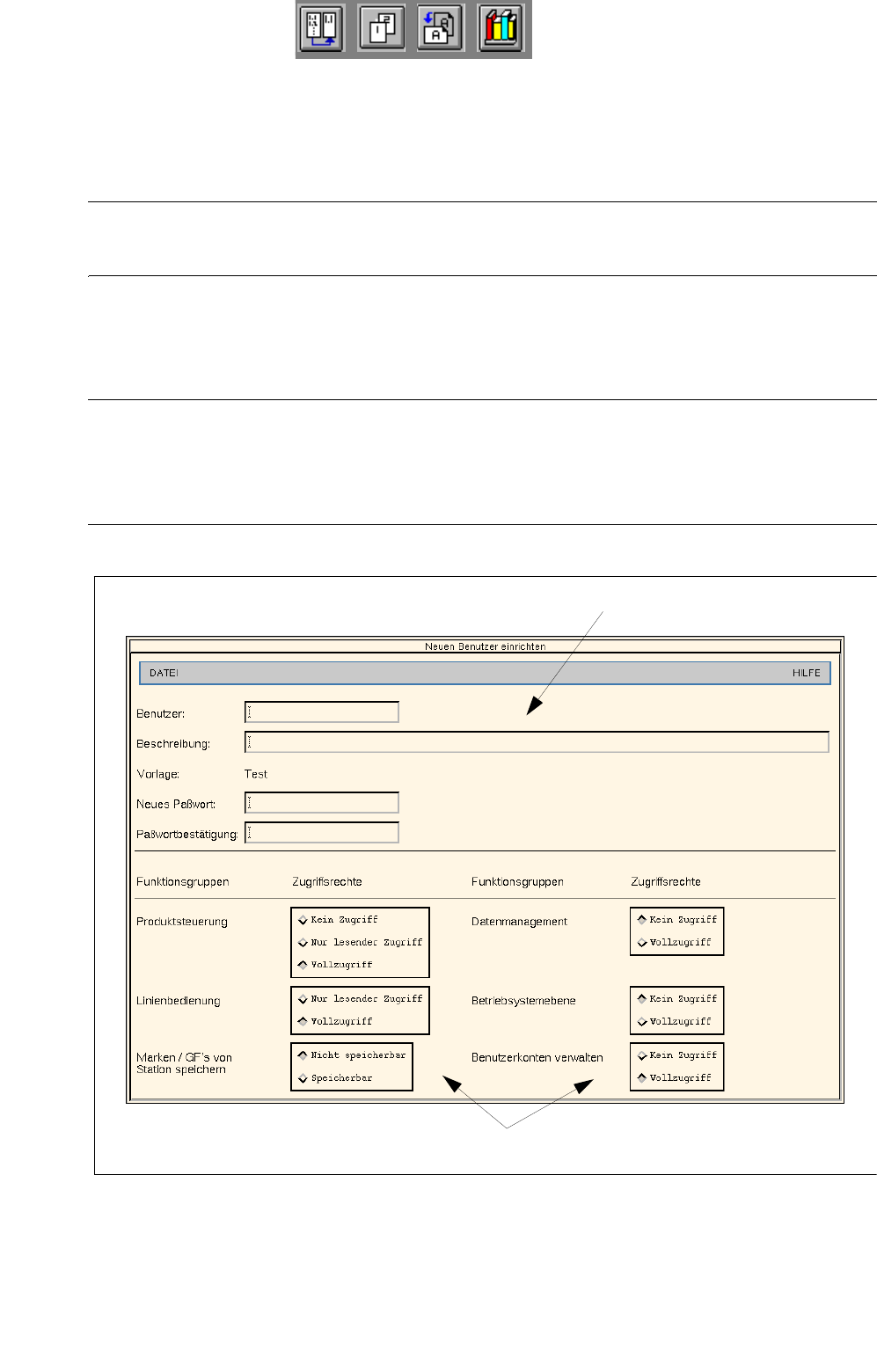
Das Benutzerkonto-Konfigurationsfenster zur Eingabe der Benutzerdaten und Einstellung der
Zugriffsrechte wird geöffnet (siehe
Abb. 3.2.2).
HINWEIS
Wurde eine Vorlage verwendet, wird deren Name im Editierbereich angezeigt.
Die Einstellungen für die Zugriffsrechte wurden vom Vorlagenkonto übernommen.
Der Name der Vorlage kann nicht editiert werden.
Abb. 3.2.2 Benutzerkonto-Konfigurationsfenster (Beispiel: Neuer Benutzer)
In der Menüzeile des Konfigurationsfensters sind die Menüs "DATEI" und "HILFE" enthalten.
Die Menüfunktionen des Menüs "DATEI" werden nachfolgend kurz erläutert.
Editierbereich
Einstellbereich