00192188-01.pdf - 第140页
4 Datenverwaltung Betriebsanleitung Linienrechner UNIX 4.4 Bedienoberfl ä che Druck- und Update-Serv er Softwareversion 502.xx Ausgabe 10/2000 138 I t I I Anzeigebe reich Hier werde n alle im LR-Sys tem ph ysikalis ch vo…
Betriebsanleitung Linienrechner UNIX 4 Datenverwaltung
Softwareversion 502.xx Ausgabe 10/2000 4.4 Bedienoberfläche Druck- und Update-Server
137
I
t I I
4.4 Bedienoberfläche Druck- und Update-Server
Die Bedienoberfläche des Druck- und Update-Servers dient im Wesentlichen zum Anmelden (Aktivieren) und
Abmelden (Deaktivieren) der im LR-System physikalisch vorhandenen Geräte, wie Drucker, Disketten- und
Bandlaufwerke. Außerdem können Datenträger für eine Datensicherung vorbereitet (formatiert) werden.
4.4.1 Druck- und Update-Server starten
● In der Desktop-Menüzeile DIENSTE --> Ausstattung anklicken.
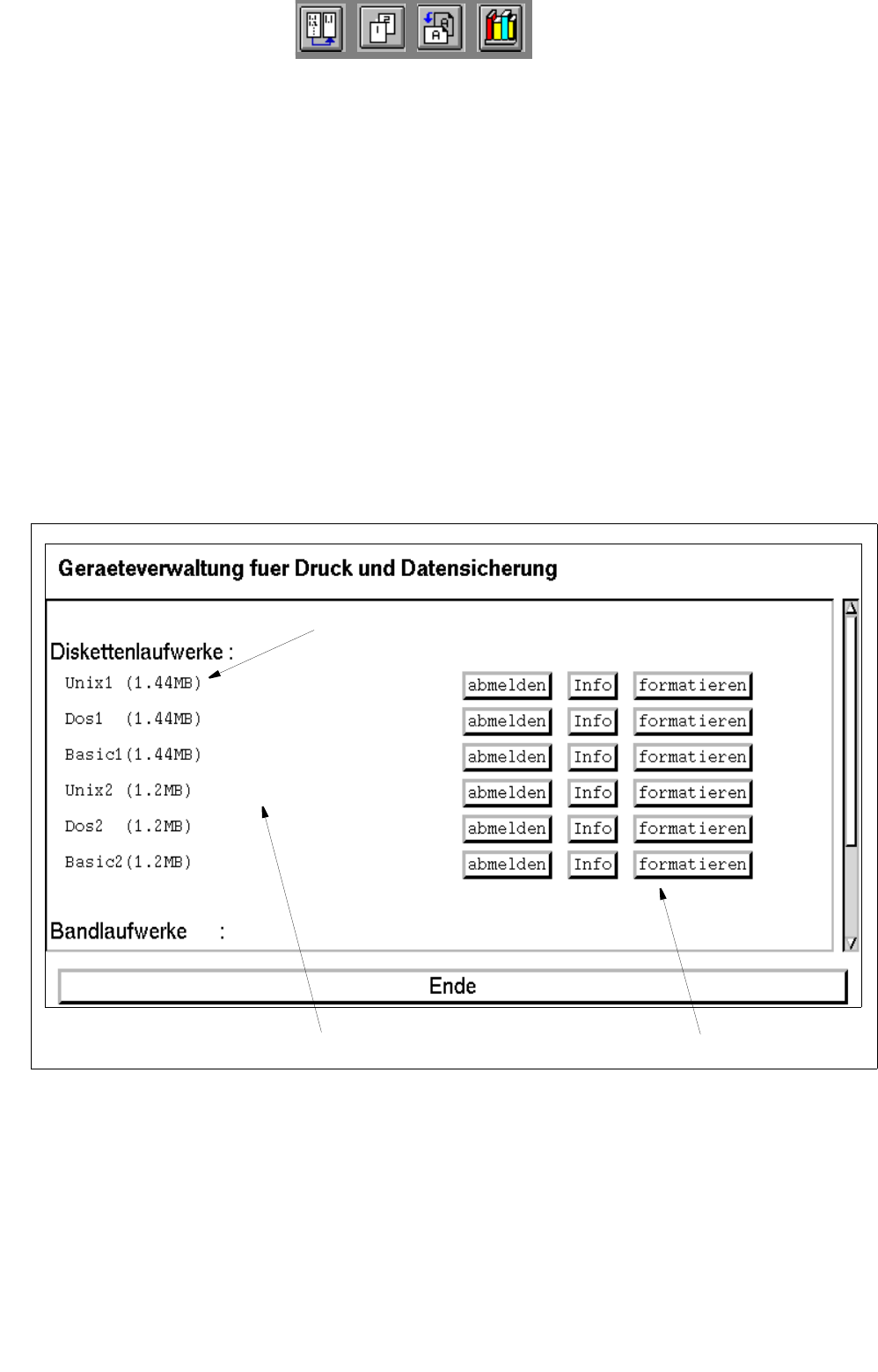
Das Hauptfenster des Druck- und Update-Servers wird geöffnet (siehe
Abb. 4.4.1).
4.4.2 Hauptfenster Druck- und Update-Server
Nachfolgend werden die Bereiche des Hauptfensters und deren Funktion erläutert.
Abb. 4.4.1 Hauptfenster "Druck- und Update-Server"
Das Hauptfenster ist folgendermaßen unterteilt:
- Anzeigebereich
- Kommandobereich
Gerätename
Kommandobereich
Anzeigebereich

4 Datenverwaltung Betriebsanleitung Linienrechner UNIX
4.4 Bedienoberfläche Druck- und Update-Server Softwareversion 502.xx Ausgabe 10/2000
138
I
t I I
Anzeigebereich
Hier werden alle im LR-System physikalisch vorhandenen Drucker, Disketten- und Bandlaufwerke mit ihrem
Gerätenamen und ihrem Zustand (angemeldet oder abgemeldet) angezeigt.
Die Bedeutung der Gerätenamen ist in Abschn. 4.4.2.1 beschrieben.
Kommandobereich
Im Kommandobereich befinden sich neben jedem Gerätenamen mehrere Buttons, mit deren Hilfe das
entsprechende Gerät im Anwender-System angemeldet (aktiviert) oder abgemeldet (deaktiviert) werden kann,
Informationen über das Gerät abgerufen werden können und die Formatierung eines Datenträgers in dem
entsprechenden Laufwerk angestoßen werden kann.
Die Funktion und Ausführung der Kommandos ist in
Abschn. 4.4.2.2 beschrieben.
4.4.2.1 Anzeigebereich
HINWEIS
Voraussetzung für die Anzeige der Gerätenamen ist, dass die Geräte in der Konfigurationsdatei des Druck-
bzw. Update-Servers eingetragen und im UNIX-System angemeldet sind.
Nachfolgend wird die Bedeutung der angezeigten Gerätenamen erläutert:
Diskettenlaufwerke
Unix1 (1.44MB) => 3
1
/
2
"-Diskettenlaufwerk
für 3
1
/
2
"-HD-Disketten, die im UNIX-Format formatiert werden sollen
Dos1 (1.44MB) => 3
1
/
2
"-Diskettenlaufwerk
für 3
1
/
2
"-HD-Disketten, die im DOS-Format formatiert werden sollen
Basic1 (1.44MB) => 3
1
/
2
"-Diskettenlaufwerk
für 3
1
/
2
"-HD-Disketten, die im BASIC-Format (DOS-kompatibel) formatiert
werden sollen
HINWEIS
Bei einem "Pentium"-Rechner ist kein 5
1
/
4
"- Laufwerk installiert (siehe Kap. 1). Deshalb gilt
die Beschreibung der drei nachfolgend aufgeführten Gerätenamen nur für den Rechner-Typ
"SIPLACE 486/66 DX2".
Unix2 (1.2MB) => 5
1
/
4
"-Diskettenlaufwerk
für 5
1
/
4
"-HD-Disketten, die im UNIX-Format formatiert werden sollen

Betriebsanleitung Linienrechner UNIX 4 Datenverwaltung
Softwareversion 502.xx Ausgabe 10/2000 4.4 Bedienoberfläche Druck- und Update-Server
139
I
t I I
Dos2 (1.2MB) => 5
1
/
4
"-Diskettenlaufwerk
für 5
1
/
4
"-HD-Disketten, die im DOS-Format formatiert werden sollen
Basic2 (1.2MB) => 5
1
/
4
"-Diskettenlaufwerk
für 5
1
/
4
"-HD-Disketten, die im BASIC-Format (DOS-kompatibel) formatiert
werden sollen
Bandlaufwerke
Band => Bandlaufwerk
Drucker
Zeilendrucker => Zeilendrucker
4.4.2.2 Kommandobereich
Nachfolgend sind die Funktionen der einzelnen Buttons für die Ausführung der Kommandos beschrieben.
- Anmelden bzw. Abmelden eines Geräts im Anwender-System
● Button anmelden bzw. abmelden neben dem Namen des gewünschten Geräts anklicken.
Der Button ist ein Software-Kippschalter und zeigt immer den durch Anklicken zu erreichenden
Zustand an, z.B. abmelden, wenn das Gerät an
gemeldet ist.
HINWEIS
Geräte, die im Druck- und Update-Server angemeldet (aktiviert) sind, werden im Hauptfenster des
Datenmanagers als Datenpartner dargestellt (siehe
Abb. 4.3.1). Ist ein Gerät abgemeldet (deakti-
viert), wird es nicht angezeigt und steht somit nicht als Datenpartner zur Verfügung.
- Info für ein Gerät anzeigen lassen
● Button Info neben dem Namen des gewünschten Geräts anklicken.
Eine Infobox wird geöffnet, welche zusätzliche Informationen zum selektierten Gerät enthält
(siehe nachfolgendes Beispiel).