00192188-01.pdf - 第161页
Betriebsanleitung Linienrechner UNIX 4 Datenverwaltung Softwareversion 502.xx Ausgabe 10/2000 4.6 CAD-Import 159 I t I I - CAD-Daten Damit kan n wieder zu r Anzeige der CAD-Date n zur ü ckg eschaltet werden, w enn die gr…
4 Datenverwaltung Betriebsanleitung Linienrechner UNIX
4.6 CAD-Import Softwareversion 502.xx Ausgabe 10/2000
158
I
t I I
4.6.2.2 Menü DIENSTE
Im Menü DIENSTE sind die nachfolgend beschriebenen Menüpunkte enthalten:
- Filter Neu
Mit Hilfe dieses Menüpunktes kann ein neuer Filter definiert werden.
● CAD-Datei laden (siehe Abschn. 4.6.2).
● Menüpunkt DIENSTE --> Filter Neu anwählen.
Das Fenster "Filterdialog Leiterplatten" wird geöffnet (siehe
Abb. 4.6.4).
Der CAD-Import befindet sich jetzt im Filtereditiermodus.
Die weitere Vorgehensweise ist in
Abschn. 4.6.3 beschrieben.
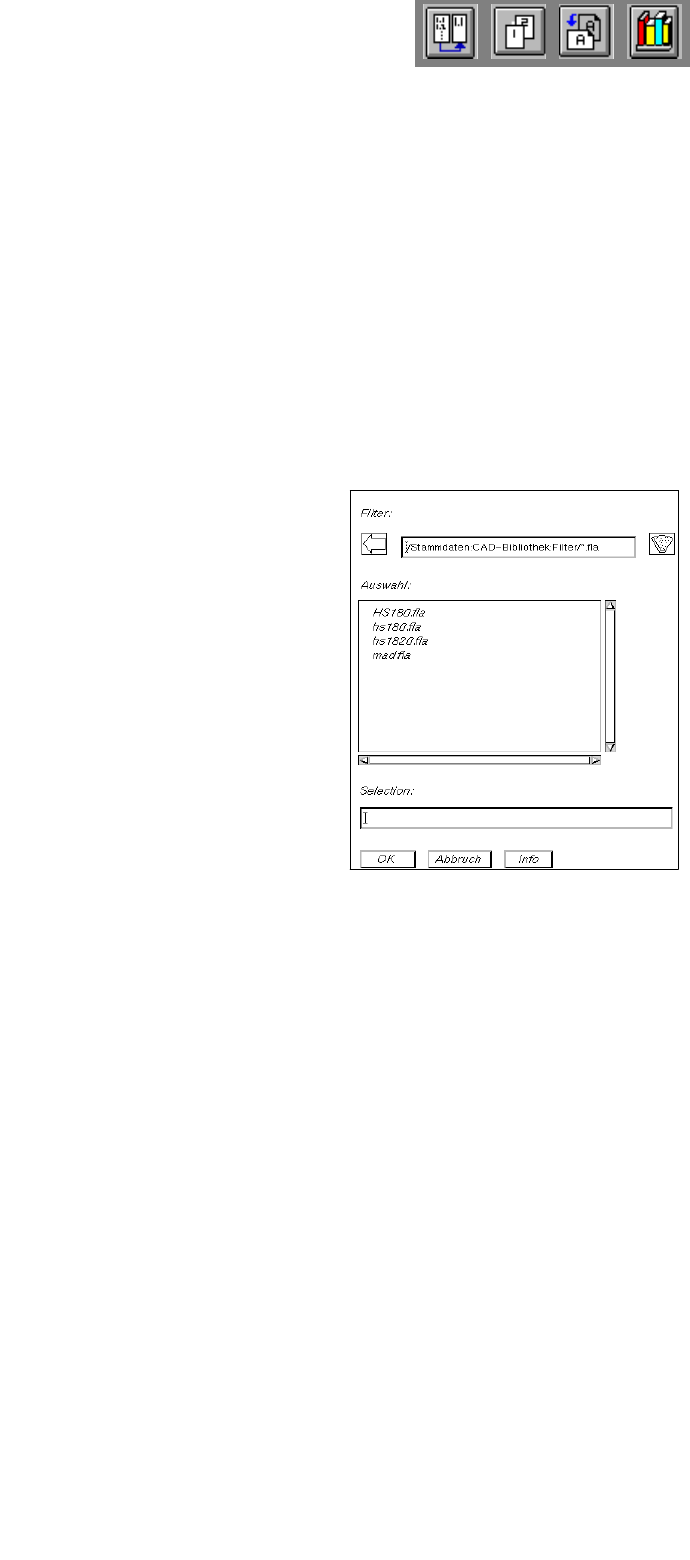
● Filterauswahl-Button im Fenster "Filterdialog Leiterplatten" anklicken.
Die FSB wird mit dem Inhalt des Verzeichnisses "Stammdaten:CAD-Bibliothek:Filter" geöffnet.
● Namen des neuen Filters "xx.fla" eingeben mit OK (oder RETURN) bestätigen.
Die FSB schließt sich und der eingegebene Name wird in das Feld "Filter" übernommen.
● Die gewünschten filterspezifischen Daten festlegen (siehe Abschn. 4.6.3.1) und die Zuordnung
der CAD-Daten zu den Positionsfeldern vornehmen (siehe
Abschn. 4.6.3.2).
● OK zur Übernahme (Speichern) der Filterdaten anklicken. Das Filterdialogfenster wird geschlos-
sen.
- Filter modifizieren
Mit Hilfe dieses Menüpunktes können die Daten eines bereits vorhandenen Filters geändert werden.
● CAD-Datei laden (siehe Abschn. 4.6.2).
● Menüpunkt DIENSTE --> Filter modifizieren anwählen.
Das Fenster "Filterdialog Leiterplatten" wird mit dem im Hauptfenster ausgewählten Filter
geöffnet. Der CAD-Import befindet sich jetzt im Filtereditiermodus.
● Die gewünschten Änderungen vornehmen.
● OK zur Übernahme (Speichern) der geänderten Filterdaten anklicken.
Eine Dialogbox mit der Sicherheitsabfrage, ob die Datei "xx.fla" überschrieben werden soll, wird
angezeigt.
● Ok in der Dialogbox anklicken, wenn der Filter unter dem gleichen Namen abgespeichert werden
soll (oder Abbrechen und danach den Filter unter einem neuen Namen speichern, siehe oben).
Die Dialogbox und das Filterdialogfenster werden geschlossen.
Betriebsanleitung Linienrechner UNIX 4 Datenverwaltung
Softwareversion 502.xx Ausgabe 10/2000 4.6 CAD-Import
159
I
t I I
- CAD-Daten
Damit kann wieder zur Anzeige der CAD-Daten zurückgeschaltet werden, wenn die grafische
Darstellung der ermittelten LP-Struktur aktiv ist (siehe
Abb. 4.6.2).
● Menüpunkt DIENSTE --> CAD-Daten anwählen.
Die Anzeige wird wieder auf die CAD-Daten umgeschaltet (siehe
Abb. 4.6.1).
- Graphikdaten
Nach dem Konvertieren kann die ermittelte LP-Struktur grafisch dargestellt werden.
Um die Darstellung der Leiterplatte übersichtlicher zu gestalten, können mit Hilfe des Einstellberei-
ches unterschiedliche Anzeigeoptionen für die Darstellung der Grafik-Elemente gewählt werden. Es
können z.B. nur Bestückpositionen im Anzeigebereich dargestellt werden, wenn nur diese benötigt
werden. Die Vorgehensweise hierzu ist identisch mit der Vorgehensweise im Leiterplatten-Editor
(Grafik-Mode) und ist ausführlich in
Kap. 8, Abschn. 8.1.3.4 beschrieben.
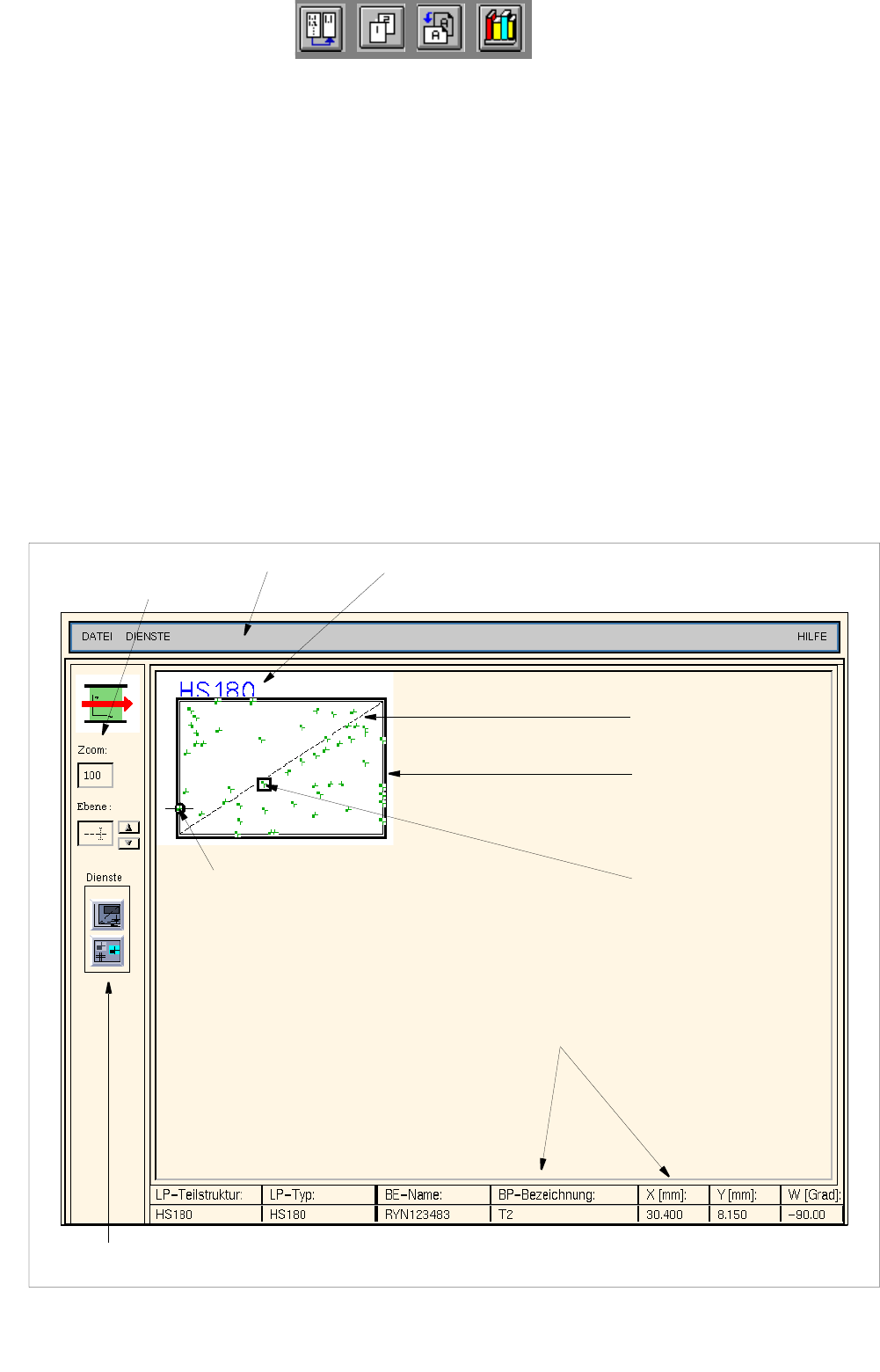
● Menüpunkt DIENSTE --> Graphikdaten anwählen.
Das Hauptfenster des CAD-Imports wird auf die Grafikanzeige umgeschaltet (siehe
Abb. 4.6.2).
Abb. 4.6.2 Hauptfenster "CAD-Import" (Anzeige der Grafikdaten)
LP-Nullpunkt
Einstellbereich
Menüzeile
Umriß der LP
(Nutzengröße)
Offset-Vektor
Name der LP-Struktur
Editierfeld
für den Zoom
selektierte
Bestückposition
Daten der selektierten
Bestückposition
4 Datenverwaltung Betriebsanleitung Linienrechner UNIX
4.6 CAD-Import Softwareversion 502.xx Ausgabe 10/2000
160
I
t I I
- Nutzendaten ändern
Die bei der Konvertierung der Bestückdaten aus den jeweils äußerst liegenden Bestückpositionen
errechnete Nutzengröße kann in einem eigenen Fenster des CAD-Imports auf seine tatsächliche
Größe geändert werden. Zusätzlich hierzu kann auch das eingestellte Koordinatensystem in ein
anderes geändert werden.
● Menüpunkt DIENSTE --> Nutzendaten ändern anwählen.
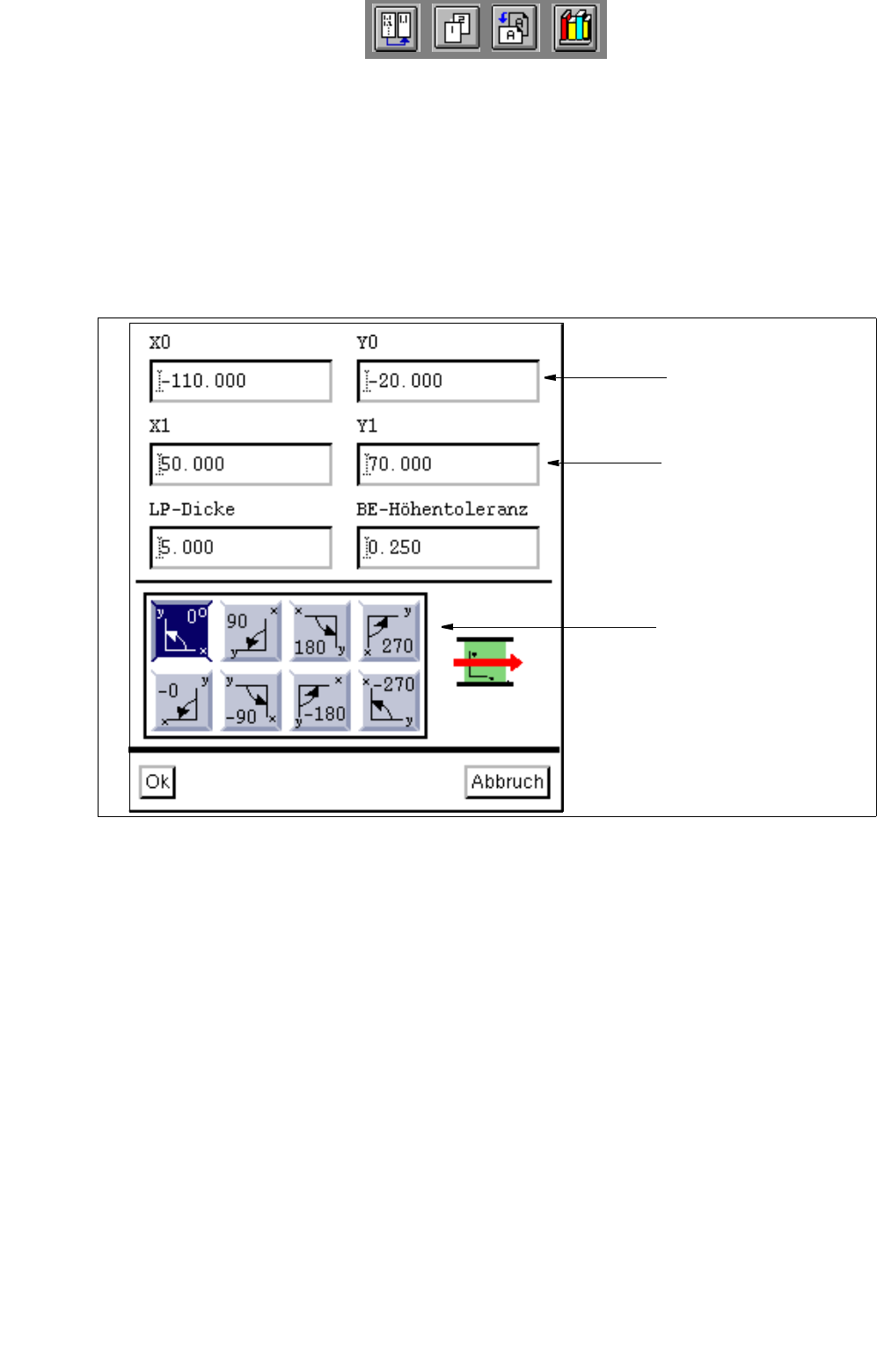
Das Fenster "Nutzendaten anpassen" wird geöffnet (siehe
Abb. 4.6.3).
Abb. 4.6.3 Fenster "Nutzendaten anpassen"
Eingabemöglichkeiten:
- X0
Vektor vom LP-Nullpunkt zu einer beliebigen Ecke der Leiterplatte in x-Richtung.
- Y0
Vektor vom LP-Nullpunkt zu einer beliebigen Ecke der Leiterplatte in y-Richtung.
- X1
Vektor von der vorher definierten Ecke zur gegenüberliegenden Ecke der Leiterplatte in x-Richtung.
Dieser Wert gibt die Länge der Leiterplatte an.
- Y1
Vektor von der vorher definierten Ecke zur gegenüberliegenden Ecke der Leiterplatte in y-Richtung.
Dieser Wert gibt die Breite der Leiterplatte an.
Abmaße der LP
(Nutzengröße bzw.
Offset-Vektor)
Vektor zu einer
beliebigen Ecke der LP
Lage der Leiterplatte
in der Maschine