00192188-01.pdf - 第227页
Betriebsanleitung Linienrechner UNIX 6 Produkt / Geh ä useform Softwareversion 502.xx Ausgabe 10/2000 6.1 Geh ä useform-Editor (GF -Editor) 225 I t I I Erzeugen einer Gittergruppe ● Erze ugen im Kommand obereic h des Hau…
6 Produkt / Gehäuseform Betriebsanleitung Linienrechner UNIX
6.1 Gehäuseform-Editor (GF-Editor) Softwareversion 502.xx Ausgabe 10/2000
224
I
t I I
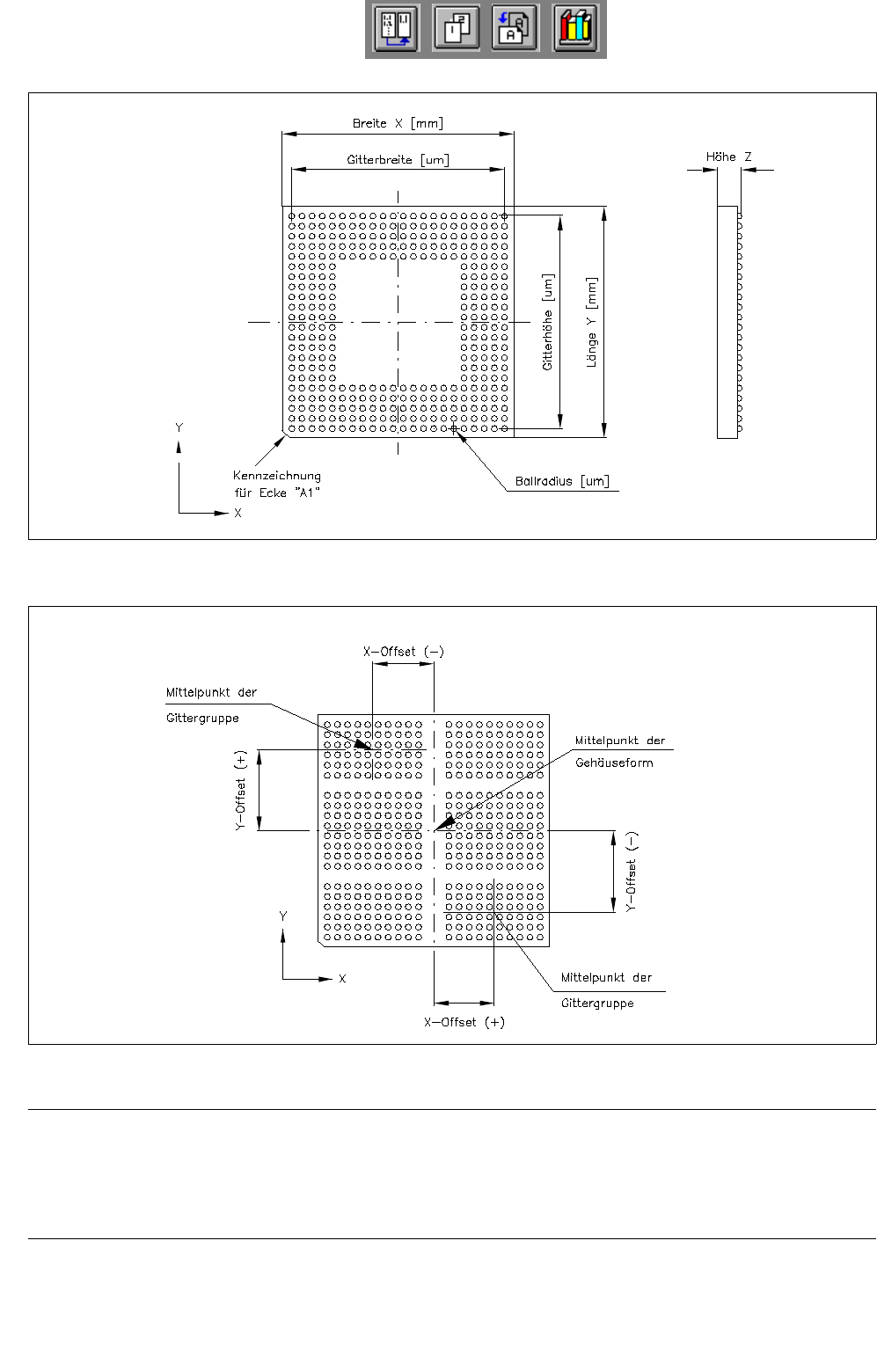
Abb. 6.1.23 Beispiel: Ball Grid Array mit einer Gittergruppe
Abb. 6.1.24 Beispiel: Ball Grid Array mit 6 Gittergruppen
HINWEIS
Bei der BE-Zentrierung mit dem Vision-System wird das BE so auf die optische Zentrierstation gelegt, dass
die Markierung für Ecke "A1" (siehe
Abb. 6.1.23) links unten am Monitor des Vision-Systems sichtbar ist.
Die Ecke "A1" kann durch eine Abschrägung, Einkerbung, Marke oder ähnliches gekennzeichnet sein.
Betriebsanleitung Linienrechner UNIX 6 Produkt / Gehäuseform
Softwareversion 502.xx Ausgabe 10/2000 6.1 Gehäuseform-Editor (GF-Editor)
225
I
t I I
Erzeugen einer Gittergruppe
● Erzeugen im Kommandobereich des Hauptfensters (siehe Abb. 6.1.1) anklicken.
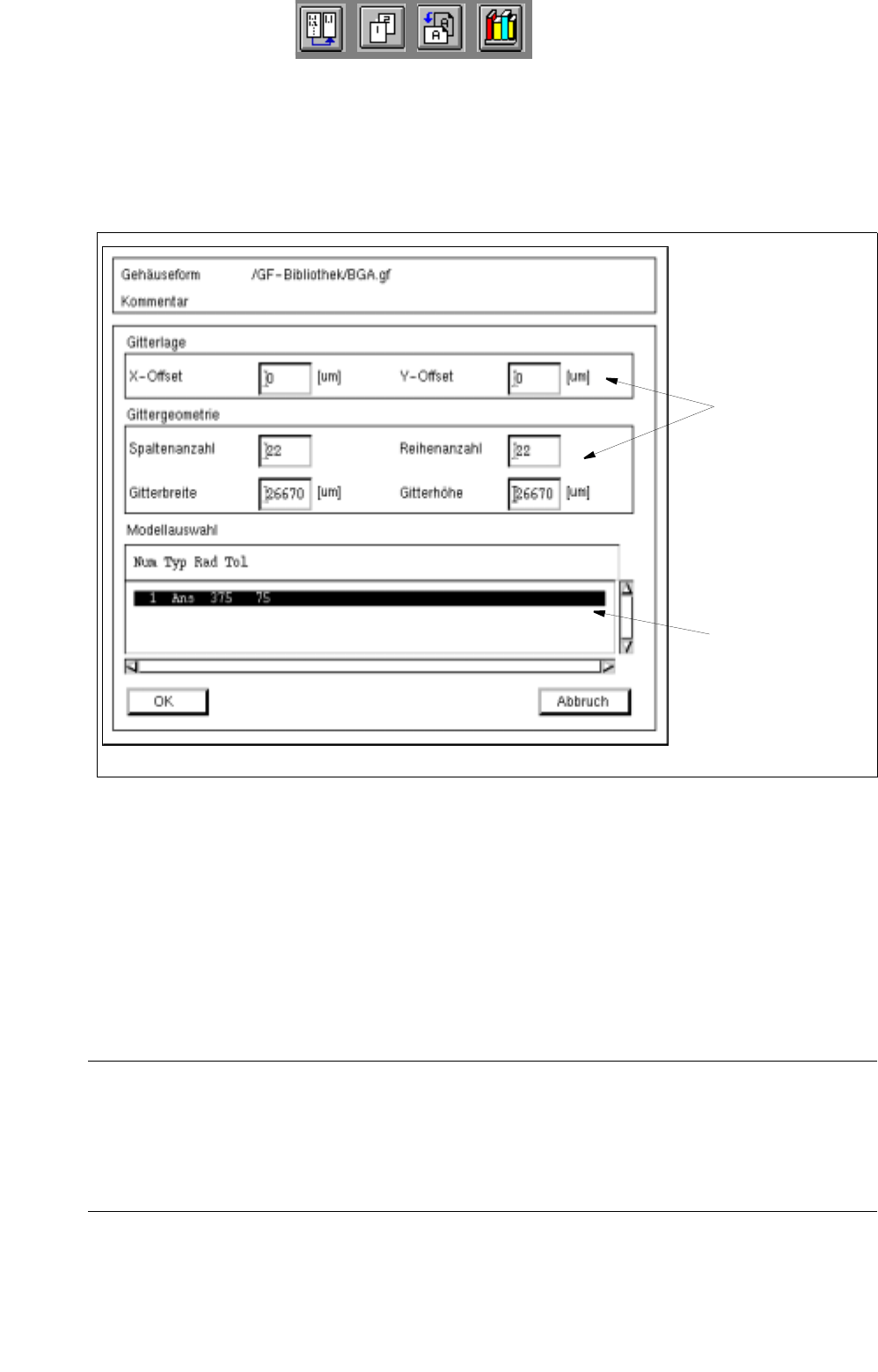
Das Fenster zum Editieren der Gittergruppendaten wird geöffnet (siehe
Abb. 6.1.25) und im
Anzeigebereich des Hauptfensters wird ein Ball dargestellt.
Abb. 6.1.25 Fenster "Gittergruppenbeschreibung" (mit bereits eingegebenen Werten für die Gittergeometrie)
Vorgehensweise beim Editieren der Gittergruppendaten:
● Die einzelnen Editierfelder anklicken und die Werte eingeben.
● Nach dem Eingeben der Daten OK anklicken, um die Eintragungen zu bestätigen.
Wenn die eingetragenen Werte fehlerfrei sind, schließt sich das Fenster für die Gittergruppen-
beschreibung. Im Anzeigebereich wird die definierte Gittergruppe dargestellt (siehe
Abb. 6.1.3).
HINWEIS
Wurden fehlerhafte Werte eingegeben, so wird eine Dialogbox mit einer entsprechenden Fehler-
meldung aufgeblendet (siehe
Seite 6 - 193). Die fehlerhaften Felder werden rot umrandet dargestellt.
Die Dialogbox muss zuerst mit OK quittiert werden. Danach können die Eintragungen berichtigt und
erneut mit "OK" bestätigt werden.
Editierfelder
Auswahlfeld
"Modelle"
6 Produkt / Gehäuseform Betriebsanleitung Linienrechner UNIX
6.1 Gehäuseform-Editor (GF-Editor) Softwareversion 502.xx Ausgabe 10/2000
226
I
t I I
Ändern einer Gittergruppe
● Gittergruppe im Anzeigebereich des Hauptfensters anklicken.
Die selektierte Gittergruppe ist mit einem Rahmen gekennzeichnet.
● Gittergruppe nochmals mit Doppelklick selektieren.
Das Fenster zum Editieren der Gittergruppe wird geöffnet (siehe
Abb. 6.1.25).
● Editierfeld mit dem zu ändernden Wert anklicken (Cursor vor den Wert setzen).
● Wert mit der DELETE-Taste löschen und neuen Wert eingeben.
HINWEIS
Wird die RETURN-Taste nach Änderung eines Wertes betätigt, aktualisiert sich die grafische Darstel-
lung der Gehäuseform im Anzeigebereich automatisch.
● Nach Beenden aller gewünschten Änderungen OK anklicken.
Wenn die eingetragenen Werte fehlerfrei sind, wird das Fenster geschlossen.
Die Gittergruppe wird mit den geänderten Abmaßen im Anzeigebereich dargestellt.
Balls aus einer Gittergruppe entfernen
Um evtl. nicht vorhandene Balls einer Gittergruppe als solche zu kennzeichnen, kann dies durch Anklicken
der entsprechenden Balls im Anzeigebereich erreicht werden.
Vorgehensweise:
● Jeden der zu entfernenden Balls mit der rechten Maustaste anklicken. Die selektierten Balls wer-
den daraufhin invers dargestellt. Durch erneutes Anklicken mit der rechten
Maustaste kann ihr
Zustand wieder invertiert werden.
Neues Ballmodell der aktuellen Gittergruppe zuordnen
Wurden bereits mehrere Ballmodelle definiert, werden die Modelldaten im Auswahlfeld "Modelle" angezeigt
(siehe Abb. 6.1.25), und können so der aktuellen Gittergruppe zugeordnet werden.
Der Eintrag für ein Ballmodell beinhaltet folgende Daten:
Num = Nummer des Ballmodells
Typ = Typ des Ballmodells (Anschluss oder Zentriermarke)
Rad = Radius des Ballmodells
Tol = Radiustoleranz des Ballmodells