00192188-01.pdf - 第231页
Betriebsanleitung Linienrechner UNIX 7 Produkt / Dosiermuster Softwareversion 502.xx Ausgabe 10/2000 7.1 Dosiermuster-Editor 229 I t I I 7 Produkt / Dosiermuster 7.1 Dosiermus ter-Ed itor F ü r die v ersch iedenen G eh ä…
6 Produkt / Gehäuseform Betriebsanleitung Linienrechner UNIX
6.1 Gehäuseform-Editor (GF-Editor) Softwareversion 502.xx Ausgabe 10/2000
228
I
t I I
HINWEIS
Wurden fehlerhafte Werte eingegeben, so wird eine Dialogbox mit einer entsprechenden Fehlermel-
dung aufgeblendet (siehe
Seite 6 - 193). Die fehlerhaften Felder werden rot umrandet dargestellt. Die
Dialogbox muss zuerst mit OK quittiert werden. Danach können die Eintragungen berichtigt und erneut
mit "OK" bestätigt werden.
Die editierten Werte bleiben beim Schließen des Fensters erhalten. Wird jedoch beim Beenden des GF-
Editors nicht gesichert, gehen die editierten Daten verloren.
Eigenschaften der Balls für eine Gittergruppe ändern
Mit Hilfe der Buttons "Anschluß" und "Zentriermarke" im Einstellbereich des Fensters "Modellbeschreibung"
(siehe Abb. 6.1.26) können die Eigenschaften der Balls einer selektierten Gittergruppe bestimmt werden.
- Anschluß
Ist dieser Button aktiviert, können alle Balls einer selektierten Gittergruppe als elektrisch leitend
gekennzeichnet werden.
HINWEIS
Als Default-Einstellung ist der Button "Anschluß" automatisch beim Öffnen des Fensters "Modellbe-
schreibung" aktiviert. Dies bedeutet, dass alle in den Gittergruppen vorhandenen Balls als
"Anschluss" gekennzeichnet sind, also elektrisch leitend. Diese Einstellung kann nachträglich für jede
einzelne Gittergruppe geändert werden.
Vorgehensweise:
● Beliebigen Ball in der Gittergruppe, deren Balls als "nicht elektrisch leitend" gekennzeichnet wer-
den sollen, mit Doppelklick selektieren
● Im Einstellbereich den Button Anschluß deaktivieren.
Die Balls der selektierten Gittergruppe sind jetzt nichtleitend.
- Zentriermarke
Die selektierte Gittergruppe kann als Justierstruktur für die Ermittlung der Position des Bauelements
an der Pipette definiert werden.
(Diese Funktion ist in der vorliegenden Software-Version nicht realisiert).
Ändern eines Ballmodells
HINWEIS
Um die Daten eines definierten Ballmodells zu ändern, wird in der gleichen Weise vorgegangen, wie
beim Ändern eines Beinchenmodells. Die Vorgehensweise hierzu ist auf Seite 6 - 222 beschrieben.
Betriebsanleitung Linienrechner UNIX 7 Produkt / Dosiermuster
Softwareversion 502.xx Ausgabe 10/2000 7.1 Dosiermuster-Editor
229
I
t I I
7 Produkt / Dosiermuster
7.1 Dosiermuster-Editor
Für die verschiedenen Gehäuseformen können spezifische Dosiermuster (Klebepunktmuster) gesetzt werden,
um die Bauelemente optimal auf einer Leiterplatte fixieren (kleben) zu können. Mit Hilfe des Dosiermuster-
Editors werden diese spezifischen Dosiermuster für die entsprechenden Gehäuseformen definiert.
7.1.1 Dosiermuster-Editor starten
-
Der Dosiermuster-Editor wird im "Programmierbetrieb" durch Anklicken der Ikone Dosiermuster im
Desktop aktiviert.
- Wurde das LR-Programm für den "Steuerbetrieb" installiert, kann der Dosiermuster-Editor über das
Desktop-Menü "PRODUKT" gestartet werden.
● Ikone Dosiermuster im Desktop (oder den Menüeintrag "Dosiermustereditor" im Menü
"PRODUKT") anklicken.
Die FSB mit der Datei ".dm" wird geöffnet. Diese Datei enthält alle bereits definierten Dosiermuster.
● Dosiermuster-Datei ".dm" mit Doppelklick selektieren.
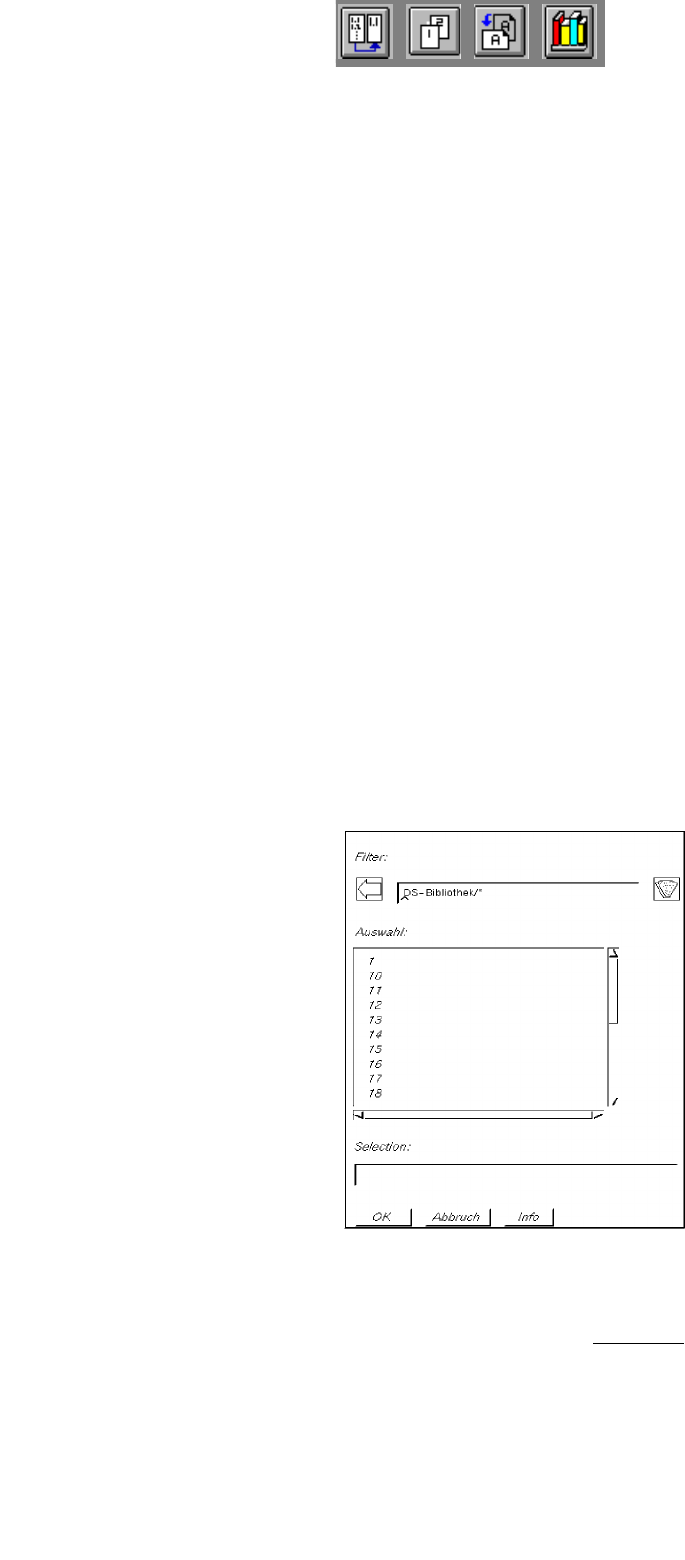
Es erscheint nachfolgende FSB mit den Nummern aller bereits definierten Dosiermuster.
● Dosiermuster "xx" mit Doppelklick selektieren oder neue Nummer über die Tastatur eingeben und
mt OK bestätigen.
Das Hauptfenster des Dosiermuster-Editors (siehe Abb. 7.1.1
) wird geöffnet.
7 Produkt / Dosiermuster Betriebsanleitung Linienrechner UNIX
7.1 Dosiermuster-Editor Softwareversion 502.xx Ausgabe 10/2000
230
I
t I I
7.1.2 Hauptfenster Dosiermuster-Editor
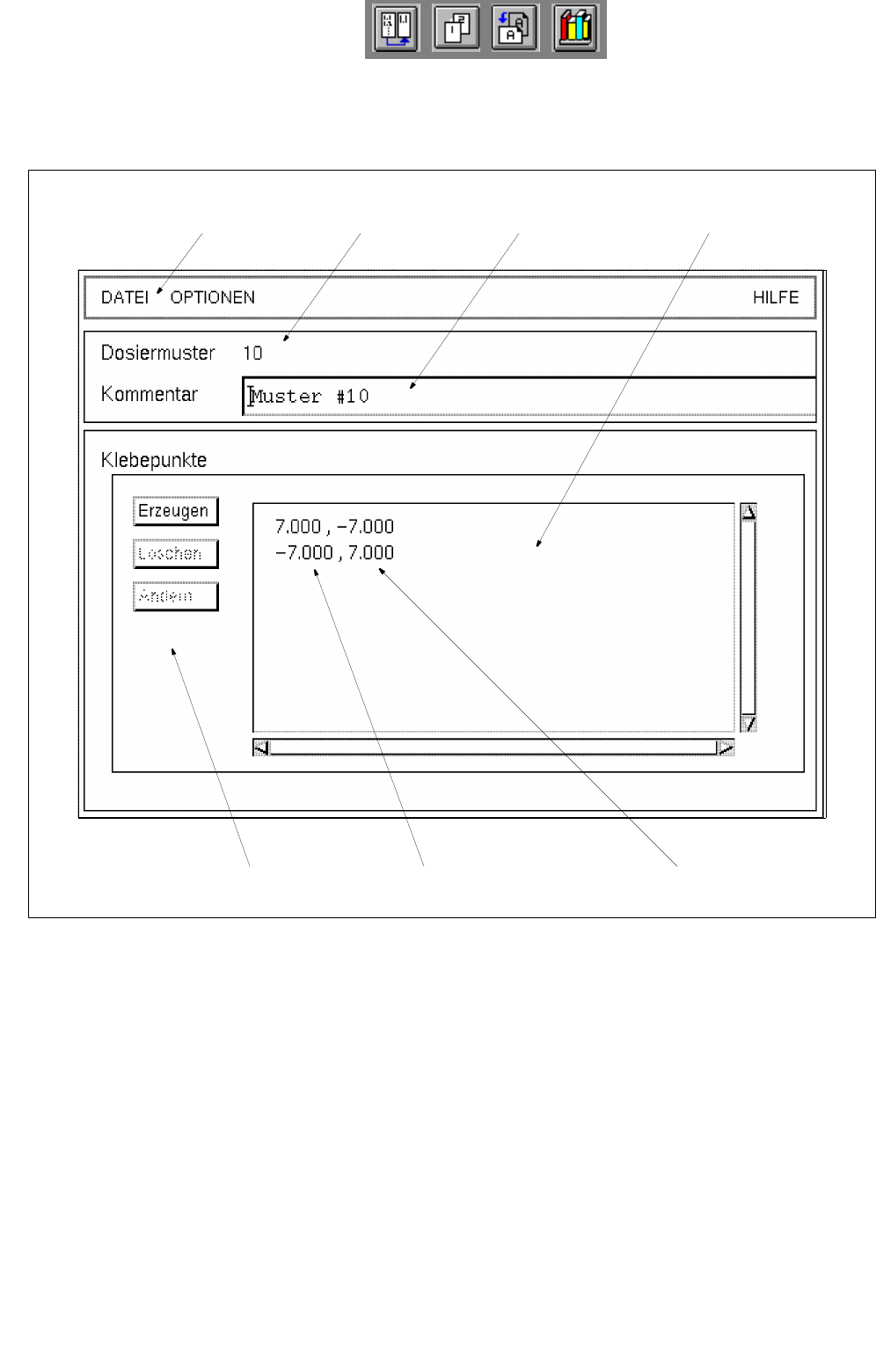
Nachfolgend werden die Bereiche des Hauptfensters und deren Funktion erläutert.
Abb. 7.1.1 Hauptfenster "Dosiermuster-Editor"
Das Hauptfenster ist folgendermaßen unterteilt:
- Menüzeile
- Titelzeile
- Editierfeld
- Kommandobereich
- Anzeigebereich
Menüzeile Titelzeile Editierfeld Anzeigebereich
Kommandobereich x-Koordinate y-Koordinate