00192188-01.pdf - 第234页
7 Produkt / Dosiermuster Betriebsanleitung Linienrechner UNIX 7.1 Dosiermuster-Editor Softwareversion 502.xx Ausgabe 10/2000 232 I t I I Abb. 7.1.2 Fens ter "Eingabe der x /y-Koordinaten f ü r einen Klebepunkt - L ö…
Betriebsanleitung Linienrechner UNIX 7 Produkt / Dosiermuster
Softwareversion 502.xx Ausgabe 10/2000 7.1 Dosiermuster-Editor
231
I
t I I
Menüzeile
Die Menüzeile enthält die Menüs "DATEI", "OPTIONEN" und "HILFE".
HINWEIS
Da die Menüs in der Funktion und Bedienung ähnlich wie in anderen Anwendungsprogrammen des
Linienrechners sind, werden sie umfassend in Kap. 2 beschrieben.
Titelzeile
In der Titelzeile wird die Nummer (= Name) des aktuellen Dosiermusters angezeigt.
Editierfeld
In das Editierfeld unter der Titelzeile kann ein beliebiger Kommentar eingegeben werden.
(Hochkommas und Anführungszeichen werden nicht akzeptiert).
Kommandobereich (siehe Abschn. 7.1.2.1
)
Mit Hilfe der entsprechend aktivierten Kommandos dieses Bereichs können die Klebepunkte, die das Dosier-
muster bilden, erzeugt, gelöscht oder geändert werden.
Anzeigebereich
Im Anzeigebereich des Hauptfensters werden die Daten der x- und y-Koordinaten aller erzeugten Klebepunkte
angezeigt.
7.1.2.1 Kommandobereich Dosiermuster-Editor
Im Kommandobereich können mit Hilfe der entsprechenden Kommandos die Klebepunkte eines Dosiermusters
erzeugt, gelöscht oder geändert werden.
KOMMANDOS
Die Vorgehensweisen für die Ausführung der Kommandos sind nachfolgend beschrieben.
- Erzeugen
Damit kann ein neuer Klebepunkt für das aktuelle Dosiermuster erzeugt werden.
● Erzeugen im Kommandobereich des Hauptfensters "Dosiermuster-Editor" (siehe Abb. 7.1.1)
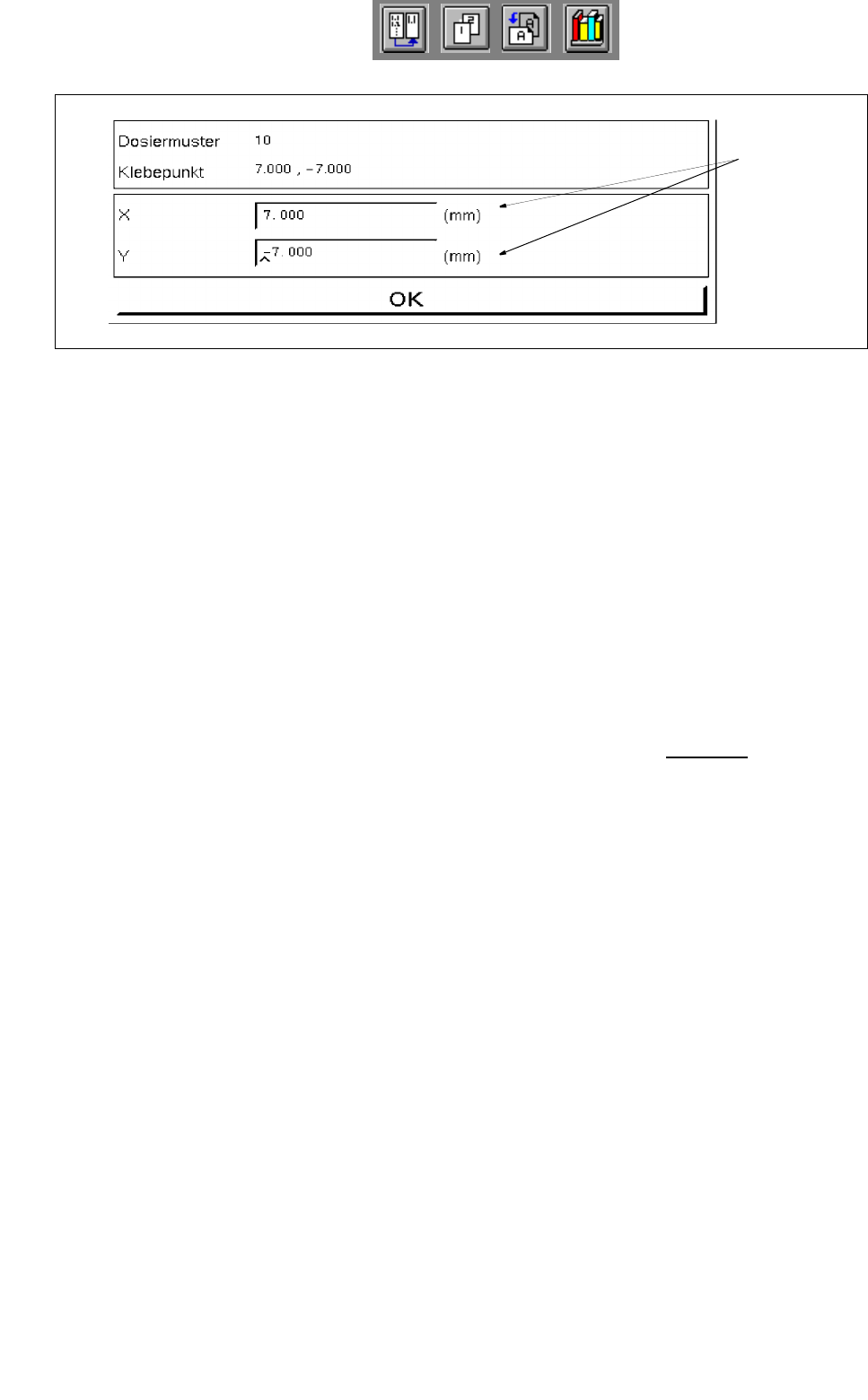
anklicken. Das Fenster zur Eingabe der x/y-Koordinaten des neuen Klebepunktes wird geöffnet
(siehe Abb. 7.1.2
).
7 Produkt / Dosiermuster Betriebsanleitung Linienrechner UNIX
7.1 Dosiermuster-Editor Softwareversion 502.xx Ausgabe 10/2000
232
I
t I I
Abb. 7.1.2 Fenster "Eingabe der x/y-Koordinaten für einen Klebepunkt
- Löschen
Ein erzeugter Klebepunkt kann gelöscht werden.
● Koordinatendaten des zu löschenden Klebepunktes im Anzeigebereich des Hauptfensters
"Dosiermuster-Editor" selektieren.
● Löschen anklicken.
Die Koordinatendaten des Klebepunktes werden nicht mehr angezeigt.
- Ändern
Die Koordinatendaten eines bereits vorhandenen Klebepunktes können bearbeitet werden.
● Koordinatendaten im Anzeigebereich selektieren.
● Ändern anklicken.
Das Fenster zum Editieren der x/y-Koordinaten wird geöffnet (siehe Abb. 7.1.2
).
● Editierfeld mit dem zu ändernden Wert anklicken (Cursor vor den Wert setzen).
● Eintragung mit der DELETE-Taste löschen und neuen Wert eingeben.
● Eingaben mit OK bestätigen.
Das Fenster wird geschlossen. Die geänderten Werte werden im Hauptfenster "Dosiermuster-
Editor" angezeigt.
Editierfelder
Betriebsanleitung Linienrechner UNIX 7 Produkt / Dosiermuster
Softwareversion 502.xx Ausgabe 10/2000 7.1 Dosiermuster-Editor
233
I
t I I
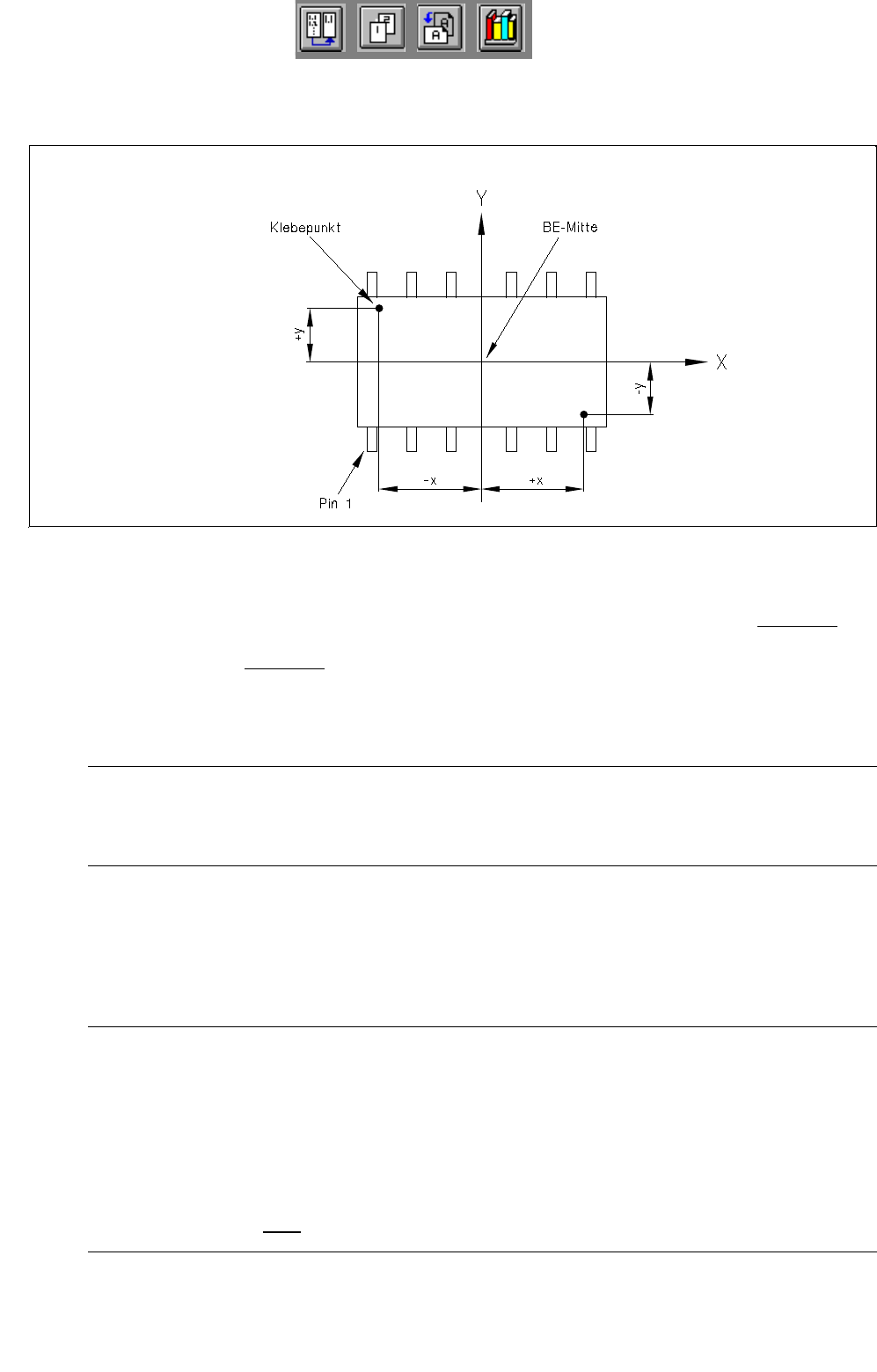
7.1.2.2 Definition der x/y-Koordinaten für Klebepunkte
Abb. 7.1.3 Definition der x/y-Koordinaten von Klebepunkten
Editieren eines neuen Klebepunktes
● Erzeugen im Kommandobereich des Hauptfensters "Dosiermuster-Editor" (siehe Abb. 7.1.1)
anklicken. Das Fenster zum Editieren der Koordinatendaten des neuen Klebepunktes wird
geöffnet (siehe Abb. 7.1.2
).
● Editierfeld "X" anklicken und den Wert für die x-Koordinate eingeben (Vorzeichen beachten).
● Editierfeld "Y" anklicken und den Wert für die y-Koordinate eingeben (Vorzeichen beachten).
HINWEIS
Um die Klebepunkte für ein Dosiermuster mittels Kleberkartusche setzen zu können, muss ein Mini-
malabstand der Klebepunkte eingehalten werden.
● Die Eingaben mit OK bestätigen.
Das Fenster wird geschlossen. Im Hauptfenster "Dosiermuster-Editor" werden die Koordinaten-
daten des erzeugten Klebepunktes angezeigt.
HINWEIS
Wurden nicht erlaubte Werte oder Zeichen (z.B. ein Komma als Dezimalzeichen) eingetragen, oder
wurde der Minimalabstand der Klebepunkte für das Dosiermuster unterschritten, wird eine Dialogbox
mit einer entsprechenden Fehlermeldung aufgeblendet und die fehlerhaften Felder werden rot
umrandet dargestellt. Die Dialogbox muss zuerst mit OK quittiert werden. Danach können die Ein-
tragungen berichtigt und mit OK bestätigt werden.
Die editierten Werte bleiben beim Schließen des Fensters erhalten. Wird jedoch beim Beenden des
Dosiermuster-Editors nicht gesichert, gehen die editierten Daten verloren.