00192188-01.pdf - 第272页
8 Produkt / Leiterplatte Betriebsanleitung Linienrechner UNIX 8.1 Leiterplatten-Editor Softwareversion 502.xx Ausgabe 10/2000 270 I t I I 8.1.6 Fenste r BP-Edito r F ü r jede n erzeugten LP-Ty p kann ein B P-Edit or ge ö…
Betriebsanleitung Linienrechner UNIX 8 Produkt / Leiterplatte
Softwareversion 502.xx Ausgabe 10/2000 8.1 Leiterplatten-Editor
269
I
t I I
HINWEIS
Ist in einem PM-Set bereits eine Passmarke als Inkpunkt für die Erkennung des fehlerhaften LP-Typs
definiert (siehe Kommando "Inkpunkt Passmarken"), so wird neben dem Namen des entsprechenden PM-
Sets automatisch ein "I" angezeigt. Ist das Kommando "Inkpunkt Passmarken-Set" aktiv und wird das mit
einem "I" gekennzeichnete PM-Set angeklickt, so wird die Inkpunkt-Definition für die entsprechende Pass-
marke in dem PM-Set rückgängig gemacht.
- Leiterplatten-Lageerkennung
Mit diesem Kommando kann ein PM-Set für die LP-Lageerkennung des geladenen LP-Typs bestimmt
werden.
● Leiterplatten Lageerkennung aktivieren.
● PM-Set im Anzeigebereich anklicken.
Vor dem Namen des gewählten PM-Set's wird jetzt ein "L" angezeigt.
Durch nochmaliges Anklicken wird die Aktion wieder rückgängig gemacht.
HINWEIS
Um die nachfolgenden Aktionen mit Passmarken durchführen zu können,
muss vorher das ent-
sprechende PM-Set selektiert werden.
- Löschen von Passmarken
● Loeschen Passmarken aktivieren.
● Passmarke anklicken. Die Passmarke wird (ohne Nachfragen!) gelöscht.
ACHTUNG
"Loeschen Passmarke" durch Anwahl eines anderen Kommandos wieder deaktivieren, sonst wird bei
erneutem Anklicken einer Passmarke im Anzeigebereich auch diese gelöscht.
- Sperren der selektierten Passmarke
Mit diesem Kommando kann eine Passmarke aus dem selektierten PM-Set gesperrt werden und wird
somit bei der Bearbeitung der Leiterpaltte ignoriert.
● Sperren Passmarken aktivieren.
● Passmarke anklicken.
Vor dem Namen wird jetzt ein "S" angezeigt.
Durch nochmaliges Anklicken wird die Aktion wieder rückgängig gemacht.
- Passmarke als Inkpunkt definieren
Hiermit kann eine Passmarke aus einem Passmarken-Set als Inkpunkt bestimmt werden, um so den
geladenen LP-Typ als Ausschuss zu kennzeichnen.
● Inkpunkt Passmarken aktivieren.
● Passmarke anklicken.
Vor dem Namen wird jetzt ein "I" angezeigt.
Durch nochmaliges Anklicken wird die Aktion wieder rückgängig gemacht.
8 Produkt / Leiterplatte Betriebsanleitung Linienrechner UNIX
8.1 Leiterplatten-Editor Softwareversion 502.xx Ausgabe 10/2000
270
I
t I I
8.1.6 Fenster BP-Editor
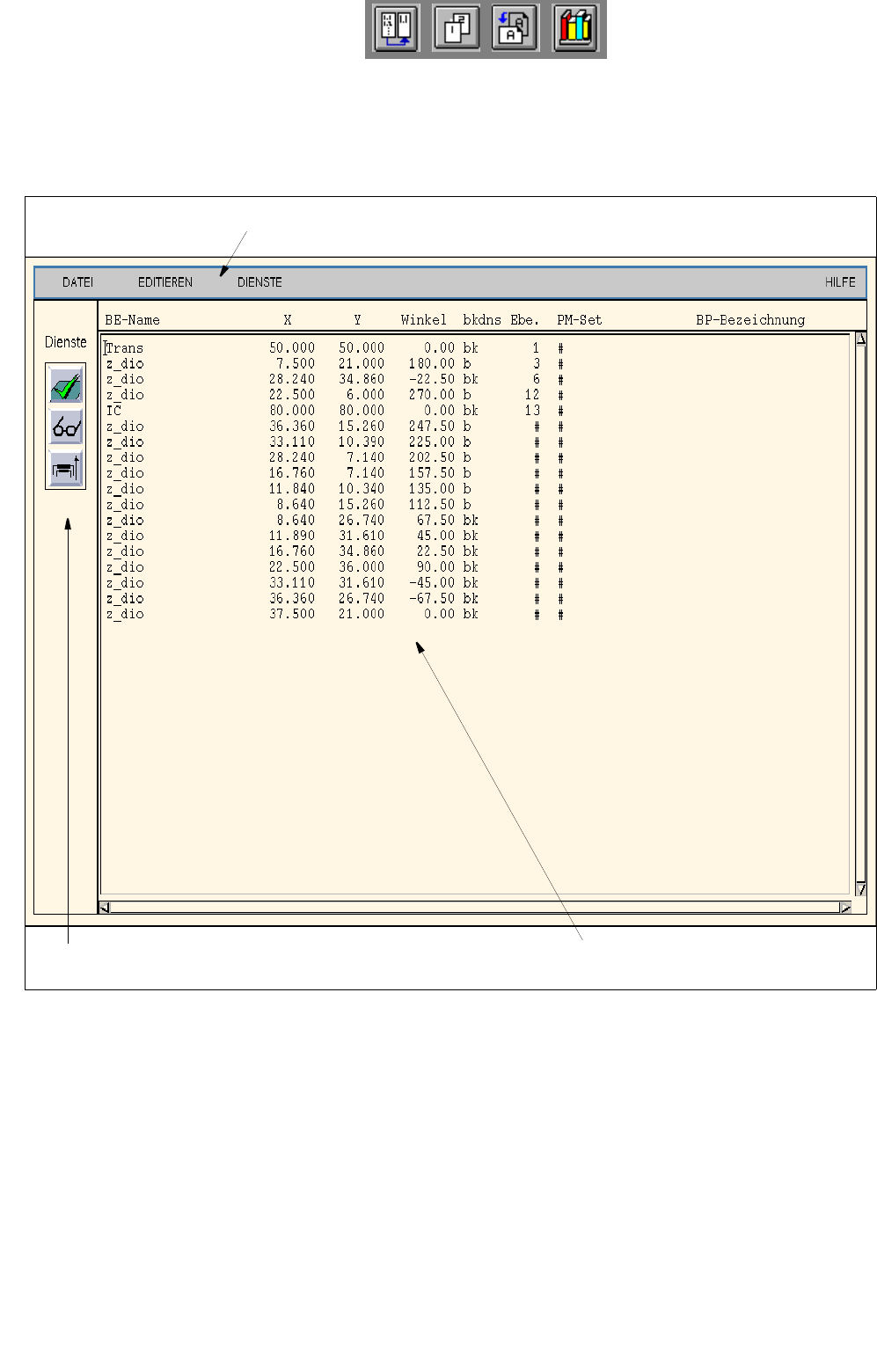
Für jeden erzeugten LP-Typ kann ein BP-Editor geöffnet werden (siehe Beschreibung Seite 8 - 244).
Nachfolgend werden die Bereiche des BP-Editor-Fensters und deren Funktion erläutert.
Abb. 8.1.11 Fenster "BP-Editor"
Das Fenster ist folgendermaßen unterteilt:
- Menüzeile
- Editierbereich
- Kommandobereich
Menüzeile
Editierbereich
Kommandobereich
Betriebsanleitung Linienrechner UNIX 8 Produkt / Leiterplatte
Softwareversion 502.xx Ausgabe 10/2000 8.1 Leiterplatten-Editor
271
I
t I I
Menüzeile
Die Menüzeile enthält die Menüs "DATEI", EDITIEREN", "DIENSTE" und "HILFE".
Das Menü "EDITIEREN" ist in Abschn. 8.1.6.1 vollständig beschrieben und das Menü "DIENSTE" in Abschn.
8.1.6.2
.
HINWEIS
Da die Menüs "DATEI" und "HILFE" in der Funktion und Bedienung ähnlich wie in anderen Anwendungs-
programmen des Linienrechners sind, werden sie umfassend in Kap. 2 beschrieben.
Editierbereich (siehe
Abschn. 8.1.6.3)
Im Editierbereich des BP-Editor-Fensters (siehe
Abb. 8.1.11) kann für jeden im Struktur-Editor selektierten
Leiterplatten-Typ ein Bestückprogramm erstellt werden. Es enthält die Positionen der zu bestückenden Bauteile
(bezogen auf den LP-Nullpunkt, siehe Abb. 8.1.3) und die eventuell für eine BE-Lageerkennung erforderlichen
Passmarken-Sets.
Ein fertiges Bestückprogramm kann auch von einem anderen LP-Typ übernommen und ggf. modifiziert werden.
Es ist außerdem möglich, nur die Teile aus einem Bestückprogramm zu kopieren, die für einen anderen LP-
Typ erforderlich sind.
Kommandobereich (siehe
Abschn. 8.1.6.4)
In diesem Bereich befinden sich die Ikonen für die Kommandos "BP-Daten prüfen", "Suchen/Ersetzen" und
"Sortieren". Mit ihrer Hilfe können die eingegebenen BP-Daten überprüft, gesucht/ersetzt oder ggf. nach Ebenen
sortiert werden.