00192188-01.pdf - 第364页
12 Produktionsmittel / Stations- und Linienkonfiguration Betriebsanleitung Li nienrechner UNIX 12.1 Konfigurations-Editor Softwareversion 502.xx Ausgabe 10/2000 362 I t I I 12.1.3 Komponenten-Editor F ü r die K omponente…
Betriebsanleitung Linienrechner UNIX 12 Produktionsmittel / Stations- und Linienkonfiguration
Softwareversion 502.xx Ausgabe 10/2000 12.1 Konfigurations-Editor
361
I
t I I
12.1.2.5 Menü DIENSTE
- Rüst(Förderbereichs)-Editor für Förderbereich der "Station" aufrufen.
● Förderbereich im Anzeigebereich (siehe Abb. 12.1.1) durch Mausklick selektieren.
● DIENSTE --> Förderbereichs-Editor... anwählen.
Das Fenster des Rüst(Förderbereichs)-Editors wird geöffnet (siehe Abb. 13.1.2).
- Komponenten-Editor aufrufen
● Komponente im Anzeigebereich (siehe Abb. 12.1.1) durch Mausklick selektieren.
● DIENSTE --> Komponenten-Editor... anwählen.
Das Fenster des Komponenten-Editors für die selektierte Komponente wird geöffnet (siehe z.B.
Abb. 12.1.3).
HINWEIS
Der Menüeintrag "Komponenten-Editor" kann nur ausgewählt werden, wenn vorher eine Komponente
selektiert wurde, für die ein Komponenten-Editor konzipiert ist.
Komponenten-Editoren sind für die Komponenten Station, Stationserweiterung, Kopf und Pipetten-
wechsler verfügbar.
12.1.2.6 Menü OPTIONEN
- Förderbereich als Wechseltisch definieren
Diese Option wird ausschließlich für die Rüstfamilienbildung (siehe Kap. 11) benötigt.
● Gewünschten Förderbereich im Anzeigebereich (siehe Abb. 12.1.1) durch Mausklick selektieren.
● Menüpunkt OPTIONEN --> ° BE-Wechseltisch anwählen.
Die Markierung (°) vor der Option wird jetzt verändert dargestellt (
¤).
° bedeutet, dass die Option deaktiviert ist. (Der Förderbereich gilt als festgerüstet).
¤ bedeutet, dass die Option aktiviert ist. (Der Förderbereich wird als Wechseltisch in der
Rüstfamilienbildung behandelt).
HINWEIS
Die Option "° BE-Wechseltisch" kann nur ausgewählt werden, wenn der selektierte Förderbereich als
Wechseltisch definiert werden kann. Ist die Option aktiviert (
¤), wird in der grafischen Darstellung der
Station der entsprechende Förderbereich rosa dargestellt.
12 Produktionsmittel / Stations- und Linienkonfiguration Betriebsanleitung Linienrechner UNIX
12.1 Konfigurations-Editor Softwareversion 502.xx Ausgabe 10/2000
362
I
t I I
12.1.3 Komponenten-Editor
Für die Komponenten "Station und Stationserweiterung", "Kopf" und "Pipetten-Wechsler" kann jeweils ein
eigener Komponenten-Editor geöffnet werden. In diesem werden alle für die Komponente spezifischen Daten
eingetragen.
12.1.3.1 Fensteraufbau Komponenten-Editor
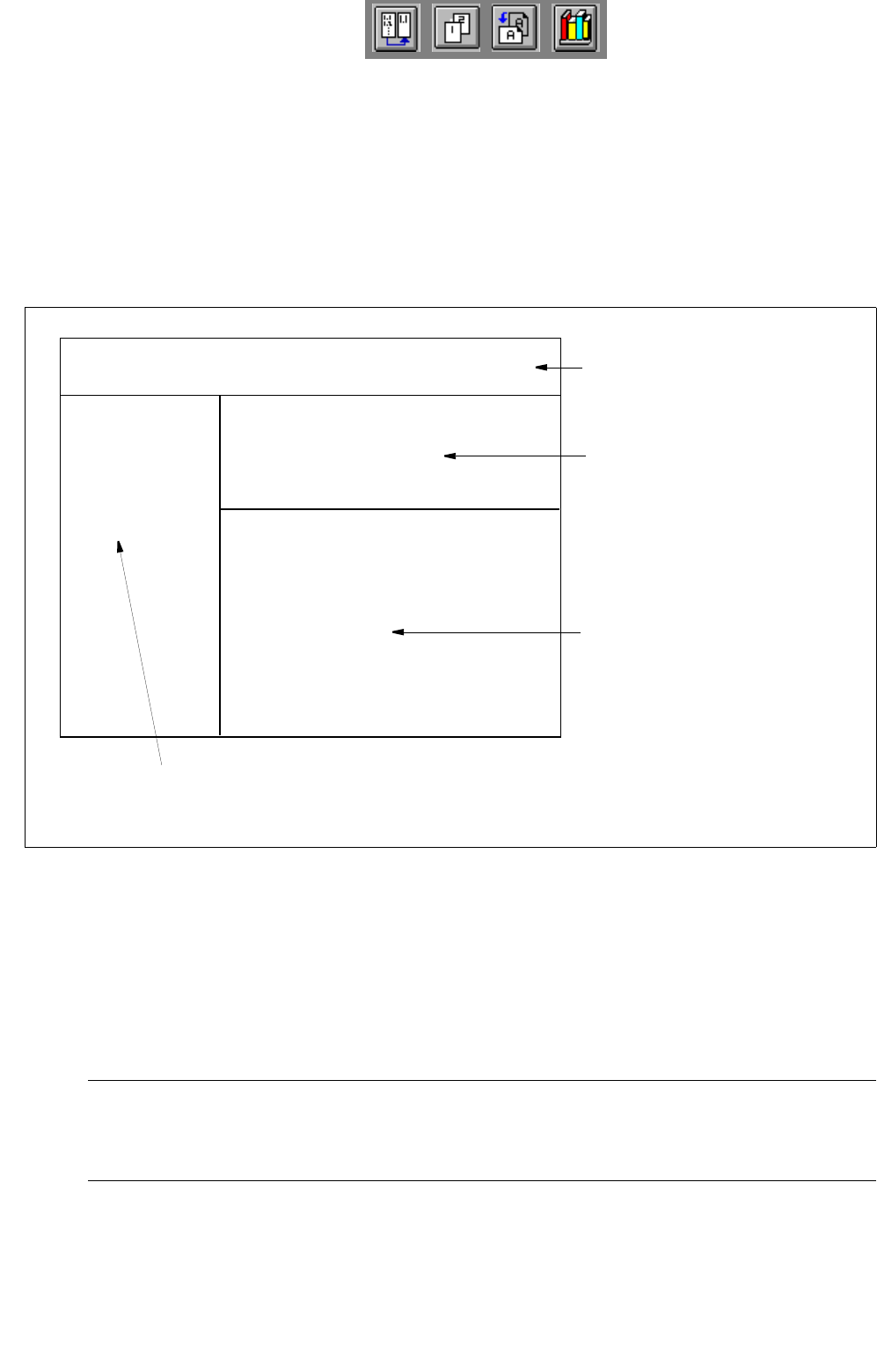
Abb. 12.1.2 Aufbau "Komponenten-Editor"
Das Fenster des Komponenten-Editors ist folgendermaßen aufgebaut:
- Menüzeile
Die Menüzeile enthält die Menüs "DATEI", "EDITIEREN" und "HILFE".
Das Menü "EDITIEREN" ist in Abschn. 12.1.3.2 beschrieben.
HINWEIS
Da die Menüs "DATEI" und "HILFE" in der Funktion und Bedienung ähnlich wie in anderen An-
wendungsprogrammen des Linienrechners sind, werden sie umfassend in Kap. 2 beschrieben.
DATEI EDITIEREN HILFE
Menüzeile
Identifikations-Feld
Einstellbereich
bei Komponenten-Editor "Station,
Stationserweiterung" und "Kopf"
oder
Auswahlfelder bei Komponenten-
Editor "Pipetten-Wechsler"
Kommandobereich
(nur bei Komponenten-Editor "Pipetten-Wechsler")
Station:
Komponente:
Stellort:

Betriebsanleitung Linienrechner UNIX 12 Produktionsmittel / Stations- und Linienkonfiguration
Softwareversion 502.xx Ausgabe 10/2000 12.1 Konfigurations-Editor
363
I
t I I
- Identifikationsfeld
In diesem Feld sind folgende Daten enthalten:
Station: Name der Station, in welcher die Komponente enthalten ist
Komponente: Name der Komponente
Stellort: Stellort der Komponente in der Station
(In dieser Zeile ist kein Eintrag, wenn die Komponente nicht gestellt ist).
- Einstellbereich (je nach Art der Komponente siehe Abb. 12.1.3 bis Abb. 12.1.5)
In diesem Bereich werden die Einstellungen für die jeweilige Komponente vorgenommen.
● Durch Anklicken des entsprechenden Buttons wird eine Einstellung aktiviert, bzw. deaktiviert.
- Auswahlfelder (siehe Abb. 12.1.6)
Diese Felder sind nur im Komponenten-Editor für den Pipetten-Wechsler vorhanden.
Im linken Feld werden die Fächer des Wechslers angezeigt, und im rechten Feld sind die vom Werk
definierten Pipetten-Typen aufgelistet.
12.1.3.2 Menü EDITIEREN
Das Menü enthält nur die Funktion "Rücksetzen". Damit können vorgenommene Einstellungen in den Anfangs-
zustand zurückgesetzt werden.
● EDITIEREN --> Rücksetzen anklicken.
Die Einstellungen werden wieder auf die werksseitig definierten Werte zurückgesetzt.