00192188-01.pdf - 第372页
12 Produktionsmittel / Stations- und Linienkonfiguration Betriebsanleitung Li nienrechner UNIX 12.1 Konfigurations-Editor Softwareversion 502.xx Ausgabe 10/2000 370 I t I I - (L ö schen) Ist die se Ikone aktiv , befin de…
Betriebsanleitung Linienrechner UNIX 12 Produktionsmittel / Stations- und Linienkonfiguration
Softwareversion 502.xx Ausgabe 10/2000 12.1 Konfigurations-Editor
369
I
t I I
Kommandobereich
Die Kommandos werden durch Ikonen symbolisiert. Sie bestimmen den Modus (Selektionsmodus, Zuordnungs-
modus oder Löschmodus), in welchem der Komponenten-Editor arbeiten soll.
HINWEIS
Der Komponenten-Editor befindet sich beim Öffnen zuerst im Zuordnungsmodus.
Werden Pipetten im Konfigurations-Editor mit Hilfe des Komponenten-Editors zugeordnet, gelten sie als
konfiguriert und ihre Zuordnung kann im Rüst-Editor (siehe
Kap. 13, Abschn. 13.1.3.6) nicht mehr verän-
dert werden.
Soll der Pipetten-Wechsler für die verschiedenen Rüstungen unterschiedlich belegt werden, darf eine Zu-
ordnung der Pipetten nur im Rüst-Editor vorgenommen werden.
- (Erzeugen)
Ist diese Ikone aktiv, befindet sich der Editor im Zuordnungsmodus.
HINWEIS
Wird der Komponenten-Editor für den Pipettenwechsler einer HS-50-Bestückstation aufgerufen, ist im
unteren Teil des Kommandobereiches eine zweite Ikone für "Erzeugen" enthalten (siehe Abb. 12.1.6).
Durch Aktivieren dieser Ikone kann ein zweiter Pipettenwechsler (Option) gestellt werden.
Einem Fach des Pipetten-Wechslers eine Pipette zuordnen:
● Ikone aktivieren.
● Ziel-Fach im Auswahlfeld "Fächer" anklicken.
● Gewünschte Pipette im Auswahlfeld "Pipetten" selektieren.
Hinter der Nummer des gewählten Fachs wird die Nummer der Pipette eingetragen.
- (Verschieben)
Ist diese Ikone aktiv, befindet sich der Editor im Verschiebemodus.
Pipette in ein anderes Fach innerhalb des Pipetten-Wechslers verschieben:
● Ikone aktivieren.
● Ziel-Fach im Auswahlfeld "Fächer" selektieren.
● Pipette im Auswahlfeld "Fächer" anklicken.
Die verschobene Pipette wird an ihrer neuen Position angezeigt.
12 Produktionsmittel / Stations- und Linienkonfiguration Betriebsanleitung Linienrechner UNIX
12.1 Konfigurations-Editor Softwareversion 502.xx Ausgabe 10/2000
370
I
t I I
- (Löschen)
Ist diese Ikone aktiv, befindet sich der Editor im Löschmodus.
Pipette aus einem Fach des Pipetten-Wechslers löschen:
● Ikone aktivieren.
● Pipette im Auswahlfeld "Fächer" anklicken.
Die Pipette wird nicht mehr im Fach angezeigt.
- (Erzeugen/Stellen eines zweiten Pipettenwechslers)
(nur beim Maschinentyp HS-50 möglich)
Zweiten Pipettenwechsler für einen Revolverkopf stellen:
● Ikone im unteren Teil des Kommandobereiches aktivieren.
Der zweite Pipettenwechsler ist gestellt.
Im Auswahlfeld "Fächer" stehen jetzt weitere 5 Fächer zur Verfügung. Die Zuordnung der Pipet-
ten zu diesen Fächern erfolgt auf die gleiche Weise wie für den ersten Pipettenwechsler.
HINWEIS
Wird die Ikone erneut angeklickt (deaktiviert), ist der zweite Pipettenwechsler nicht mehr
gestellt.
Betriebsanleitung Linienrechner UNIX 12 Produktionsmittel / Stations- und Linienkonfiguration
Softwareversion 502.xx Ausgabe 10/2000 12.2 Anlagen-Editor
371
I
t I I
12.2 Anlagen-Editor
Nach der Installation der Linienrechner-Software oder nach Änderungen im Aufbau der Gesamtanlage(n)/
Teilanlage(n) muss die Linienkonfiguration neu erstellt bzw. korrigiert werden. Hierzu dient der Anlagen-Editor.
Mit seiner Hilfe können die nachfolgend aufgeführten Konfigurationen und Arbeitsschritte durchgeführt werden:
- Konfigurieren von neuen Gesamtanlagen
- Hinzufügen neuer Stationen zu einer bestehenden Gesamtanlage
- Parameter der einzelnen Stationen eingeben bzw. verändern
- Entfernen von Stationen aus einer Gesamtanlage
- Konfigurieren von neuen Teilanlagen
- Entfernen von Teilanlagen aus einer Gesamtanlage
- Entfernen von Stationen aus einer Teilanlage
- Stationen zu einem Cluster zusammenfassen
- Fertigungslinie auswählen
HINWEIS
Vor der Linienkonfiguration müssen die Stationen mit Hilfe des Konfigurations-Editors (siehe Abschn. 12.1.1)
konfiguriert worden sein.
12.2.1 Gesamtanlage konfigurieren
Eine Gesamtanlage kann aus einer oder mehreren Teilanlagen bestehen. Bei der Konfiguration der Gesamt-
anlage ist unbedingt die Reihenfolge einzuhalten, in welcher die Stationen tatsächlich in der Linie stehen.
Wird die Konfiguration der Gesamtanlage geändert, müssen alle Teilanlagen-Konfigurationen überarbeitet
werden (siehe Abschn. 12.2.2). Eine automatische Anpassung erfolgt nicht.
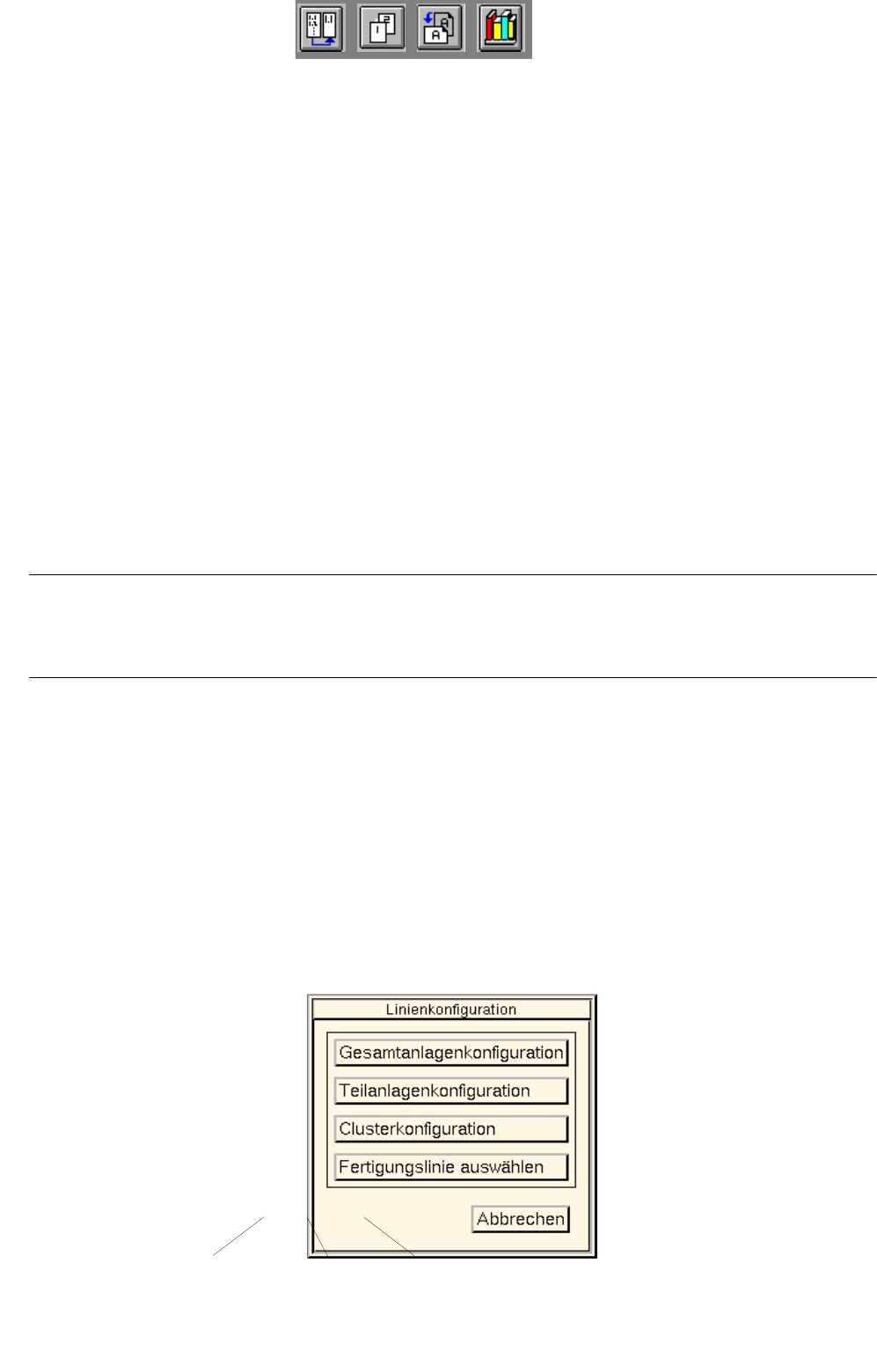
● In der Desktop-Menüzeile DIENSTE --> Linienkonfiguration anklicken.
Das Auswahlfenster "Linienkonfiguration" wird geöffnet.