00192188-01.pdf - 第384页
12 Produktionsmittel / Stations- und Linienkonfiguration Betriebsanleitung Li nienrechner UNIX 12.2 Anlagen-Editor Softwareversion 502.xx Ausgabe 10/2000 382 I t I I ● Gew ü nschte G esamtanl age "x x.ak" mit D…
Betriebsanleitung Linienrechner UNIX 12 Produktionsmittel / Stations- und Linienkonfiguration
Softwareversion 502.xx Ausgabe 10/2000 12.2 Anlagen-Editor
381
I
t I I
Sichern der Konfiguration:
● In der Menüzeile die Funktion Datei --> Speichern anwählen.
Die Clusterkonfiguration wird gesichert.
● In der Menüzeile die Funktion Datei --> Ende anwählen.
Das Fenster "Clusterkonfiguration" wird geschlossen.
Im Anzeigebereich des Desktop sind in der grafischen Darstellung der entsprechenden Linien-
konfiguration die definierten Clustergrenzen durch rote Linien gekennzeichnet (siehe
Kap. 3,
Abb. 3.1.5) .
12.2.4 Fertigungslinie auswählen
Es kann immer nur jeweils eine Gesamtanlage vom Linienrechner gesteuert werden. Diese Gesamtanlage wird
als Fertigungslinie bezeichnet. Sind mehrere Gesamtanlagen konfiguriert, besteht die Möglichkeit, eine andere
Gesamtanlage als Fertigungslinie zu definieren. Dazu müssen alle Stationen zurückgesetzt und der Linien-
rechner beendet und neu gestartet werden.
Neue Fertigungslinie auswählen:
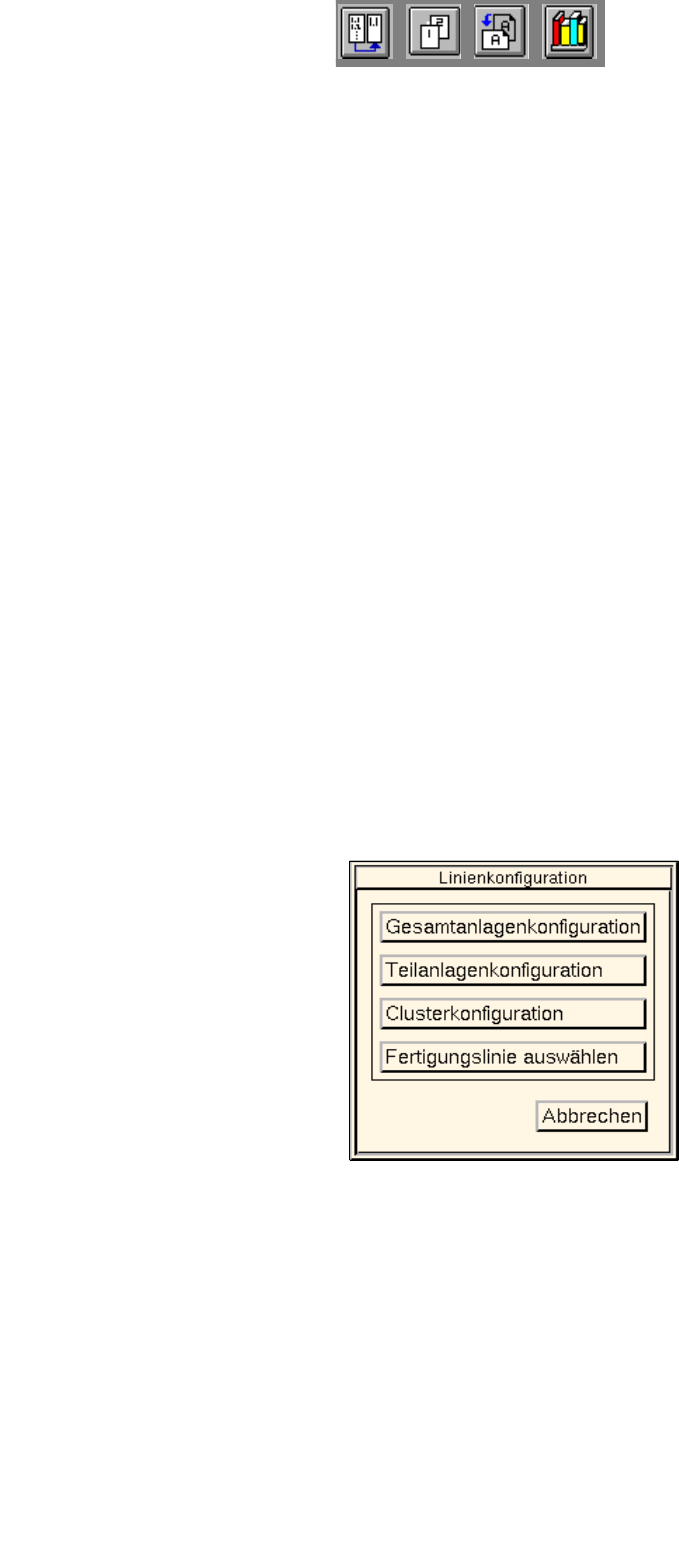
● In der Desktop-Menüzeile DIENSTE --> Linienkonfiguration anklicken.
Das Auswahlfenster "Linienkonfiguration" wird geöffnet.
● Die Schaltfläche Fertigungslinie auswählen anklicken.
Die FSB mit dem Verzeichnis "Stammdaten: Anlagen" wird geöffnet.
In der Auswahlliste werden alle konfigurierten Gesamtanlagen angezeigt.
12 Produktionsmittel / Stations- und Linienkonfiguration Betriebsanleitung Linienrechner UNIX
12.2 Anlagen-Editor Softwareversion 502.xx Ausgabe 10/2000
382
I
t I I
● Gewünschte Gesamtanlage "xx.ak" mit Doppelklick auswählen.
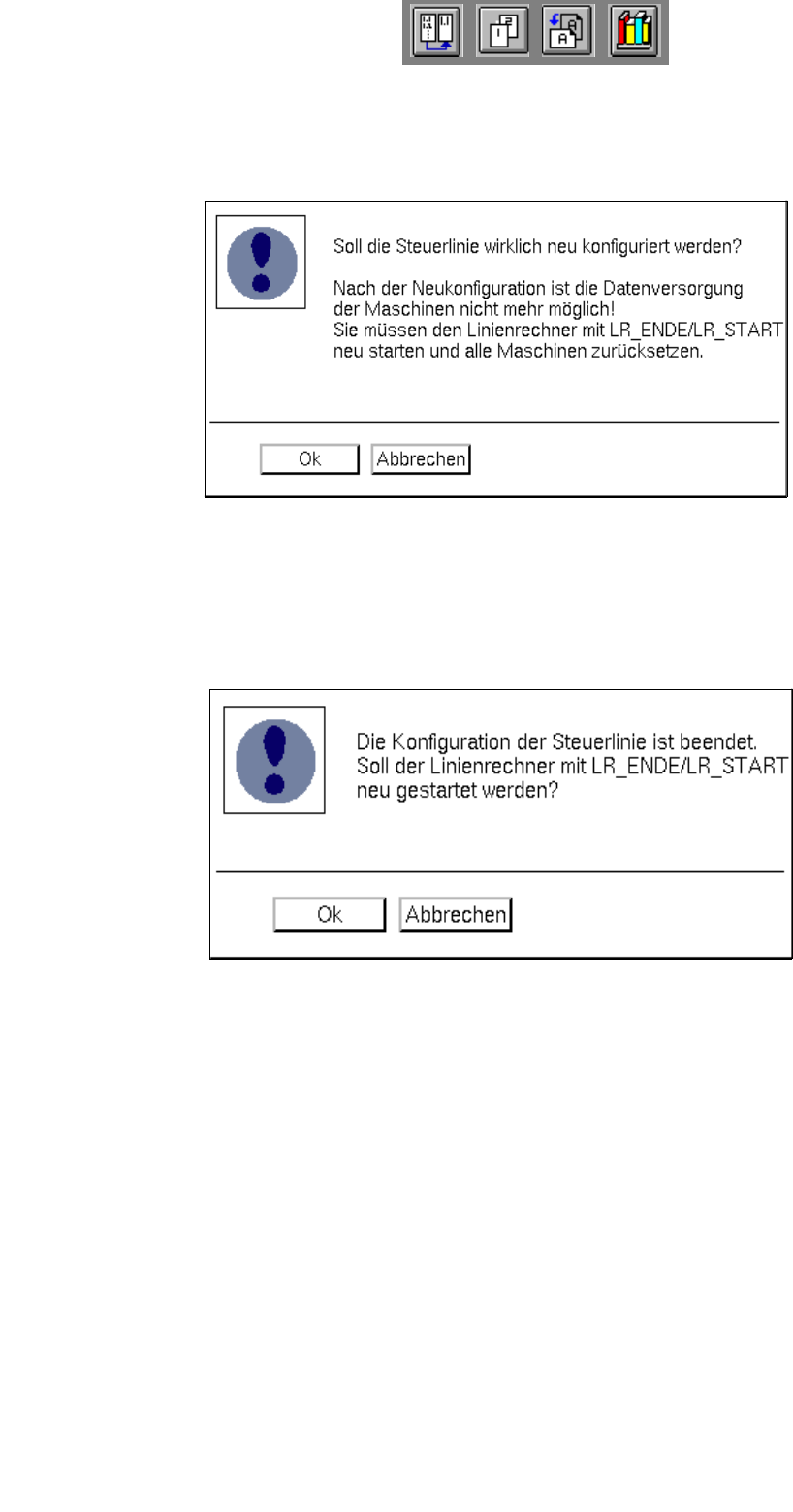
Die FSB schließt sich und die nachfolgende Dialogbox wird geöffnet:
● Die Sicherheitshinweise in der Dialogbox lesen und die Neukonfiguration der Fertigungslinie
mit Ok bestätigen. Die gewählte Gesamtanlage wird nun als Fertigungslinie konfiguriert.
Anschließend wird folgende Dialogbox angezeigt:
● Alle Stationen abschalten.
● Dialogbox mit Ok bestätigen.
Die Linienrechnersitzung wird automatisch beendet und mit der gewählten Gesamtanlage als
Fertigungslinie neu gestartet.
● Stationen wieder einschalten, wenn der "Desktop" am Bildschirm angezeigt wird.

Betriebsanleitung Linienrechner UNIX 13 Produktionsmittel / Rüstung
Softwareversion 502.xx Ausgabe 10/2000 13.1 Rüst-Editor (Förderbereichs- und WPW/MTC-Editor)
383
I
t I I
13 Produktionsmittel / Rüstung
13.1 Rüst-Editor (Förderbereichs- und
WPW/MTC-Editor)
Mit Hilfe des Rüst-Editors können neue Rüstungen manuell erstellt und bestehende Rüstungen manuell
verändert werden. Dabei werden den einzelnen Förderbereichen die Förderer und Flächenmagazine aus der
Förderer-Liste zugeordnet. Den einzelnen Fächern der Förderer und Flächenmagazine werden die Bauele-
mente zugeordnet.
Mit der Option "RI-Datei" wird auf vordefinierte Zuordnungen von Bauelementen und Gehäuseformen auf
Förderer und Flächenmagazine zugegriffen. Diese Option ermöglicht eine effektive und fehlerfreie Rüstungs-
erstellung und sollte vorzugsweise zum Einsatz kommen.
Mit der Option "Verpackungsbox" können Flächenmagazine definiert und Korrekturwerte für die Abholposition
des Bauelementes im Fach sowie die Rüttelzeit eingegeben werden.
Mit der Option "Pipettenwechsler" kann der Pipettenwechsler konfiguriert werden.
Die Optionen-Liste enthält alle Optionen, die für eine Linie möglich sind. Die einzelnen Optionen werden bei
der Stationskonfiguration den Förderbereichen zugeordnet. Der Waffle-Pack-Wechsler (WPW), der Matrix-
Tray-Changer (MTC) und das BE-Entsorgungsband können bei Bedarf auch über die Optionen-Liste im
Förderbereichs-Editor zugeordnet werden.
Der Rüst-Editor wird für die Förderbereiche der Stationen und den Waffle-Pack-Wechsler bzw. Matrix Tray
Changer getrennt aufgerufen. Die beiden Editoren - Förderbereichs-Editor und WPW/MTC-Editor - sind in ihrer
Funktion gleich, unterscheiden sich aber im Aufbau des Anzeigebereichs. Sie werden in den folgenden
Abschnitten getrennt beschrieben.
Die Virtuelle Ebene einer HS180 wird in einem eigenen Abschnitt beschrieben.
13.1.1 Förderbereichs-Editor
Der Förderbereichs-Editor dient zur Erstellung von Rüstungen auf den Bestückstationen. Er muss für jede
einzelne Station getrennt aufgerufen werden.
13.1.1.1 Förderbereichs-Editor starten
Der Förderbereichs-Editor wird vom Desktop aus aufgerufen. Die Förderbereiche der einzelnen Stationen sind
in der Darstellung der Linienkonfiguration grün markiert. Durch Anklicken dieser grünen Flächen wird der
Förderbereichs-Editor geöffnet (siehe Abb. 13.1.1).