00192188-01.pdf - 第479页
Betriebsanleitung Linienrechner UNIX 15 Steuerung / Fehlermeldesystem Softwareversion 502.xx Ausgabe 10/2000 15.1 Fehlermeldesystem 477 I t I I Men ü zeile Die Men ü zeile en th ä lt d ie Men ü s "D ATEI ", &qu…
15 Steuerung / Fehlermeldesystem Betriebsanleitung Linienrechner UNIX
15.1 Fehlermeldesystem Softwareversion 502.xx Ausgabe 10/2000
476
I
t I I
15.1.1 Anzeigefenster "Fehlermeldesystem" öffnen
● Ikone Fehler im Desktop anklicken. Das Anzeigefenster wird geöffnet.
Beim ersten Öffnen des Fensters werden immer zuerst Fehlermeldungen (falls vorhanden) angezeigt.
HINWEIS
Die Ikone Fehler verändert jedesmal ihre Farbe, wenn neue noch nicht betrachtete Meldungen
eintreffen, so dass der Bediener immer informiert ist, wenn aktuelle Meldungen vorhanden sind.
15.1.2 Anzeigefenster "Fehlermeldesystem"
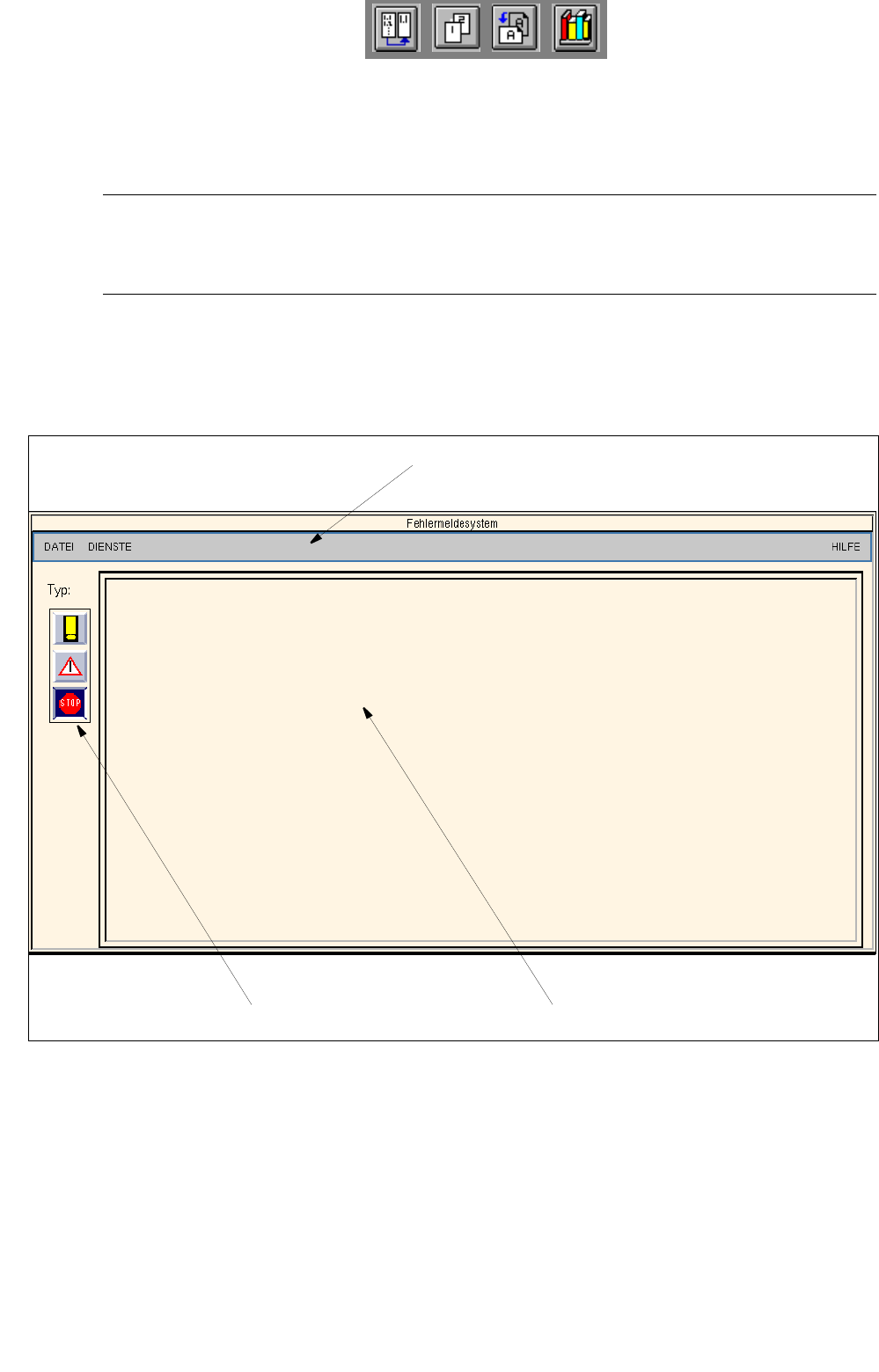
Abb. 15.1.1 Anzeigefenster "Fehlermeldesystem"
Das Anzeigefenster ist in folgende Bereiche gegliedert:
- Menüzeile
- Anzeigebereich
- Kommandobereich
AnzeigebereichKommandobereich
Menüzeile
Betriebsanleitung Linienrechner UNIX 15 Steuerung / Fehlermeldesystem
Softwareversion 502.xx Ausgabe 10/2000 15.1 Fehlermeldesystem
477
I
t I I
Menüzeile
Die Menüzeile enthält die Menüs "DATEI", "DIENSTE" und "HILFE".
Die Menüs "DATEI" und "DIENSTE" sind in den Abschnitten Abschn. 15.1.3 und Abschn. 15.1.4 beschrieben.
HINWEIS
Da das Menü "HILFE" in der Funktion und Bedienung ähnlich wie in anderen Anwendungsprogrammen des
Linienrechners ist, wird es umfassend in Kap. 2 dieser Anleitung beschrieben.
Anzeigebereich
Hier werden alle im gewählten Meldungstyp gespeicherten Meldungen nach Datum und Zeit sortiert angezeigt.
Falls die Anzahl der Meldungen die Kapazität des Anzeigebereichs überschreitet, kann mit Hilfe der Scroll-
Balken der Inhalt verschoben werden.
Kommandobereich
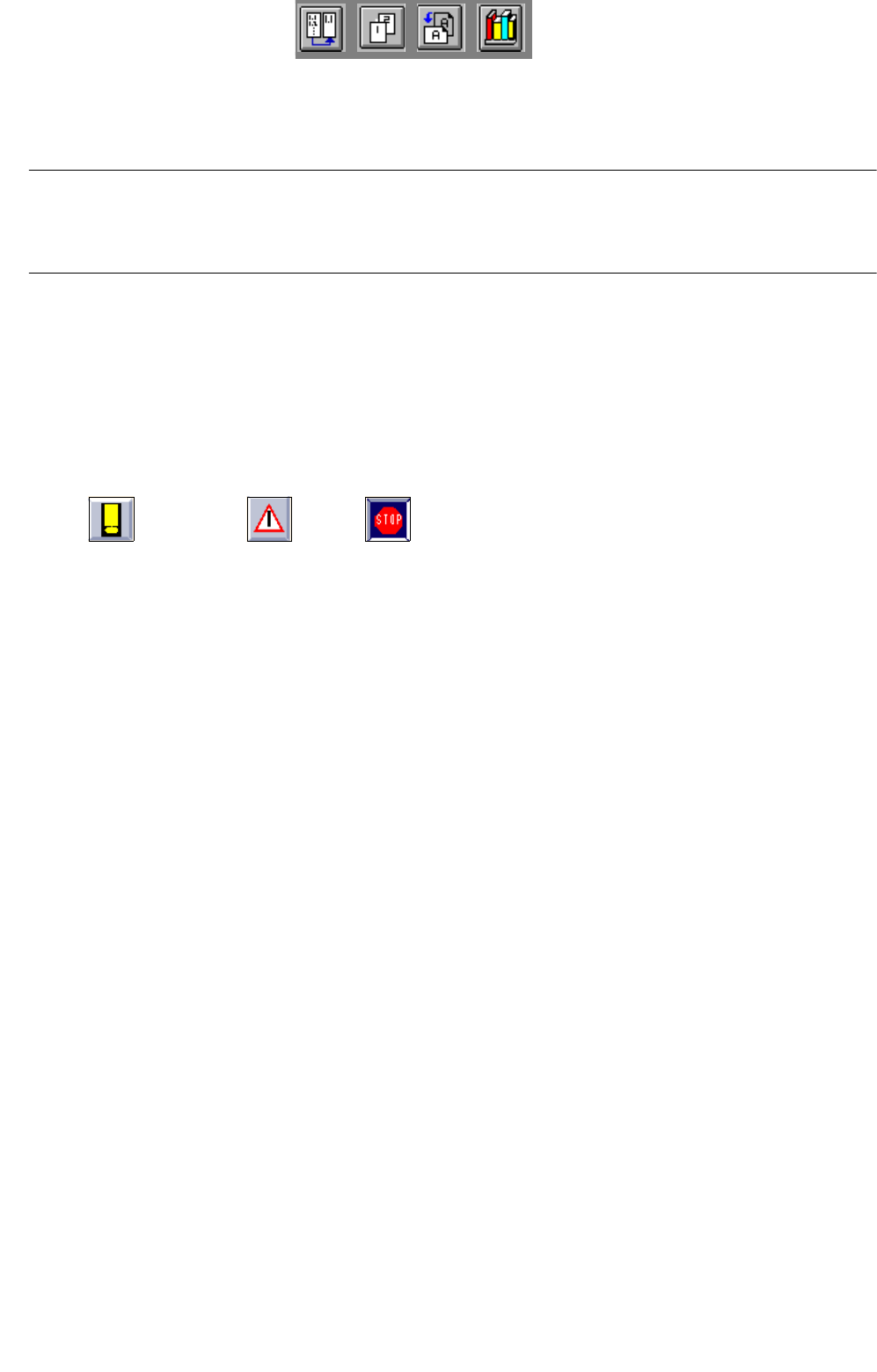
- Meldungen - Fehler - Alarme
Durch Anklicken der entsprechenden Ikone werden vorhandene Meldungen des gewählten
Meldungstyps (Meldungen, Fehler oder Alarme) im Anzeigebereich dargestellt.
● Z.B. Ikone Alarme anklicken.
Im Anzeigebereich werden alle vorhandenen Alarmmeldungen aufgelistet. Ist ein Filter definiert
(siehe
Abschn. 15.1.4), werden die Meldungen nach den eingestellten Kriterien gefiltert.
15.1.3 Menü DATEI
-
Drucken der aktuell angezeigten Meldungen
● DATEI --> Drucken in der Menüzeile anklicken.
Die aktuell angezeigten Meldungen werden auf dem angeschlossenen Drucker ausgegeben.
- Ende
Damit wird das Anzeigefenster des Fehlermeldesystems geschlossen.
● DATEI --> Ende anklicken.
Das Anzeigefenster wird geschlossen. Die im Anzeigebereich dargestellten Informationen
bleiben jedoch erhalten.
15.1.4 Menü DIENSTE
- Druckerauswahl
Mit Hilfe dieser Option kann ein installierter Drucker ausgewählt werden.
● DIENSTE --> Druckerauswahl anklicken.
Das Fenster zur Druckerauswahl wird geöffnet (siehe
Kap. 2).
● Drucker auswählen und mit Ok bestätigen.
15 Steuerung / Fehlermeldesystem Betriebsanleitung Linienrechner UNIX
15.1 Fehlermeldesystem Softwareversion 502.xx Ausgabe 10/2000
478
I
t I I
- Filter
Mit Hilfe dieses Menüpunktes ist es möglich, durch Eingabe von bis zu zwei Zeichenketten, die "und"
bzw. "oder" verknüpft werden können, die angezeigten Meldungen nach bestimmten Kriterien einzu-
schränken.
° Filter bedeutet, dass der Filter deaktiviert ist.
¤ Filter bedeutet, dass der Filter aktiviert ist.
● DATEI --> Filter --> Beschreibung in der Menüzeile anklicken.
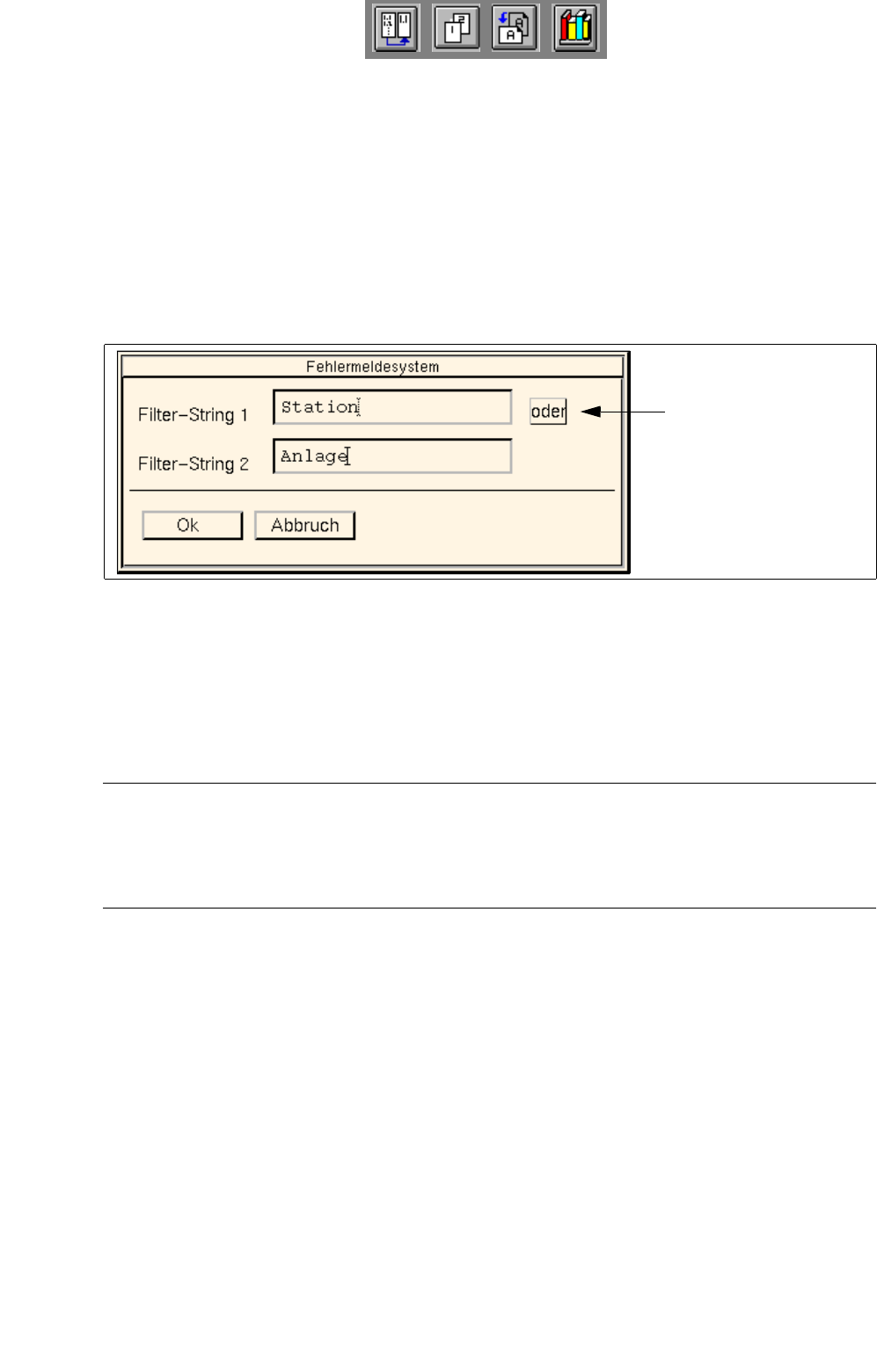
Das nachfolgende Fenster zur Eingabe des Filters wird geöffnet.
● Im Editierfeld "Filter-String 1" die erste Zeichenkette eingeben, nach der die angezeigten Meldun-
gen gefiltert werden sollen.
● Ggf. im Editierfeld "Filter-String 2" eine zweite Zeichenkette eingeben.
● Den Software-Schalter und bzw. oder anklicken, um die gewünschte Verknüpfung einzustellen.
HINWEIS
Wird "und" eingestellt, werden die Meldungstexte nach beiden eingegebenen Zeichenketten gefil-
tert, wird "oder" eingestellt, werden die Meldungstexte entweder nach der ersten oder der zweiten
eingegebenen Zeichenkette gefiltert.
● Die Filtereinstellungen mit Ok bestätigen.
● DATEI --> Filter --> einschalten anklicken.
Der eingestellte Filter ist jetzt aktiv.
Soll der Filter wieder ausgeschaltet werden,
● DATEI --> Filter --> ausschalten anklicken.
Software-Schalter
und/oder-Verknüpfung