00192188-01.pdf - 第537页
Betriebsanleitung Linienrechner UNIX 17.3 Beschreibung der Bauelemente und Leiterplatten Software-V ersion 502.xx Ausgabe 10/2000 17.3.2 Leiterplatte 2: Schwerpunkt Geh ä useform -Beschreibung 535 I t I I 17.3.2.1 Geh ä …
17.3 Beschreibung der Bauelemente und Leiterplatten Betriebsanleitung Linienrechner UNIX
17.3.2 Leiterplatte 2: Schwerpunkt Gehäuseform-Beschreibung Software-Version 502.xx Ausgabe 10/2000
534
I
t I I
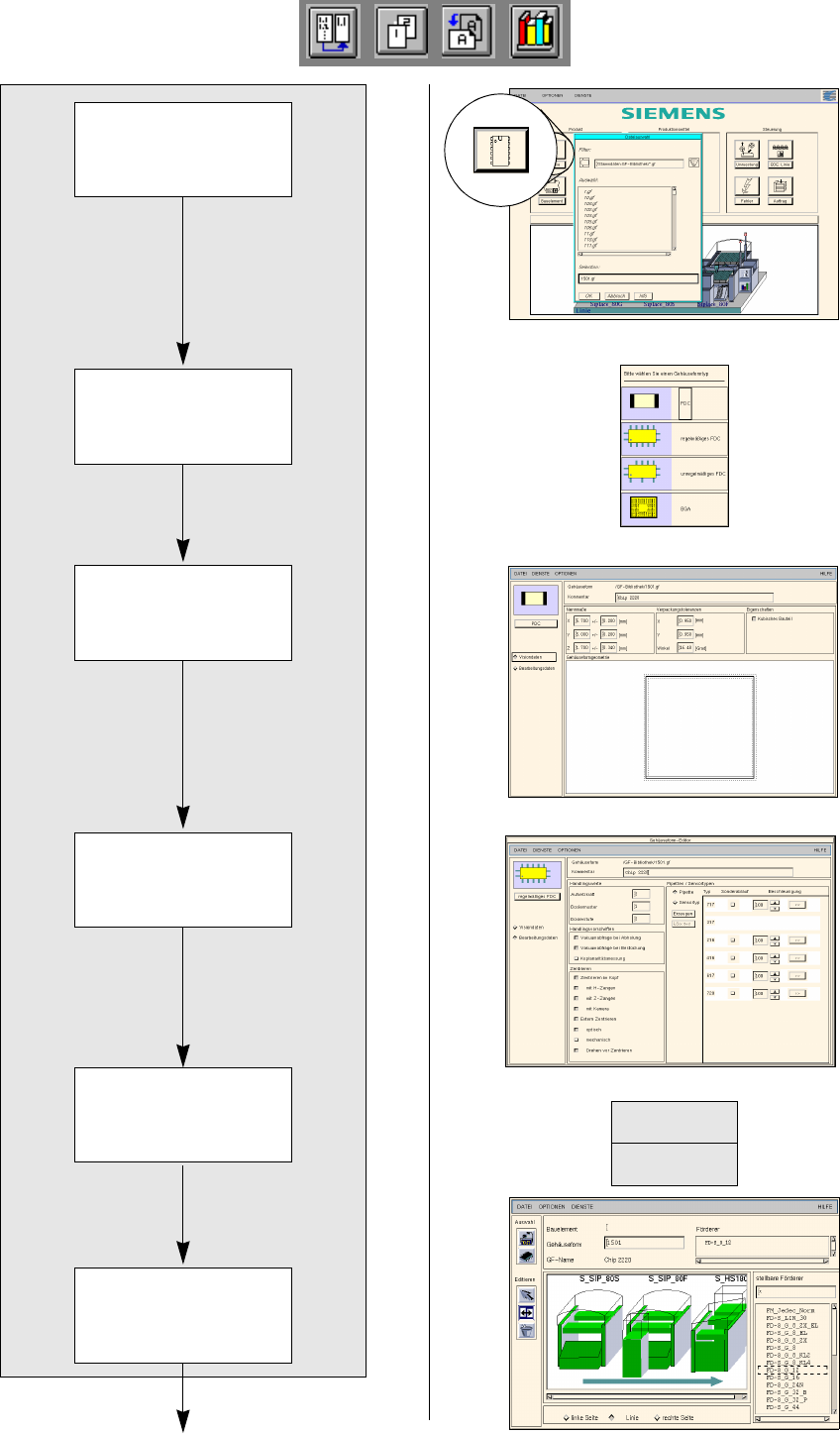
DATEI
Sichern
Gehäuseform-Editor
öffnen
Gehäuseformtyp
festlegen
Abmessungen
eingeben
Gehäuseform einem
Förderer zuordnen
Bearbeitungsdaten
eingeben
GF-Beschreibung für Gehäuseform 1501
Fortsetzung auf Seite 17-24
Gehäuseform-Daten
sichern
Betriebsanleitung Linienrechner UNIX 17.3 Beschreibung der Bauelemente und Leiterplatten
Software-Version 502.xx Ausgabe 10/2000 17.3.2 Leiterplatte 2: Schwerpunkt Gehäuseform-Beschreibung
535
I
t I I
17.3.2.1 Gehäuseform(GF)-Beschreibung
A) Beschreibung eines PDC am Beispiel von Gehäuseform 1501
So wird der Gehäuseform-Editor für Gehäuseform 1501 geöffnet:
1. Im Desktop die Ikone des Gehäuseform-Editors anklicken.
Das Dateiauswahlfenster wird geöffnet.
2. Das Editierfeld Selection anklicken.
3. Die Gehäuseform-Nummer eingeben, hier: 1501.gf und den Button OK anklicken.
Der Gehäuseform-Editor mit dem Auswahlfenster Gehäuseformtyp wird geöffnet.
So wird der Gehäuseformtyp „PDC“ für Gehäuseform 1501 festgelegt:
4. Im Auswahlfenster Gehäuseformtyp den Typ PDC anklicken.
Das Auswahlfenster wird geschlossen.
5. Im Gehäuseform-Editor das Editierfeld Kommentar anklicken, einen eindeutigen Kommentar eingeben,
hier: Chip 2220.
So werden die Abmessungen für Gehäuseform 1501 eingegeben:
6. Im Editierbereich Nennmaße die Abmessungen der Gehäuseform eingeben (Editierfeld anklicken, Wert
eingeben, mit der Eingabetaste bestätigen), hier siehe Tabelle:
Die Toleranzen werden automatisch eingetragen.
Die Gehäuseform wird mit Toleranzbereich dargestellt.
7. Für dieses Beispiel können die Vorgaben der Editierbereiche Verpackungstoleranzen und Eigenschaften
übernommen werden, es sind keine Eingaben erforderlich.
So werden die Bearbeitungsdaten für Gehäuseform 1501 eingegeben:
8. Den Button Bearbeitungsdaten aktivieren.
Die Ansicht für die Eingabe der Bearbeitungsdaten wird dargestellt.
9. Im Kommandobereich den Button Pipette aktivieren.
10. Den Button Erzeugen anklicken.
Das Auswahlfenster Pipettentyp mit einer Liste der Pipettentypen wird geladen.
11. Eine Pipette anklicken, hier: 615.
Das Auswahlfenster wird geschlossen, die Pipette wird in den Anzeigebereich übernommen.
12. Alle weiteren benötigten Pipetten entsprechend auswählen, hier noch: 618.
13. Den Button Sensortyp aktivieren.
14. Den Button Erzeugen anklicken.
Das Auswahlfenster Sensorsystemtyp mit einer Liste der Sensortypen wird geöffnet.
15. Einen Sensortyp anklicken, hier: Sensortyp 9.
Das Auswahlfenster wird geschlossen, der Sensortyp wird in den Anzeigebereich übernommen.
16. Im Editierbereich Handlingswerte im Feld Aufsetzkraft den entsprechenden Wert eingeben, hier: 2.
17. Im Auswahlfeld Zentrieren den entsprechenden Button aktivieren, hier: Zentrieren im Kopf.
18. In diesem Beispiel können die Vorgaben für die Handlingsvorschriften und für den Sonderablauf
Beschleunigung übernommen werden. Es sind keine Änderungen erforderlich.
19. Im Menü DATEI die Option Sichern anklicken.
Die Daten werden gesichert.
So wird der Gehäuseform 1501 ein Förderer zugeordnet:
20. Im Menü DIENSTE die Option Förderer-Editor starten anklicken.
Der Förderer-Editor wird geöffnet.
21. Die Ikone Zuordnen aktivieren.
X (Länge l) Y (Breite b) Z(Höhe s)
5.7 5 1.7
17.3 Beschreibung der Bauelemente und Leiterplatten Betriebsanleitung Linienrechner UNIX
17.3.2 Leiterplatte 2: Schwerpunkt Gehäuseform-Beschreibung Software-Version 502.xx Ausgabe 10/2000
536
I
t I I
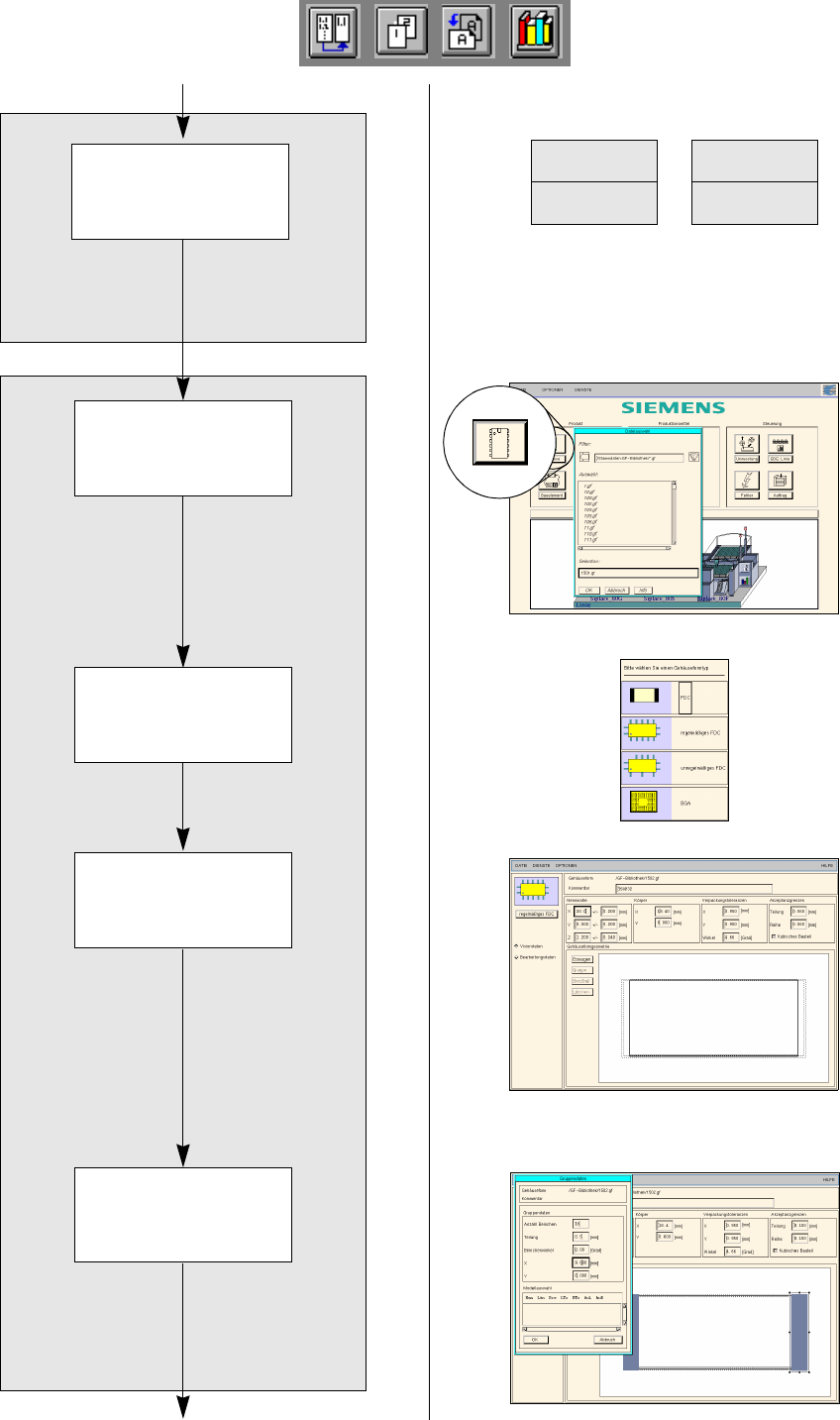
DATEI
Sichern
DATEI
Ende
Abmessungen
eingeben
Beinchengruppen
erzeugen
GF-Beschreibung für Gehäuseform 1502
Fortsetzung auf Seite 17-26
Fortsetzung von Seite 17-22
Gehäuseformtyp für
GF 1502 festlegen
Gehäuseform-Editor
für GF 1502 öffnen
Zuordnung Gehäuse-
form-Förderer
sichern