00192188-01.pdf - 第541页
Betriebsanleitung Linienrechner UNIX 17.3 Beschreibung der Bauelemente und Leiterplatten Software-V ersion 502.xx Ausgabe 10/2000 17.3.2 Leiterplatte 2: Schwerpunkt Geh ä useform -Beschreibung 539 I t I I So wird das Bei…
17.3 Beschreibung der Bauelemente und Leiterplatten Betriebsanleitung Linienrechner UNIX
17.3.2 Leiterplatte 2: Schwerpunkt Gehäuseform-Beschreibung Software-Version 502.xx Ausgabe 10/2000
538
I
t I I
DATEI
Sichern
DATEI
Sichern
DATEI
Ende
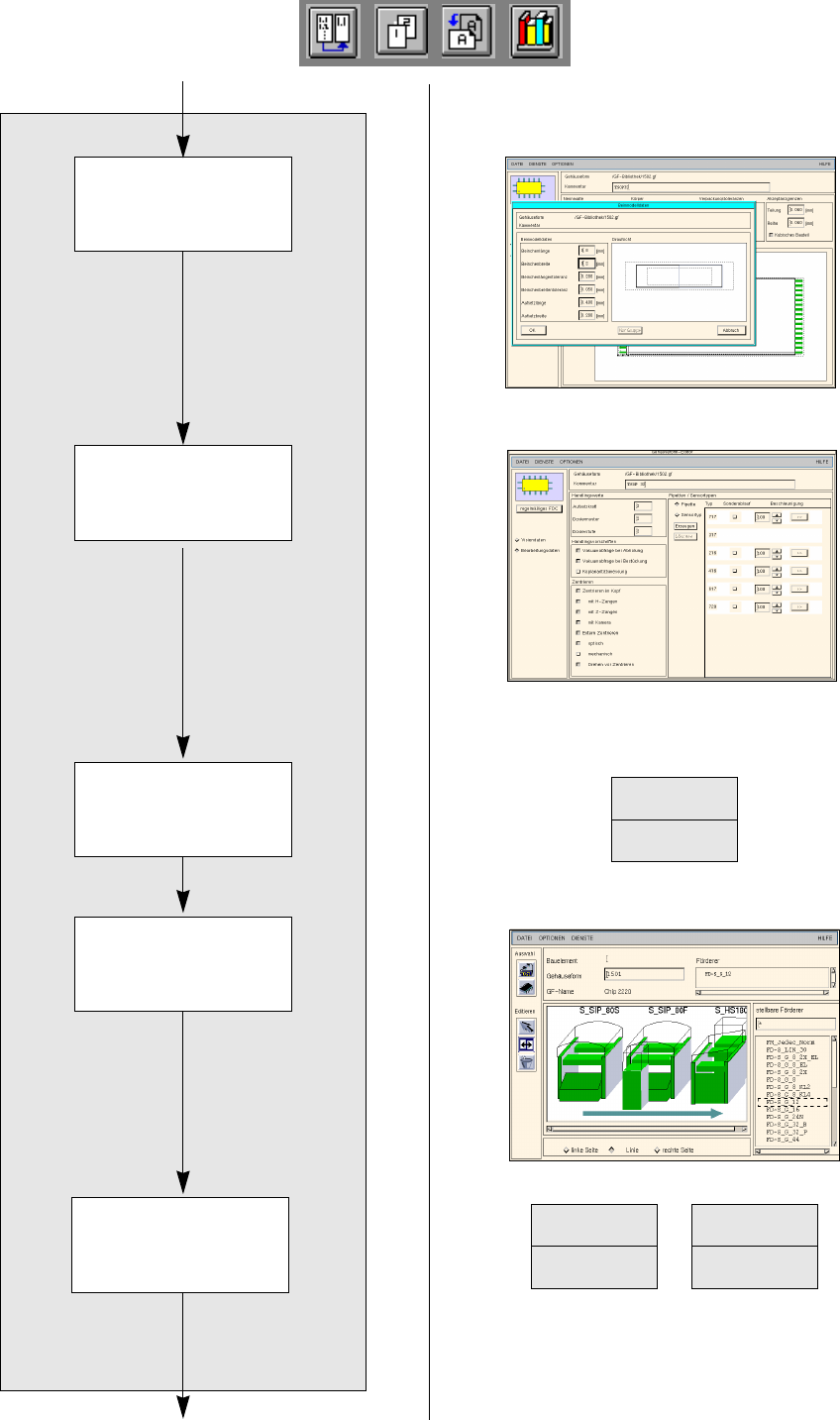
GF-Beschreibung für Gehäuseform 1502
Fortsetzung von Seite 17-24
Fortsetzung auf Seite 17-28
Gehäuseform einem
Förderer zuordnen
Beinchenmodell
definieren
Bearbeitungsdaten
eingeben
Zuordnung Gehäuse-
form-Förderer
sichern
Gehäuseform-Daten
sichern
Betriebsanleitung Linienrechner UNIX 17.3 Beschreibung der Bauelemente und Leiterplatten
Software-Version 502.xx Ausgabe 10/2000 17.3.2 Leiterplatte 2: Schwerpunkt Gehäuseform-Beschreibung
539
I
t I I
So wird das Beinchenmodell für Gehäuseform 1502 definiert:
38. Eine der beiden Beinchengruppen anklicken.
39. Den Button Bein/Ball anklicken.
Das Fenster Beinmodelldaten wird geöffnet.
40. Die Beinchenmodelldaten eingeben,
mit der Eingabetaste bestätigen, hier siehe Tabelle:
Die automatisch errechneten Werte der übrigen Editierfelder können übernommen werden.
Nach jedem Drücken der Eingabetaste wird das Bild des Beinchenmodells angepasst.
41. Den Button OK anklicken.
Das Fenster Beinmodelldaten wird geschlossen. Die Gehäuseform wird mit Beinchen dargestellt.
So werden die Bearbeitungsdaten für Gehäuseform 1502 eingegeben:
42. Den Button Bearbeitungsdaten aktivieren.
Die Ansicht für die Eingabe der Bearbeitungsdaten wird dargestellt.
43. Im Kommandobereich den Button Pipette aktivieren.
44. Den Button Erzeugen anklicken.
Das Auswahlfenster Pipettentyp mit einer Liste der Pipettentypen wird geladen.
45. Eine Pipette anklicken, hier: 416.
Das Auswahlfenster wird geschlossen, die Pipette wird in den Anzeigebereich übernommen.
46. Den Button Sensortyp aktivieren.
47. Den Button Erzeugen anklicken.
Das Auswahlfenster Sensorsystemtyp mit einer Liste der Sensortypen wird geöffnet.
48. Einen Sensortyp anklicken, hier: 7.
Das Auswahlfenster wird geschlossen, der Sensortyp wird in den Anzeigebereich übernommen.
49. Im Editierbereich Handlingswerte im Feld Aufsetzkraft den entsprechenden Wert eingeben, hier: 2.
50. Im Auswahlfeld Zentrieren den entsprechenden Button aktivieren, hier: Extern Zentrieren.
51. In diesem Beispiel können die Vorgaben für die Handlingsvorschriften und für den Sonderablauf
Beschleunigung übernommen werden. Es sind keine Änderungen erforderlich.
52. Im Menü DATEI die Option Sichern anklicken.
Die Daten werden gesichert.
So wird der Gehäuseform 1502 ein Förderer zugeordnet:
53. Im Menü DIENSTE die Option Förderer-Editor starten anklicken.
Der Förderer-Editor wird geöffnet.
54. Die Ikone Zuordnen aktivieren.
55. Einen Button für die Linie oder einen Förderbereich aktivieren, hier: Linie.
Die gesamte Linie wird hellgrün markiert.
56. In der Liste der stellbaren Förderer den entsprechenden Förderer anklicken, hier: FD~S_G_32_III.
Der Förderer wird in das Auswahlfeld Förderer übernommen.
57. Im Förderer-Editor im Menü DATEI die Option Sichern anklicken.
Die Daten werden gesichert.
58. Im Menü DATEI die Option Ende anklicken.
Der Förderer-Editor wird geschlossen.
59. Im Gehäuseform-Editor im Menü DATEI die Option Ende anklicken.
Der Gehäuseform-Editor wird geschlossen.
Beinchenlänge L
1
Beinchenbreite b
0.8 0.2
17.3 Beschreibung der Bauelemente und Leiterplatten Betriebsanleitung Linienrechner UNIX
17.3.2 Leiterplatte 2: Schwerpunkt Gehäuseform-Beschreibung Software-Version 502.xx Ausgabe 10/2000
540
I
t I I
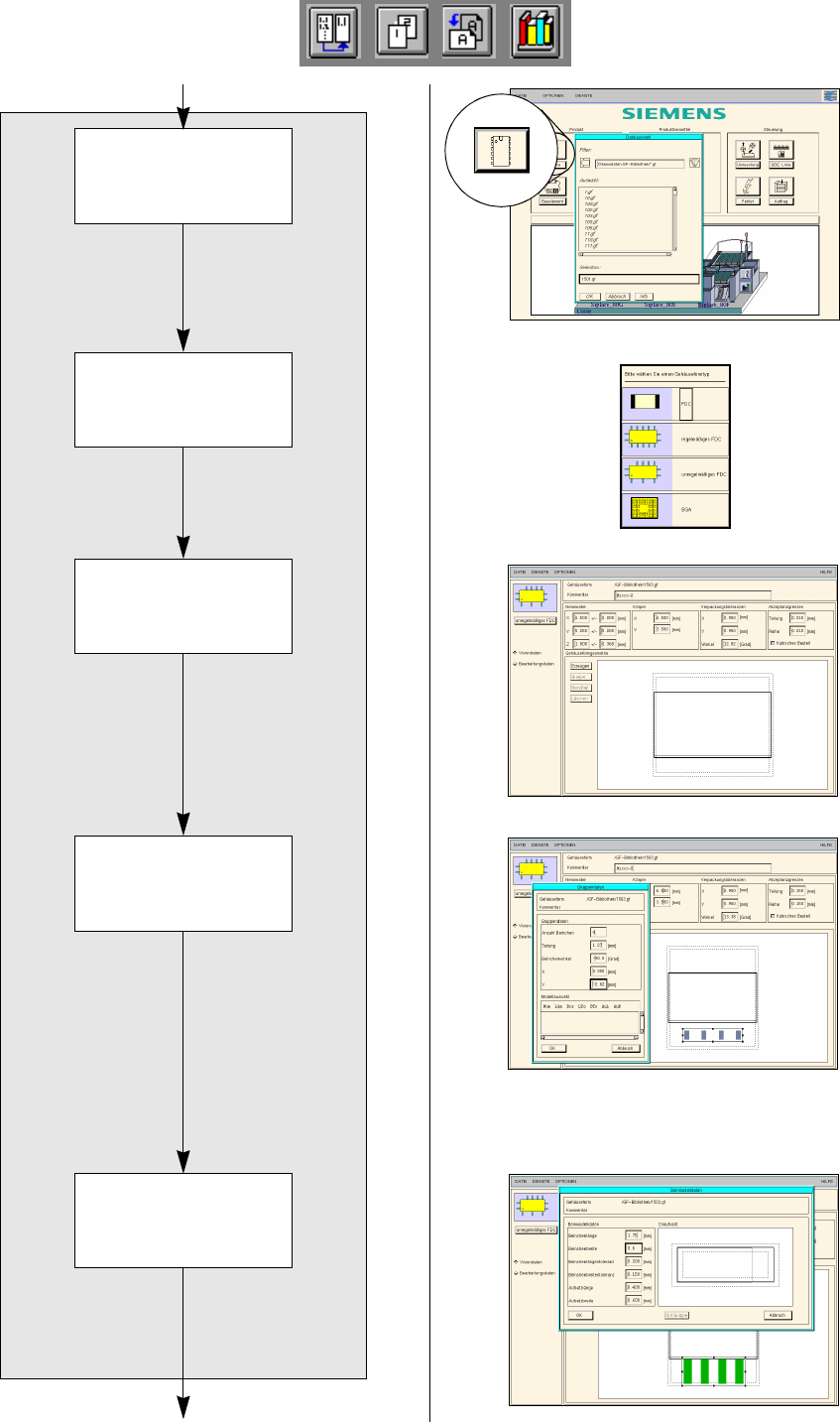
GF-Beschreibung für Gehäuseform 1503
Fortsetzung von Seite 17-26
Fortsetzung auf Seite 17-30
Beinchenmodell
definieren
Abmessungen
eingeben
Gehäuseformtyp für
GF 1503 festlegen
Beinchengruppe
erzeugen
Gehäuseform-Editor
für GF 1503 öffnen