00192188-01.pdf - 第569页
Betriebsanleitung Linienrechner UNIX 17.4 R ü stungserstellung Software-V ersion 502.xx Ausgabe 10/2000 17.4.2 Automatische R ü stungser stellung 567 I t I I So wird die Optimierung f ü r eine Losdate i gestartet: 1. Im …
Betriebsanleitung Linienrechner UNIX 17.4 Rüstungserstellung
Software-Version 502.xx Ausgabe 10/2000 17.4.2 Automatische Rüstungserstellung
567
I
t I I
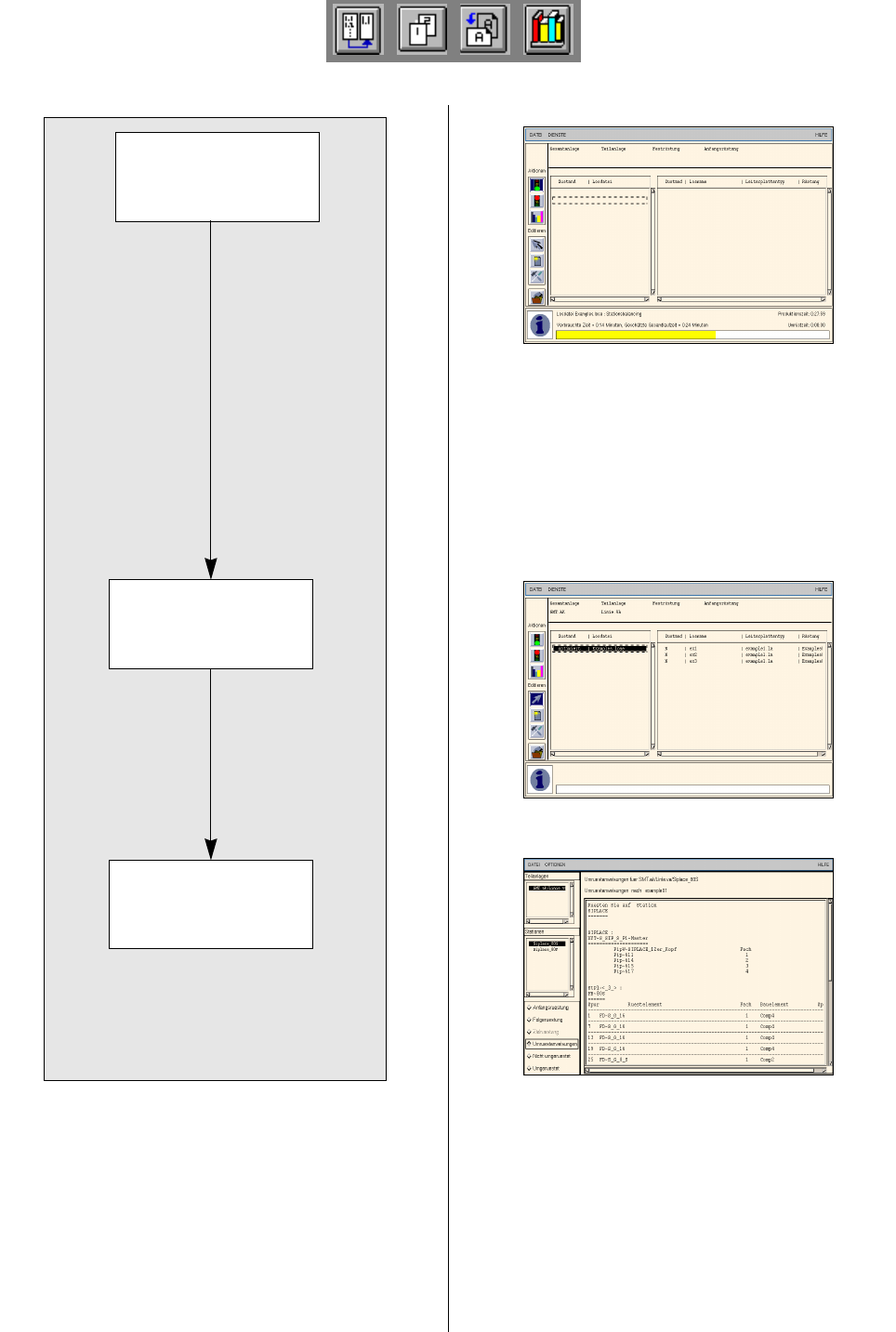
So wird die Optimierung für eine Losdatei gestartet:
1. Im Optimierungs-Dialog die Ikone Verzeichnis neu einlesen aktivieren.
Die neue Losdatei wird aufgelistet.
2. Die Ikone Starten aktivieren.
3. Die Losdatei Examples.lose anklicken.
Die Optimierung der Losdatei wird gestartet. In der Info-Box wird der zeitliche Ablauf und die Phasen des
Optimierungslaufes angezeigt, sowie Produktionszeit und Umrüstzeit der berechneten Rüstungen.
Bei erfolgreicher Optimierung wird der Zustand der Losdatei mit optimiert angegeben. Für die optimierte
Rüstung wird automatisch ein Rüstungsname hier: Examples01.ar vergeben.
Sollten bei der Optimierung Fehler auftreten, wird die Optimierung abgebrochen und der Zustand der
Losdatei mit fehlerhaft angegeben. Im Fehlerfall folgendermaßen vorgehen:
— Die Ikone Selektieren aktivieren.
— Den fehlerhaften Auftrag anklicken.
— Im Menü DIENSTE die Option Fehlerdatei anschauen anklicken.
Die Dateianzeige mit der Fehlerdatei wird geöffnet.
— Die angezeigten Fehler beheben.
— Im Menü DATEI die Option Ende anklicken.
Die Dateianzeige wird geschlossen.
— Die Optimierung erneut starten.
So wird die Machbarkeit einer Losdatei getestet:
4. Die Ikone Selektieren aktivieren.
5. Die Losdatei Examples.lose anklicken.
6. Im Menü DIENSTE den Befehl Machbarkeit testen anklicken.
Der Machbarkeitstest wird gestartet. Bei erfolgreichem Machbarkeitstest wird der Zustand der Aufträge
mit B (=bereit) angegeben.
So wird die optimierte Rüstung ausgedruckt:
7. Die Losdatei Examples.lose anklicken.
8. Einen Auftrag dieser Losdatei anklicken.
9. Im Menü DIENSTE die Option Rüstung anzeigen anklicken.
Der Umrüstgenerator wird geöffnet.
10. Im Umrüstgenerator den Button Umrüstanweisungen aktivieren.
Die Umrüstanweisungen werden angezeigt.
11. Im Menü DATEI den Befehl Drucken, dann Drucken Anlage anklicken.
Die Rüstung wird für alle Stationen ausgedruckt.
12. Im Menü DATEI die Option Ende anklicken.
Der Umrüstgenerator wird geschlossen.
13. Nach erfolgreicher Optimierung, im Optimierungsdialog im Menü DATEI die Option Ende anklicken.
Der Optimierungs-Dialog wird geschlossen.
17.4 Rüstungserstellung Betriebsanleitung Linienrechner UNIX
17.4.3 Manuelle Rüstungsanpassung Software-Version 502.xx Ausgabe 10/2000
568
I
t I I
17.4.3 Manuelle Rüstungsanpassung
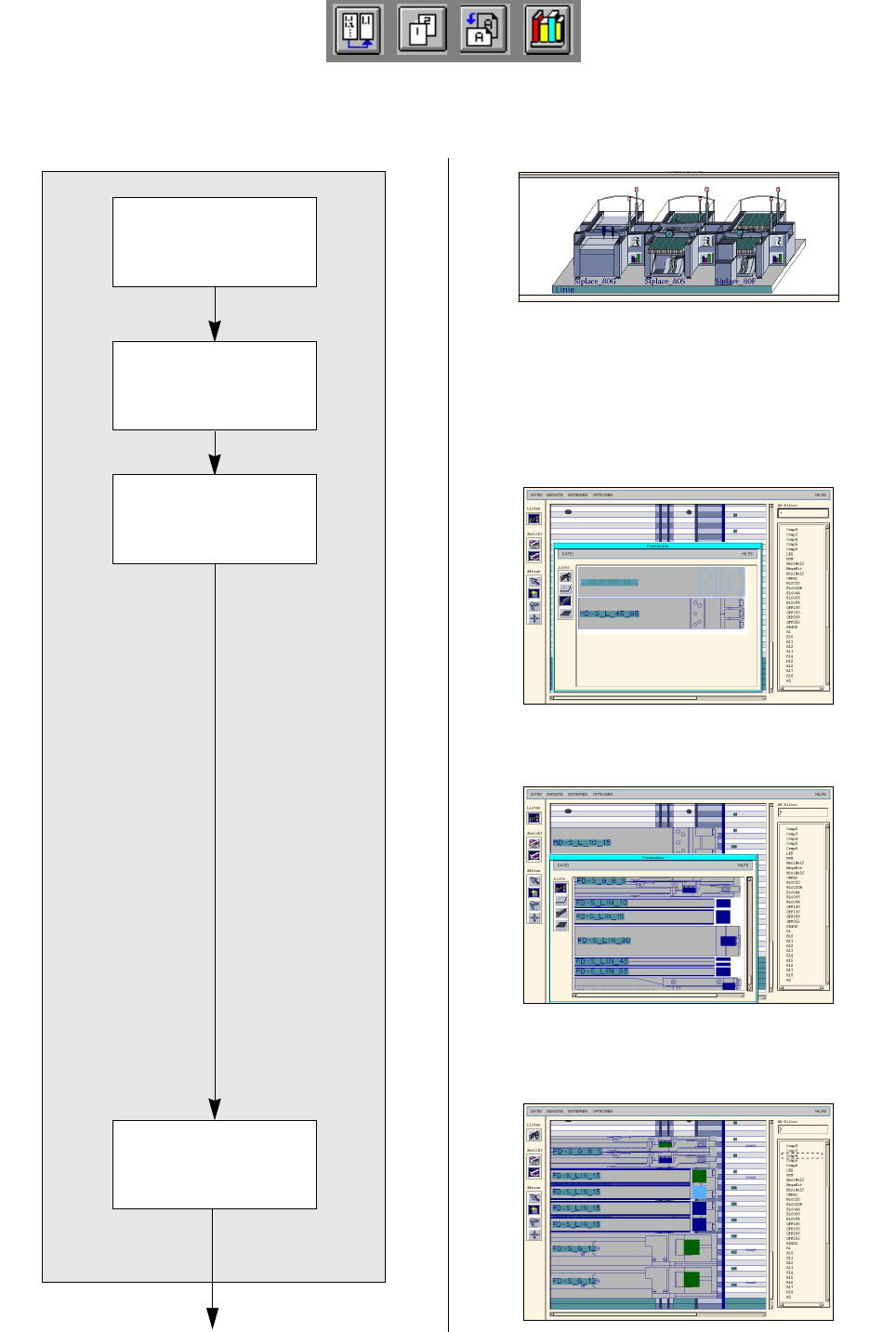
Die Verpackungsform für Bauelement Comp6 soll nachträglich geändert werden: es wird im Stangenmagazin
angeliefert. Comp5 wird zusätzlich im Flächenmagazin geliefert. Die Rüstung wird manuell angepasst.
Rüst-Editor/Förderbe-
reichs-Editor öffnen
Fortsetzung auf Seite 17-58
Förderer löschen
Förderer einer Spur
zuordnen
Förderer rüsten
Bauelement einem
Förderer zuordnen