00192188-01.pdf - 第574页
17.4 R ü stungserstellung Betriebsanleitung Linienrechner UNIX 17.4.3 Manuelle R ü stungsanpassung Software-V ersion 502.xx Ausgabe 10/2000 572 I t I I DATEI Sicher n DAT EI Ende R ü stung si cher n Baueleme nt einem Fl …
Betriebsanleitung Linienrechner UNIX 17.4 Rüstungserstellung
Software-Version 502.xx Ausgabe 10/2000 17.4.3 Manuelle Rüstungsanpassung
571
I
t I I
So wird die Rüttelzeit und der Abholwinkel angepasst:
24. Die Ikone Selektieren aktivieren.
25. Ein Fach eines Förderers anklicken.
26. Im Menü DIENSTE die Option Verpackungsbox anklicken.
Der Verpackungs-Editor wird geöffnet.
27. Das Editierfeld Abholwinkel anklicken und den neuen Abholwinkel eingeben, hier: 90 Grad.
28. Das Editierfeld Rüttelzeit anklicken und die neue Rüttelzeit eingeben, hier: 600 ms.
29. Im Menü DATEI die Option Ende anklicken.
Der Verpackuns-Editor wird geschlossen.
So wird die Rüstung gesichert:
30. Im Menü DATEI die Option Sichern anklicken.
Die Daten werden gesichert.
31. Im Menü DATEI die Option Ende anklicken.
Der Rüst-Editor/Förderbereichs-Editor wird geschlossen.
So wird der Rüst-Editor/ WPW/MTC-Editor geöffnet:
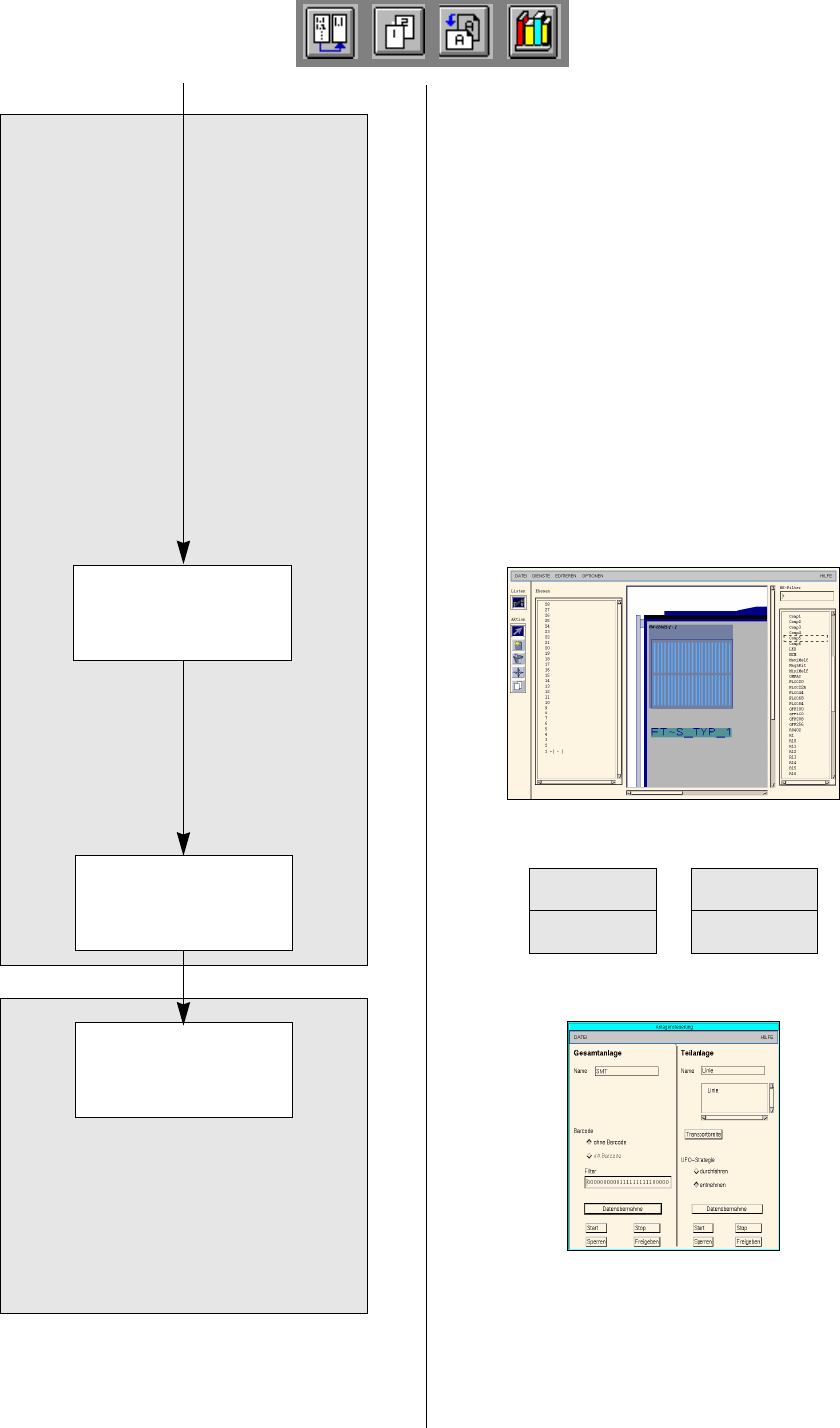
32. Im Desktop den Waffle-Pack-Wechsler anklicken.
Die Dateiauswahl Rüstungsauswahl wird geöffnet.
33. Die Rüstung anklicken, hier: Examples01.ar und den Button OK anklicken.
Der Rüst-Editor/WPW/MTC-Editor wird geöffnet.
So wird einer Ebene des Waffle-Pack-Wechslers ein Flächenmagazin zugeordnet:
34. Die Ikone Erzeugen aktivieren.
35. Im Anzeigebereich Ebenen eine Ebene anklicken, hier: Ebene 1.
36. Im Menü DIENSTE die Option °Förderer-Liste anklicken.
Die Fördererliste wird geöffnet.
37. Die Ikone Flächenmagazinträger aktivieren.
Eine Liste mit allen Flächenmagazinträgern wird geöffnet.
38. Einen Flächenmagazinträger anklicken, hier: FT~S_TYP_1.
39. Das Abbild des Waffle-Pack-Wechslers anklicken.
Der Flächenmagazinträger wird auf die Ebene gestellt.
40. Im Menü DIENSTE die Option °Förderer-Liste anklicken.
Die Fördererliste wird geöffnet.
41. In der Fördererliste die Ikone Flächenmagazin aktivieren.
Ein Fenster mit einem Flächenmagazin mit der Teilung 1x1 wird geöffnet.
42. Das Flächenmagazin auf der Textzeile anklicken.
43. Den Flächenmagazinträger im Abbild anklicken.
Das Flächenmagazin wird auf den Flächenmagazinträger gestellt.
So wird ein Flächenmagazin definiert:
44. Den blauen Abholbereich des Flächenmagazins anklicken.
45. Im Menü DIENSTE die Option Verpackungsbox anklicken.
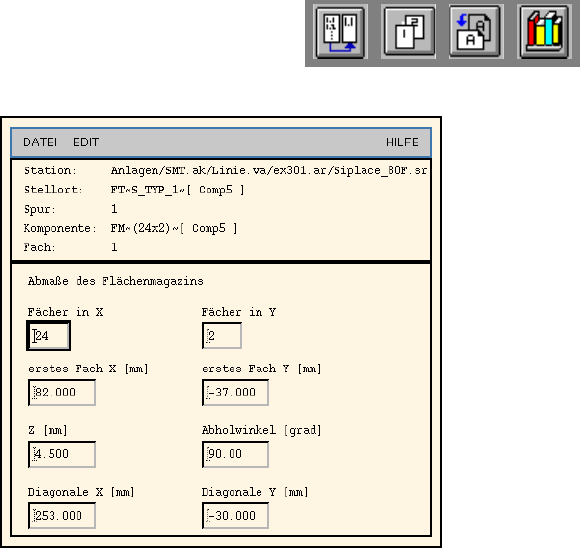
Der Verpackungs-Editor wird geöffnet.
46. Die Abmessungen des Flächenmagazins in den Editierfeldern eingeben, siehe Abb. 17.4.1 auf
Seite 17-573.
Betriebsanleitung Linienrechner UNIX 17.4 Rüstungserstellung
Software-Version 502.xx Ausgabe 10/2000 17.4.3 Manuelle Rüstungsanpassung
573
I
t I I
Abb. 17.4.1 Definition eines Flächenmagazins
47. Im Menü DATEI die Option Ende anklicken.
Der Verpackungs-Editor wird geschlossen. Der Abholbereich des Flächenmagazins wird mit der angege-
benen Teilung dargestellt.
So wird ein Bauelement einem Flächenmagazin zugeordnet:
48. In der Bauelemente-Liste das Bauelement anklicken, hier: Comp5.
49. Den blauen Abholbereich des Flächenmagazins anklicken.
Das Bauelement wird den Fächern des Flächenmagazins zugeordnet.
So wird die Rüstung gesichert:
50. Im Menü DATEI die Option Sichern anklicken.
Die erstellte Rüstung wird gesichert.
51. Im Menü DATEI die Option Ende anklicken.
Der Rüst-Editor/WPW/MTC-Editor wird geschlossen.
So wird die Transportbreite eingestellt (wenn nicht bereits geschehen):
52. Im Desktop im Menü DIENSTE die Option Liniensteuerung anklicken.
Das Fenster Liniensteuerung wird geöffnet.
53. Den Button Transportbreite anklicken.
Eine Dialogbox wird geöffnet.
54. Den Button Breitenverst. bei Nutzenwechsel aktivieren.
Mit dieser Funktion wird beim nächsten Nutzenwechsel die Breite automatisch eingestellt.
55. Den Button OK anklicken.
Die Dialogbox wird geschlossen.
56. Im Menü DATEI die Option Ende anklicken.
Die Liniensteuerung wird geschlossen.