00192188-01.pdf - 第63页
Betriebsanleitung Linienrechner UNIX 2 Allgemeine Programmbedienung Softwareversion 502.xx Ausgabe 10/2000 2.5 Men ü zeile im Anwendungsfenster 61 I t I I 2.5 Men ü zeile im Anwend ungsf enster In je dem Anwen dungsf ens…

Betriebsanleitung Linienrechner UNIX 2 Allgemeine Programmbedienung
Softwareversion 502.xx Ausgabe 10/2000 2.5 Menüzeile im Anwendungsfenster
61
I
t I I
2.5 Menüzeile im Anwendungsfenster
In jedem Anwendungsfenster befindet sich am oberen Fensterrand eine Menüzeile (siehe Abb. 2.2.2).
Diese enthält die Menüs mit den Funktionen, die für das jeweilige Anwendungsprogramm benötigt werden.
Wird der Name des Menüs angeklickt, öffnet sich das entsprechende Menü und ein Menüeintrag kann aus-
gewählt werden.
Je nach Anwendungsprogramm sind mehr oder weniger Menüs in der Menüzeile enthalten. Die einzelnen
Menüs und ihre Funktionen werden in den jeweiligen Kapiteln erläutert.
In der Menüzeile sind drei Menüs enthalten, die in den meisten Anwendungsfenstern der LR-Software
vorkommen und die gleichen Menüeinträge beinhalten. Dies sind die Menüs:
DATEI
OPTIONEN
HILFE
Diese identischen Menüeinträge, die in den Anwendungsprogrammen die gleiche Funktion haben, werden in
den nachfolgenden Abschnitten beschrieben.
2.5.1 Funktionen des Menüs DATEI
Das Menü "DATEI" ist ein sogenanntes Pull-Down-Menü. Es enthält mehrere Einträge, deren Funktion und
Handhabung in diesem Abschnitt erläutert wird.
HINWEIS
Einige der nachfolgend beschriebenen Menüeinträge sind nicht in allen Anwendungsprogrammen
verfügbar.
- Öffnen
Damit kann eine neue Datei (mit einem neuen Fenster) zusätzlich zu der aktuellen Datei (mit dem
aktuellen Fenster) geöffnet werden.
● DATEI --> Öffnen anklicken.
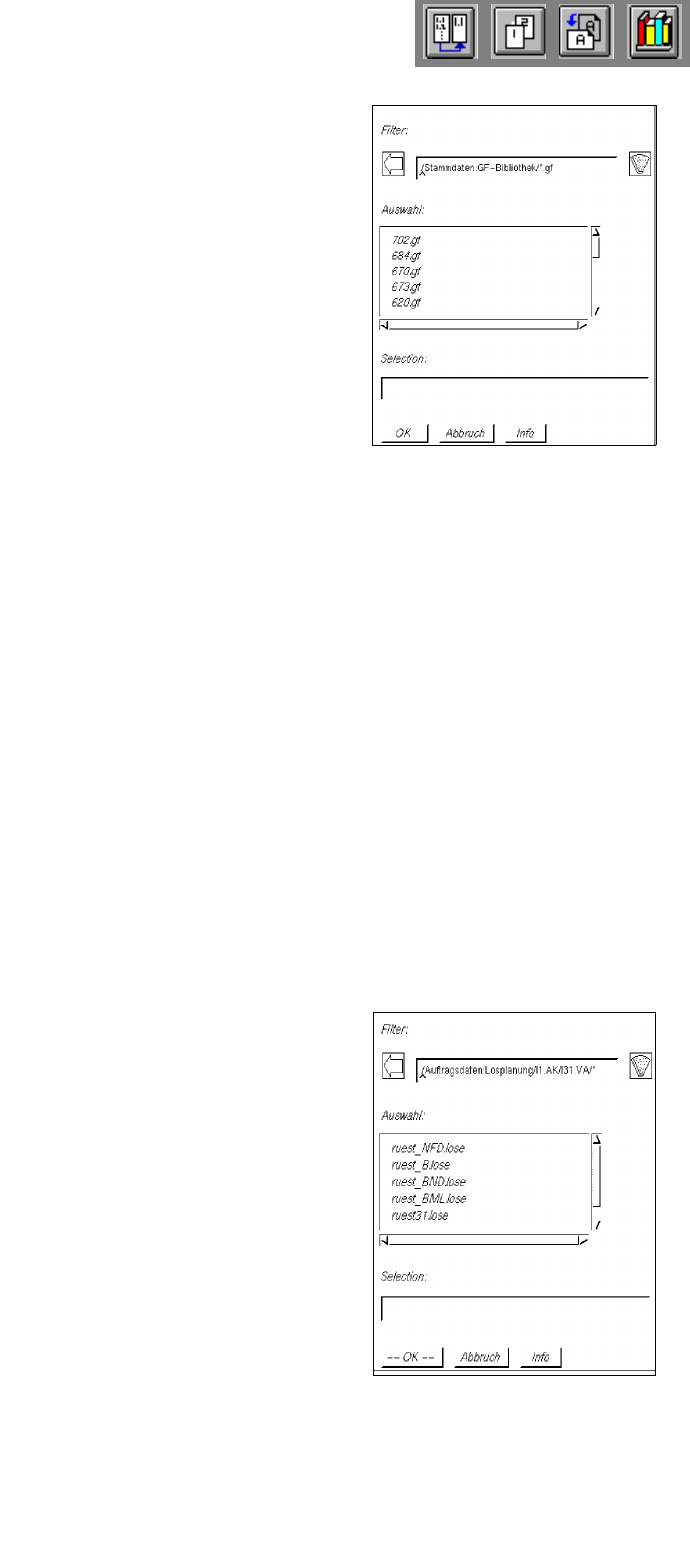
Die dem aktuellen Anwendungsprogamm entsprechende Dateiauswahl wird geöffnet (z.B.
Stammdaten/GF-Bibliothek/*.gf für das Anwendungsprogamm "GF-Editor").
2 Allgemeine Programmbedienung Betriebsanleitung Linienrechner UNIX
2.5 Menüzeile im Anwendungsfenster Softwareversion 502.xx Ausgabe 10/2000
62
I
t I I
● Gewünschte Datei mit Doppelklick (oder mit Einmalklick und OK bzw. RETURN) selektieren.
Die FSB schließt sich, und ein neues Fenster des aktuellen Anwendungsprogramms wird
geöffnet. In der Titelzeile des Fensters ist der Name der selektierten Datei eingetragen.
- Sichern
Damit wird die in dem aktuellen Anwendungsprogramm geöffnete Datei unter ihrem bereits be-
stehenden Namen gesichert.
● DATEI --> Sichern anklicken.
Die Datei wird in der Stammdatenhaltung SDH unter dem vorgegebenen Pfad gesichert.
- Sichern als ...
Damit wird die in dem aktuellen Anwendungsprogramm geöffnete Datei unter einem neuen Namen
gesichert.
● DATEI --> Sichern als ... anklicken.
Die entsprechende FSB zur Eingabe des neuen Namens (od. Nummer) wird geöffnet (siehe
nachfolgendes Beispiel).
● Neuen Namen (z.B. "rue1.lose") in das Selektionsfeld der FSB eingeben.
● OK anklicken.
Die FSB schließt sich, und die aktuelle Datei wird unter dem eingegebenen Namen abgespeichert.