00192188-01.pdf - 第95页
Betriebsanleitung Linienrechner UNIX 3 Desktop (Stammfenster) Softwareversion 502.xx Ausgabe 10/2000 3.2 Bedienoberfl ä che Desktop 93 I t I I 3.2.1. 3 Men ü DIENSTE - Bildschirmschoner Diese O ption dien t zur E instell…
3 Desktop (Stammfenster) Betriebsanleitung Linienrechner UNIX
3.2 Bedienoberfläche Desktop Softwareversion 502.xx Ausgabe 10/2000
92
I
t I I
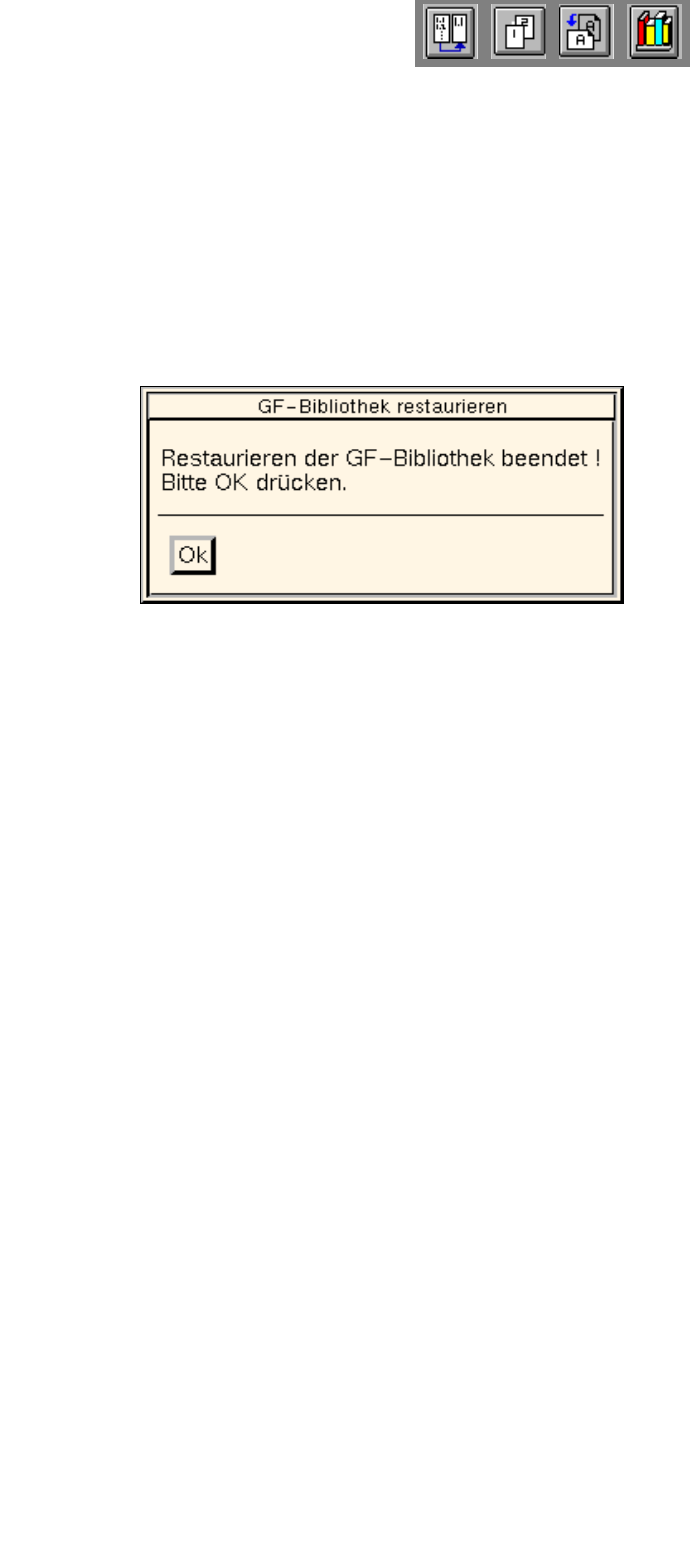
- GF-Bibliothek restaurieren
Beim Installieren einer neuen GF-Bibliothek (siehe Seite 3 - 85) oder Konvertieren der aktuellen GF-
Bibliothek (siehe Seite 3 - 87) wird automatisch eine Sicherung der gesamten GF-Bibliothek im Ver-
zeichnis "Stammdaten/tmp/" angelegt. Mit Hilfe der Menüoption "GF-Bibliothek restaurieren" ist es
möglich, diese gesicherte GF-Bibliothek in das Verzeichnis "Stammdaten" zurückzuspeichern.
● OPTIONEN --> GF-Handling --> GF-Bibliothek restaurieren anklicken.
Die Daten der aktuellen GF-Bibliothek werden mit den Daten der im Verzeichnis "Stammdaten/
tmp/" gesicherten GF-Bibliothek überschrieben.
Nach Beendigung der Aktion wird die nachfolgende Dialogbox angezeigt.
● Ok in der Dialogbox anklicken.
Die Dialogbox wird geschlossen.
- Optionen einspielen
Mit dieser Menüoption können die Dateien von Software-Optionen (z.B. "Barcodebetrieb") auf ein-
fache Weise von Diskette aus eingelesen und auf der Festplatte installiert werden.
● OPTIONEN --> Optionen einspielen anklicken.
Ein UNIX-Fenster wird geöffnet.
● Die Diskette mit den Dateien der Software-Option in das Diskettenlaufwerk einlegen.
● Die RETURN-Taste betätigen.
Die Software-Option wird auf der Festplatte installiert.
● Nach erfolgreicher Installation die RETURN-Taste betätigen.
Das UNIX-Fenster wird geschlossen.
● Die Diskette aus dem Laufwerk entfernen und die Linienrechnersitzung mit LR-Ende beenden.
● Mit LR-Start die Linienrechnersitzung wieder neu starten.
Nach dem Start ist die neue Software-Option einsatzbereit.
- Betriebssystemebene
Mit dieser Menüoption wird der Zugriff auf Verzeichnisse und Dateien in der UNIX-Ebene ermöglicht,
sofern für den aktuellen Benutzer das Zugriffsrecht für die Funktionsgruppe "Betriebssystemebene"
auf "Vollzugriff" eingestellt ist (siehe Abschn. 3.2.1.3, Seite 3 - 102).
● OPTIONEN --> Betriebssystemebene anklicken.
Ein UNIX-Fenster wird mit dem Verzeichnispfad "/u/P_lr/conf>" geöffnet.
● Die gewünschten Arbeiten durchführen und anschließend das UNIX-Fenster mit File --> Exit
schließen.
Betriebsanleitung Linienrechner UNIX 3 Desktop (Stammfenster)
Softwareversion 502.xx Ausgabe 10/2000 3.2 Bedienoberfläche Desktop
93
I
t I I
3.2.1.3 Menü DIENSTE
- Bildschirmschoner
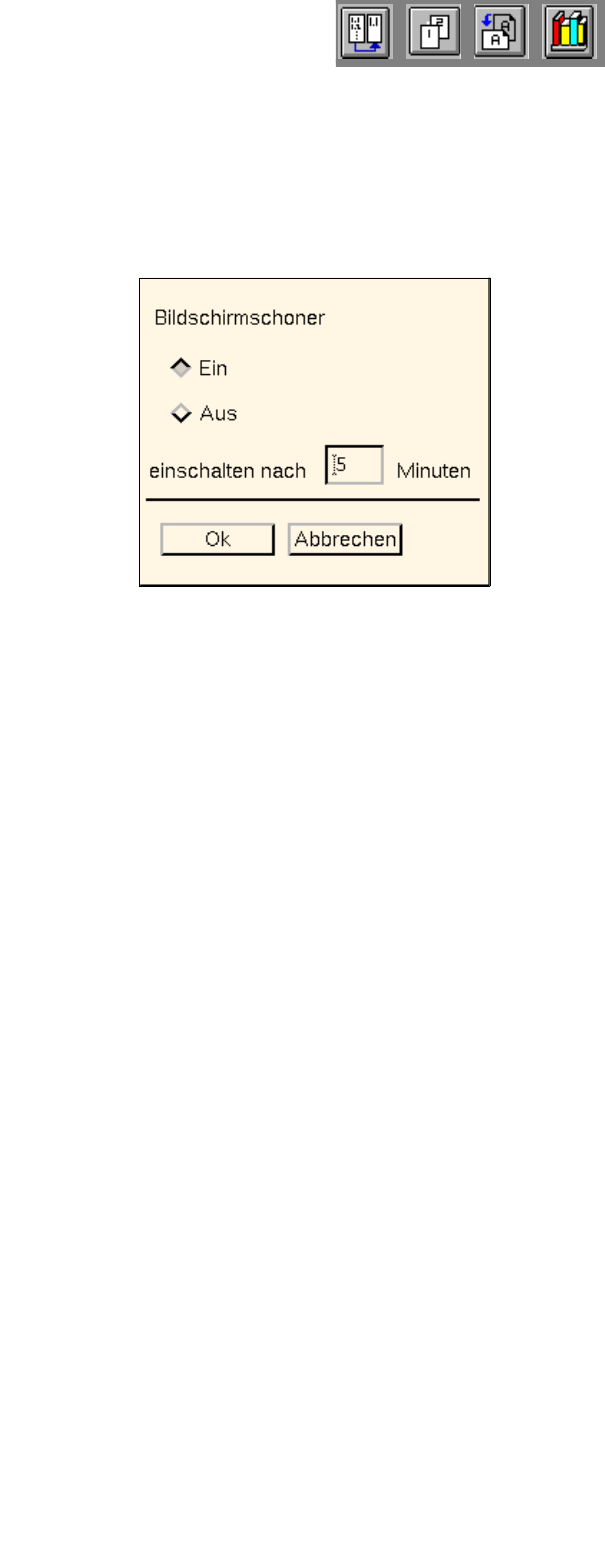
Diese Option dient zur Einstellung des Bildschirmschoners.
● DIENSTE --> Bildschirmschoner anklicken.
Die nachfolgende Dialogbox wird geöffnet.
● Button Ein anklicken.
● Im Editierfeld die gewünschte Wartezeit eingeben, nach welcher der Bildschirmschoner aktiviert
werden soll.
● Ok anklicken.
Die Dialogbox wird geschlossen. Wenn in der eingestellten Wartezeit weder die Maus bewegt
noch die Tastatur betätigt wird, aktiviert sich der Bildschirmschoner. Sobald die Maus oder die
Tastatur benutzt wird, erscheint wieder der Desktop.
- Ausstattung
Hiermit wird die Bedienoberfläche des Druck- und Update-Servers geöffnet. Sie dient im Wesentli-
chen der Geräteverwaltung. Es können die im LR-System vorhandenen Geräte, wie Drucker, Disket-
ten- und Bandlaufwerke angemeldet (aktiviert) oder abgemeldet (deaktiviert) werden. Außerdem kann
von der Bedienoberfläche aus die Formatierung von Datenträgern angestoßen werden.
● DIENSTE --> Ausstattung anklicken.
Die Bedienoberfläche des Druck- und Update-Servers wird geöffnet (siehe
Kap. 4).
- Stationskonfiguration
Hiermit wird die Bedienoberfläche der Konfigurations-Editors geöffnet. Mit Hilfe des Editors kann die
Konfiguration einer ausgewählten Station definiert werden.
● DIENSTE --> Stationskonfiguration anklicken.
Die FSB mit dem Verzeichnis "Stammdaten: Stationen" wird geöffnet.
● Verzeichnis "Stammdaten: Stationen" mit Doppelklick öffnen.
In der FSB wird die Liste der konfigurierten Stationen angezeigt.
● Gewünschte Station mit Doppelklick auswählen.
Die Bedienoberfläche des Konfigurations-Editors wird geöffnet (siehe
Kap. 12, Abschn. 12.1).
3 Desktop (Stammfenster) Betriebsanleitung Linienrechner UNIX
3.2 Bedienoberfläche Desktop Softwareversion 502.xx Ausgabe 10/2000
94
I
t I I
- Datenhaltung
Hiermit wird das Fenster zur Umschaltung des Dateizugriffs auf die zentrale oder lokale Datenhaltung
geöffnet.
● DIENSTE --> Datenhaltung anklicken.
Das Fenster zur Umschaltung des Dateizugriffs wird geöffnet (siehe
Kap. 4, Abschn. 4.2.1.1).
- Linienkonfiguration
Hiermit wird das Auswahlfenster zur Linienkonfiguration geöffnet. Mit Hilfe der entsprechenden
Schaltflächen in diesem Fenster kann der Anlagen-Editor zur Konfiguration einer Gesamtanlage oder
Teilanlage geöffnet werden, oder die FSB zur Auswahl einer neuen Fertigungslinie.
● DIENSTE --> Linienkonfiguration anklicken.
Das Auswahlfenster "Linienkonfiguration" wird geöffnet.
● Z.B. die Schaltfläche Gesamtanlagenkonfiguration anklicken.
Die FSB mit dem Verzeichnis "Stammdaten: Anlagen" wird geöffnet.
Gewünschte Gesamtanlage mit Doppelklick auswählen.
Die Bedienoberfläche des Anlagen-Editors zur Konfiguration der Gesamtanlage wird geöffnet
(siehe
Kap. 12, Abschn. 12.2).
- Liniensteuerung
Hiermit wird die Bedienoberfläche der Liniensteuerung geöffnet. Sie ermöglicht dem Bediener die
Steuerung der gesamten Linie. Er kann die Linie starten und stoppen, das Eingabeband sperren oder
freigeben, die Transportbreite eingeben, die gesamte Linie in den Anfangszustand zurücksetzen
(Reset), Barcode- und Fertigungsstrategien festlegen.
● DIENSTE --> Liniensteuerung anklicken.
Die Bedienoberfläche der Liniensteuerung wird geöffnet (siehe
Kap. 14, Abschn. 14.3).