00191412-01.pdf - 第100页
3 Desktop (Stammfenster) Betriebsanleitung Linienrec hner UNIX 3.2 Bedienoberfläche Desktop Software-Version 50 1.xx Ausgabe 01/9 9 3 - 32 - Vollzugriff Ist dieser Button aktiviert , bedeute t dies, daß der Ben utzer vol…

Betriebsanleitung Linienrechner UNIX 3 Desktop (Stammfenster)
Software-Version 501.xx Ausgabe 01/99 3.2 Bedienoberfläche Desktop
3 - 31
Menü "DATEI"
-
Zurücksetzen
Hiermit werden die im Einstellbereich vorgenommenen Zuordnungen von Zugriffsrechten zu
Funktionsgruppen auf die Einstellungen des Vorlagenkontos zurückgesetzt.
-
Ende
Das Konfigurationsfenster wird geschlossen.
Wurden Daten oder Einstellungen verändert, erscheint eine entsprechende Dialogbox, in der nachge-
fragt wird, ob die Änderungen gespeichert werden sollen.
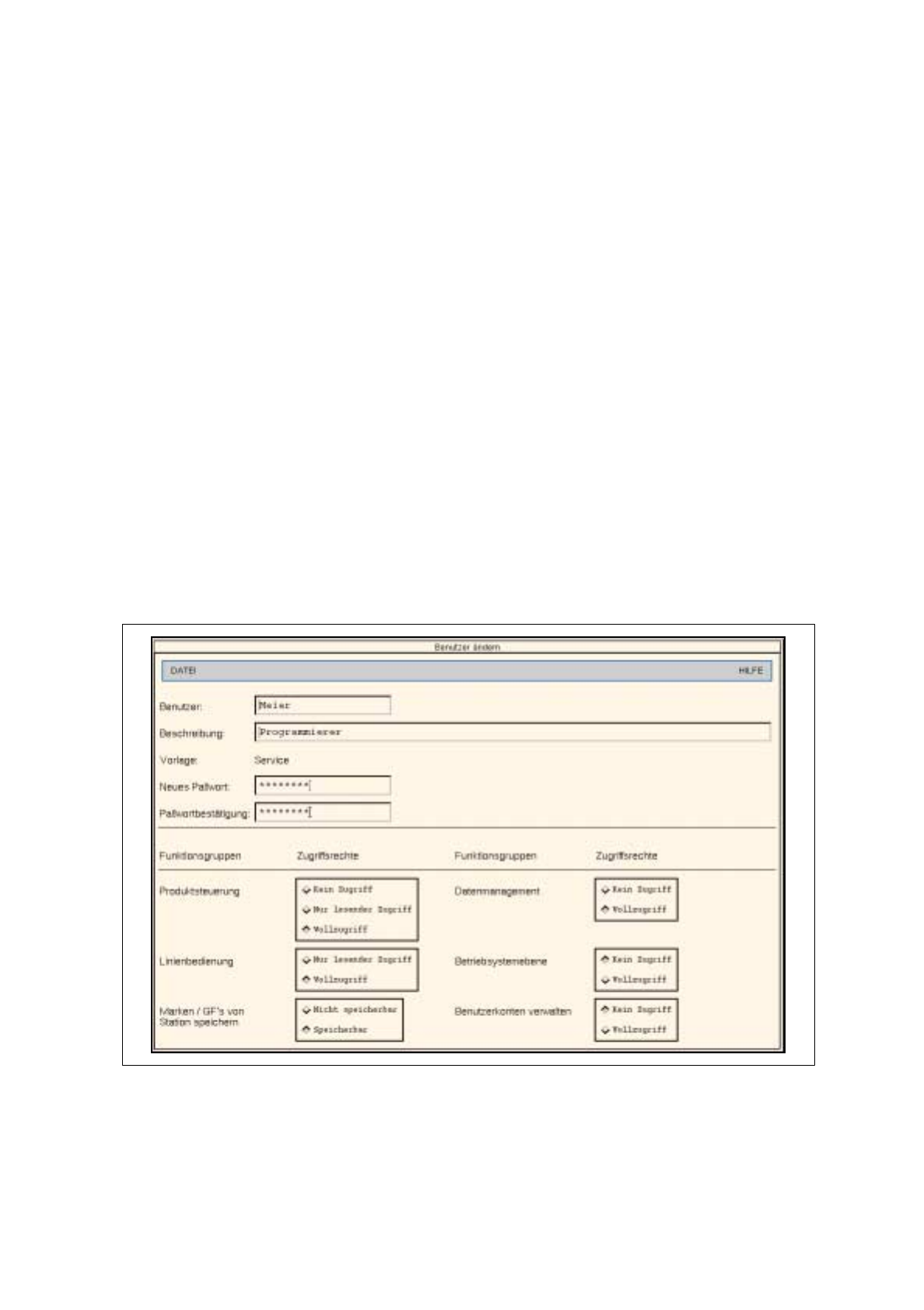
Das Konfigurationsfenster teilt sich in den Editier- und den Einstellbereich auf.
-
Im Editierbereich werden die Daten des Benutzers eingetragen.
HINWEIS
Wurde kein Paßwort festgelegt, wird nach dem Verlassen des Konfigurationsfensters ein entspre-
chender Hinweis angezeigt (siehe Seite 3 - 26).
-
Im Einstellbereich werden die Zuordnungen von Zugriffsrechten zu Funktionsgruppen vorgenommen
(siehe nachfolgende Beschreibung).
Zugriffsrechte - Einstellmöglichkeiten
Die Linienrechner-Anwendungen sind in Funktionsgruppen unterteilt. Jeder Funktionsgruppe kann ein
Zugriffsrecht zugeordnet werden.
Die Zuordnung wird durch Aktivieren des entsprechenden Buttons vorgenommen.
-
Kein Zugriff
Ist dieser Button aktiviert, bedeutet dies, daß der Benutzer keinen Zugriff auf die Funktionsgruppe hat.
Das heißt, daß die entsprechende Anwendung nicht gestartet werden kann, oder daß zugehörige
Menüfunktionen gesperrt sind.
HINWEIS
Wird ein Benutzerwechsel vorgenommen, werden bereits gestartete Anwendungen (außer
MaDaMaS und Fehleranzeige) sofort geschlossen und entsprechende Hinweise hierzu angezeigt.
Ist eine Umrüstaktion aktiv, wird der Benutzerwechsel nicht durchgeführt. Die Umrüstaktion muß erst
beendet oder abgebrochen werden, damit der Benutzerwechsel durchgeführt werden kann.
Wird das Konfigurationsfenster für das Einrichten eines neuen Benutzerkontos ohne Vorlage aufge-
rufen, sind die Zugriffsrechte standardmäßig für alle Funktionsgruppen außer "Linienbedienung" auf
"Kein Zugriff" bzw. "Nicht speicherbar" eingestellt.
-
Nur lesender Zugriff
Ist dieser Button aktiviert, bedeutet dies, daß der Benutzer nur Leserechte auf die Funktionsgruppe
hat. Das heißt, daß die entsprechende Anwendung zwar gestartet werden kann, aber keine Änderung
der Daten möglich ist. (Die Buttons und Editierfelder sind insensitiv).
3 Desktop (Stammfenster) Betriebsanleitung Linienrechner UNIX
3.2 Bedienoberfläche Desktop Software-Version 501.xx Ausgabe 01/99
3 - 32
-
Vollzugriff
Ist dieser Button aktiviert, bedeutet dies, daß der Benutzer vollen Zugriff auf die Funktionsgruppe hat.
Der Benutzer kann alle Funktionen der entsprechenden Anwendung uneingeschränkt ausführen.
-
Nicht speicherbar
Ist dieser Button aktiviert, bedeutet dies, daß der Benutzer keinen Zugriff auf die Funktionsgruppe
"Marken / GF’s von Station speichern" hat.
Der Benutzer kann an der Station geteachte Marken und GF’s nicht am Linienrechner abspeichern.
-
Speicherbar
Ist dieser Button aktiviert, bedeutet dies, daß der Benutzer vollen Zugriff auf die Funktionsgruppe
"Marken / GF’s von Station speichern" hat.
Der Benutzer kann an der Station geteachte Marken und GF’s am Linienrechner abspeichern.
Benutzerkonto ändern
●
Im Anzeigebereich des Dialogfensters "Benutzerkonten verwalten" (siehe Abb. 3.2.1) den Eintrag
mit dem Namen des Benutzers anklicken, dessen Konto geändert werden soll.
●
BENUTZER
-->
Ändern Benutzer
in der Menüzeile
anklicken.
Das Benutzerkonto-Konfigurationsfenster wird geöffnet (siehe Abb. 3.2.3).
Abb. 3.2.3 Benutzerkonto-Konfigurationsfenster (Beispiel: Ändern Benutzer)
●
Die gewünschten Änderungen durchführen.
Betriebsanleitung Linienrechner UNIX 3 Desktop (Stammfenster)
Software-Version 501.xx Ausgabe 01/99 3.2 Bedienoberfläche Desktop
3 - 33
HINWEIS
Der Name des Benutzers kann nicht geändert werden.
●
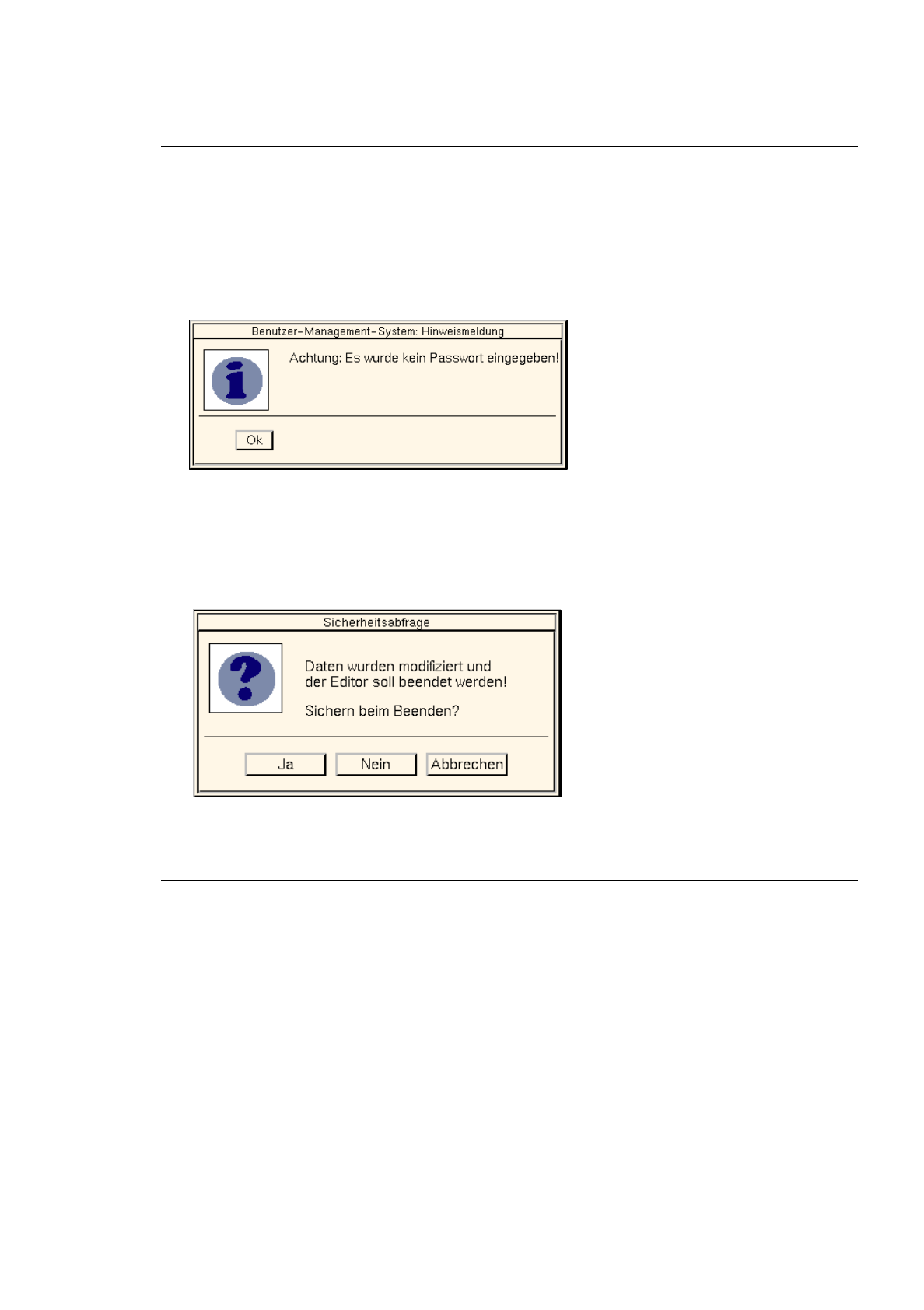
Soll ein bereits vorhandenes Paßwort gelöscht werden, das Editierfeld "Neues Paßwort"
anklicken und die RETURN-Taste betätigen. Die folgende Dialogbox wird geöffnet.
●
Ok
zur Bestätigung anklicken. Die Dialogbox wird geschlossen.
●
In der Menüzeile
DATEI
-->
Ende
anklicken, wenn alle erforderlichen Eingaben bzw. Änderungen
vorgenommen wurden. Die nachfolgende Dialogbox wird angezeigt.
●
Ja
anklicken.
Die Dialogbox und das Konfigurationsfenster werden geschlossen.
HINWEIS
Wurde für das Benutzerkonto kein Paßwort festgelegt, wird nach dem Schließen des Konfigurations-
fensters nochmals der Hinweis angezeigt, daß kein Paßwort eingegeben wurde (siehe oben).
●
Ok
anklicken.
Die Dialogbox wird geschlossen.
●
In der Menüzeile des Dialogfensters "Benutzerkonten verwalten" (siehe Abb. 3.2.1)
DATEI
-->
Ende
anklicken. Das Dialogfenster wird geschlossen.