00191412-01.pdf - 第101页
Betriebsanleitung Linienrechner UNIX 3 Desktop (Stammfe nster) Software-Version 50 1.xx Ausgabe 01/99 3.2 Bedienoberfläche Desktop 3 - 33 HINWEIS Der Name d es Benut zers k ann nicht geände rt werde n. ● Soll ei n bereit…
3 Desktop (Stammfenster) Betriebsanleitung Linienrechner UNIX
3.2 Bedienoberfläche Desktop Software-Version 501.xx Ausgabe 01/99
3 - 32
-
Vollzugriff
Ist dieser Button aktiviert, bedeutet dies, daß der Benutzer vollen Zugriff auf die Funktionsgruppe hat.
Der Benutzer kann alle Funktionen der entsprechenden Anwendung uneingeschränkt ausführen.
-
Nicht speicherbar
Ist dieser Button aktiviert, bedeutet dies, daß der Benutzer keinen Zugriff auf die Funktionsgruppe
"Marken / GF’s von Station speichern" hat.
Der Benutzer kann an der Station geteachte Marken und GF’s nicht am Linienrechner abspeichern.
-
Speicherbar
Ist dieser Button aktiviert, bedeutet dies, daß der Benutzer vollen Zugriff auf die Funktionsgruppe
"Marken / GF’s von Station speichern" hat.
Der Benutzer kann an der Station geteachte Marken und GF’s am Linienrechner abspeichern.
Benutzerkonto ändern
●
Im Anzeigebereich des Dialogfensters "Benutzerkonten verwalten" (siehe Abb. 3.2.1) den Eintrag
mit dem Namen des Benutzers anklicken, dessen Konto geändert werden soll.
●
BENUTZER
-->
Ändern Benutzer
in der Menüzeile
anklicken.
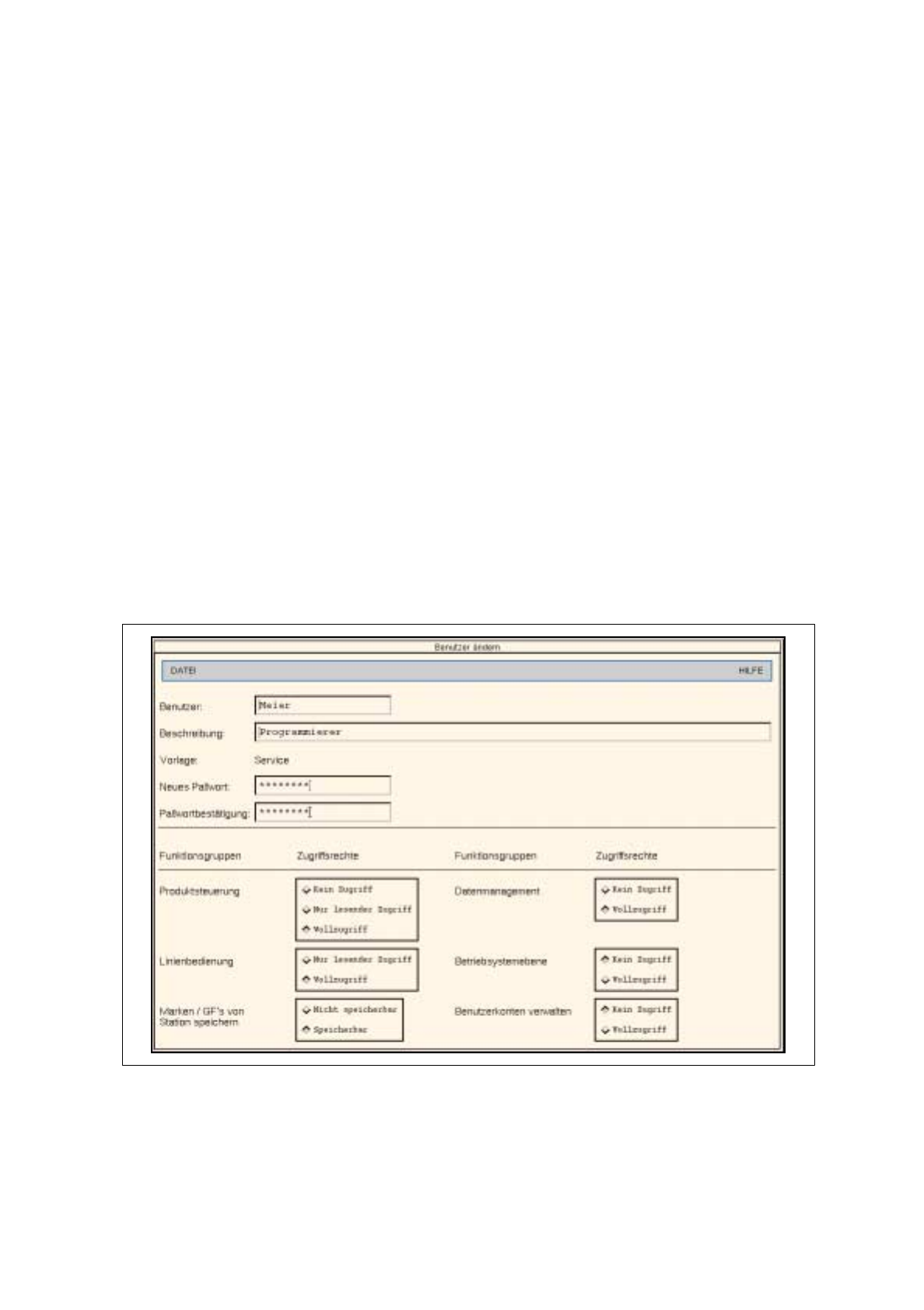
Das Benutzerkonto-Konfigurationsfenster wird geöffnet (siehe Abb. 3.2.3).
Abb. 3.2.3 Benutzerkonto-Konfigurationsfenster (Beispiel: Ändern Benutzer)
●
Die gewünschten Änderungen durchführen.
Betriebsanleitung Linienrechner UNIX 3 Desktop (Stammfenster)
Software-Version 501.xx Ausgabe 01/99 3.2 Bedienoberfläche Desktop
3 - 33
HINWEIS
Der Name des Benutzers kann nicht geändert werden.
●
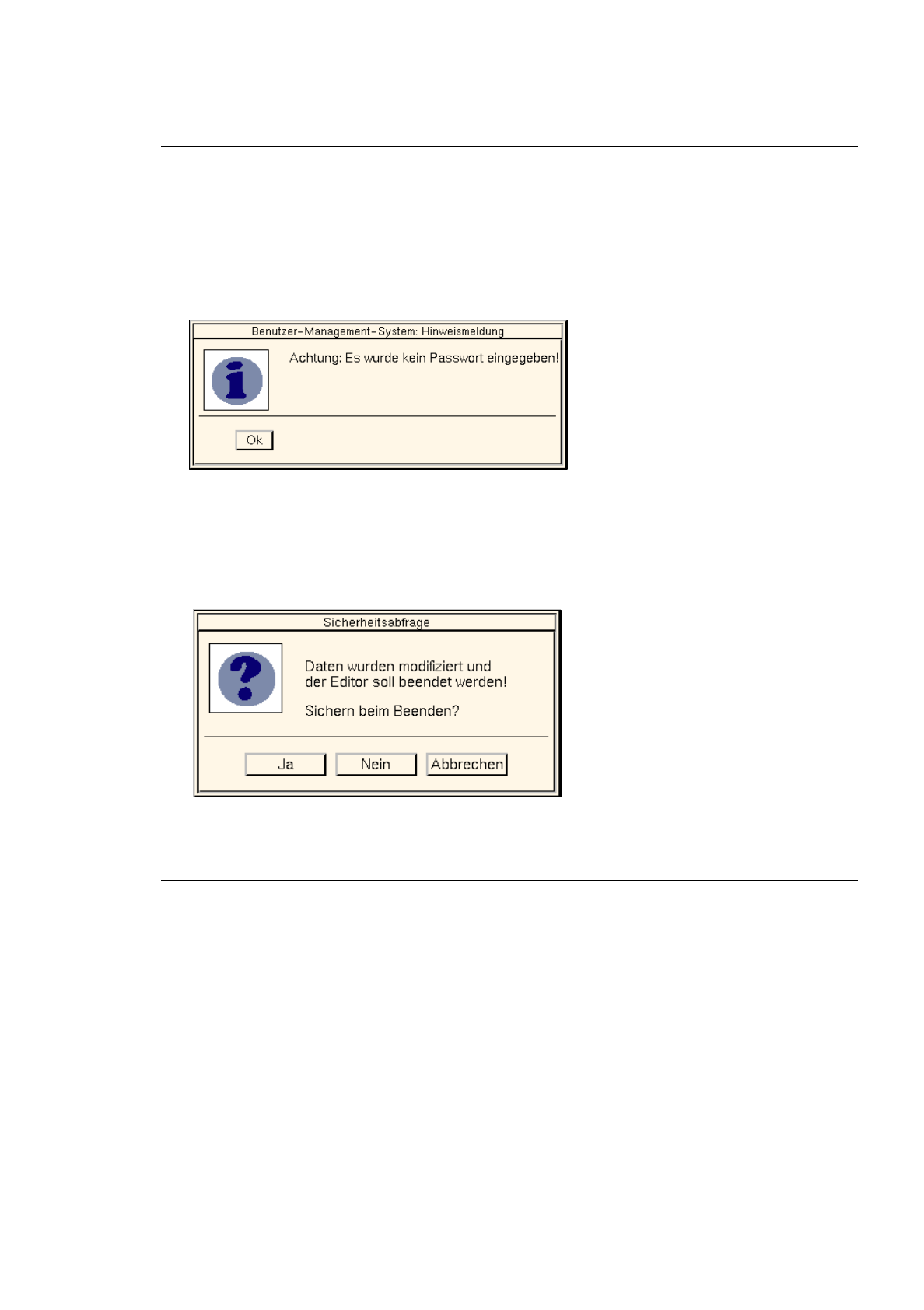
Soll ein bereits vorhandenes Paßwort gelöscht werden, das Editierfeld "Neues Paßwort"
anklicken und die RETURN-Taste betätigen. Die folgende Dialogbox wird geöffnet.
●
Ok
zur Bestätigung anklicken. Die Dialogbox wird geschlossen.
●
In der Menüzeile
DATEI
-->
Ende
anklicken, wenn alle erforderlichen Eingaben bzw. Änderungen
vorgenommen wurden. Die nachfolgende Dialogbox wird angezeigt.
●
Ja
anklicken.
Die Dialogbox und das Konfigurationsfenster werden geschlossen.
HINWEIS
Wurde für das Benutzerkonto kein Paßwort festgelegt, wird nach dem Schließen des Konfigurations-
fensters nochmals der Hinweis angezeigt, daß kein Paßwort eingegeben wurde (siehe oben).
●
Ok
anklicken.
Die Dialogbox wird geschlossen.
●
In der Menüzeile des Dialogfensters "Benutzerkonten verwalten" (siehe Abb. 3.2.1)
DATEI
-->
Ende
anklicken. Das Dialogfenster wird geschlossen.

3 Desktop (Stammfenster) Betriebsanleitung Linienrechner UNIX
3.2 Bedienoberfläche Desktop Software-Version 501.xx Ausgabe 01/99
3 - 34
3.2.1.4 Menü PRODUKT
-
Bauelementeeditor
Hiermit wird die Bedienoberfläche des Bauelemente-Editors geöffnet. Mit dem Bauelemente-Editor
wird dem Anwender die Möglichkeit gegeben, Bauelemente in ihren elektrischen Eigenschaften voll-
ständig zu beschreiben.
●
PRODUKT
-->
Bauelementeeditor
anklicken.
Die FSB mit der Dateiauswahl aller bereits definierten Bauelemente wird geöffnet.
HINWEIS Die weitere Vorgehensweise ist in Kap. 5 beschrieben.
-
Gehäuseformeditor
Hiermit wird die Bedienoberfläche des Gehäuseform-Editors geöffnet. Mit dem Gehäuseform-Editor
wird dem Anwender die Möglichkeit gegeben, Bauelemente in ihren geometrischen Eigenschaften
vollständig zu beschreiben.
●
PRODUKT
-->
Gehäuseformeditor
anklicken.
Die FSB mit der Dateiauswahl aller bereits definierten Gehäuseformen wird geöffnet.
HINWEIS Die weitere Vorgehensweise ist in Kap. 6 beschrieben.
-
Dosiermustereditor
Hiermit wird die Bedienoberfläche des Dosiermuster-Editors geöffnet. Mit dem Dosiermuster-Editor
werden die Koordinaten von Klebepunkten für Dosiermuster definiert. Durch die unterschiedlichen
Dosiermuster wird eine sichere Fixierung von verschieden großen Bauelementen auf der Leiterplatte
bei der Produktion gewährleistet.
●
PRODUKT
-->
Dosiermustereditor
anklicken.
Die FSB mit der Datei ".dm" wird geöffnet. Diese Datei enthält alle bereits definierten Dosiermuster.
●
Dosiermuster-Datei
.dm
mit Doppelklick selektieren.
Der Inhalt der Dosiermuster-Datei ".dm" wird in einer FSB aufgeblendet.
HINWEIS Die weitere Vorgehensweise ist in Kap. 7 beschrieben.
-
Leiterplatteneditor
Hiermit wird die Bedienoberfläche des Leiterplatten-Editors geöffnet. Mit Hilfe des Leiterplatten-
Editors kann der Anwender eine zu bearbeitende Leiterplatte vollständig beschreiben.
●
PRODUKT
-->
Leiterplatteneditor
anklicken.
Die FSB mit der Dateiauswahl aller bereits definierten Leiterplatten wird geöffnet.
HINWEIS Die weitere Vorgehensweise ist in Kap. 8 beschrieben.
-
CAD-Import
Hiermit wird die Bedienoberfläche des CAD-Imports geöffnet. Sie ermöglicht dem Bediener, Bestück-
dateien, die auf externen Systemen erstellt wurden, auf einfache Weise an das SIPLACE-Format
anzupassen.
●
PRODUKT
-->
CAD-Import
anklicken.
Die FSB mit der Dateiauswahl aller in der CAD-Bibliothek enthaltenen ".cad"-Dateien wird geöffnet.
HINWEIS Die weitere Vorgehensweise ist in Kap. 4, Abschn. 4.6 beschrieben.