00191412-01.pdf - 第105页
Betriebsanleitung Linienrechner UNIX 3 Desktop (Stammfe nster) Software-Version 50 1.xx Ausgabe 01/99 3.2 Bedienoberfläche Desktop 3 - 37 - Ikone Fehler = Bedienob erfläch e Fehler meld esystem (siehe Kap. 1 5) Das Fehle…

3 Desktop (Stammfenster) Betriebsanleitung Linienrechner UNIX
3.2 Bedienoberfläche Desktop Software-Version 501.xx Ausgabe 01/99
3 - 36
HINWEIS
Da die Bedeutung und Funktion der Anwendungen (Ikonen) in den Hauptgruppen "Produkt" und "Produkti-
onsmittel" identisch mit den Anwendungen (Menüpunkten) in den Menüs "PRODUKT" und "PRODUKTIONS-
MITTEL" sind, wurden sie bereits in Abschn. 3.2.1.4 und Abschn. 3.2.1.5 kurz erläutert.
Der Name einer Ikone unterscheidet sich teilweise vom Menüeintrag mit der gleichen Bedeutung und Funktion
(z.B. Ikone "Bauelement" -> Menüeintrag "Bauelementeeditor", Ikone "Gehäuse" -> Menüeintrag "Gehäuse-
formeditor" usw.).
Eine ausführliche Beschreibung der einzelnen Anwendungsprogramme ist den entsprechenden Kapiteln zu
entnehmen.
3.2.2.1 Gruppe "Steuerung"
Grundfunktion vom Steuerungssystem des Linienrechners ist es, Aufträge vom Anwender oder einem überge-
ordneten CAX-System an die einzelnen Stationen der Linie zu verteilen. Die Steuerung organisiert die
Datenversorgung der Stationen linienweit zur Abarbeitung der Aufträge. Jeder Auftrag umfaßt eine Anzahl von
Leiterplatten (Los).
-
Ikone Auftrag = Bedienoberfläche Auftragssteuerung (siehe Kap. 14)
Mit Hilfe der Bedienoberfläche der Auftragssteuerung AST können Aufträge durch den Bediener ein-
gefügt und editiert werden. Die AST fertigt eine Auftragsliste an. Diese Liste wird in der Auftragsdatei
gespeichert und von der AST verwaltet. In der AST wird geprüft, ob für einen Auftrag die Produktdaten
vorliegen und ob der entsprechende Auftrag für eine Linie mit der aktuellen Rüstung machbar ist.
Wenn diese Voraussetzungen erfüllt sind, kann der Auftrag an die Automatencontroller weitergege-
ben werden. Abgeschlossene Aufträge werden an die AST zurückgemeldet.
-
Ikone Umruestung = Bedienoberfläche Umrüstgenerator (siehe Kap. 14)
Mit Hilfe der Bedienoberfläche des Umrüstgenerators kann sich der Bediener unterschiedliche Arten
der Rüstung für jede ausgewählte Station anzeigen lassen und die Erzeugung von Umrüstanweisun-
gen durch den Umrüstgenerator URG anstoßen. Die Rüstungen und Umrüstanweisungen werden in
der Bedienoberfläche des Umrüstgenerators angezeigt und können auf einem angeschlossenen
Drucker ausgegeben werden.
-
Ikone MaDaMaS = Bedienoberfläche MaDaMaS (siehe Kap. 16)
Das
MaDaMaS
(Maschinen-Daten-Management-System) sammelt alle relevanten Daten einer
Anlage und stellt diese graphisch in der Bedienoberfläche dar. Somit kann der Anwender sich zu
jedem Zeitpunkt über das Betriebsverhalten der gesamten Linie oder einzelner Stationen informieren.
Dadurch wird ein gezieltes Eingreifen bei Störungen, Fehlern oder Schieflast ermöglicht.
Betriebsanleitung Linienrechner UNIX 3 Desktop (Stammfenster)
Software-Version 501.xx Ausgabe 01/99 3.2 Bedienoberfläche Desktop
3 - 37
-
Ikone
Fehler
= Bedienoberfläche Fehlermeldesystem (siehe Kap. 15)
Das Fehlermeldesystem bringt Meldungen des LR-Systems in der Bedienoberfläche des Fehlermel-
desystems zur Anzeige. Es gibt einfache Meldungen zum Beobachten des Systems, Fehlermeldun-
gen, die ohne Gefahr für das Gesamtsystem sind und Alarmmeldungen. Der Anwender kann die
Meldungen, die er zu seiner Information benötigt, nach der Art der Meldung auswählen und sich in der
Bedienoberfläche des Fehlermeldesystems anzeigen lassen.
3.2.3 Linienauswahl-Button und Anzeigebereich
3.2.3.1 Linienauswahl-Button
Über dem Anzeigebereich befindet sich der Linienauswahl-Button, welcher die Bezeichnung der aktuellen Linie
enhält (siehe Abb. 3.1.1). Wird der Button angeklickt, kann eine neue Linie ausgewählt werden, sofern mehrere
Linien konfiguriert wurden.
-
Auswahl einer neuen Linie
●
Linienauswahl-Button anklicken.
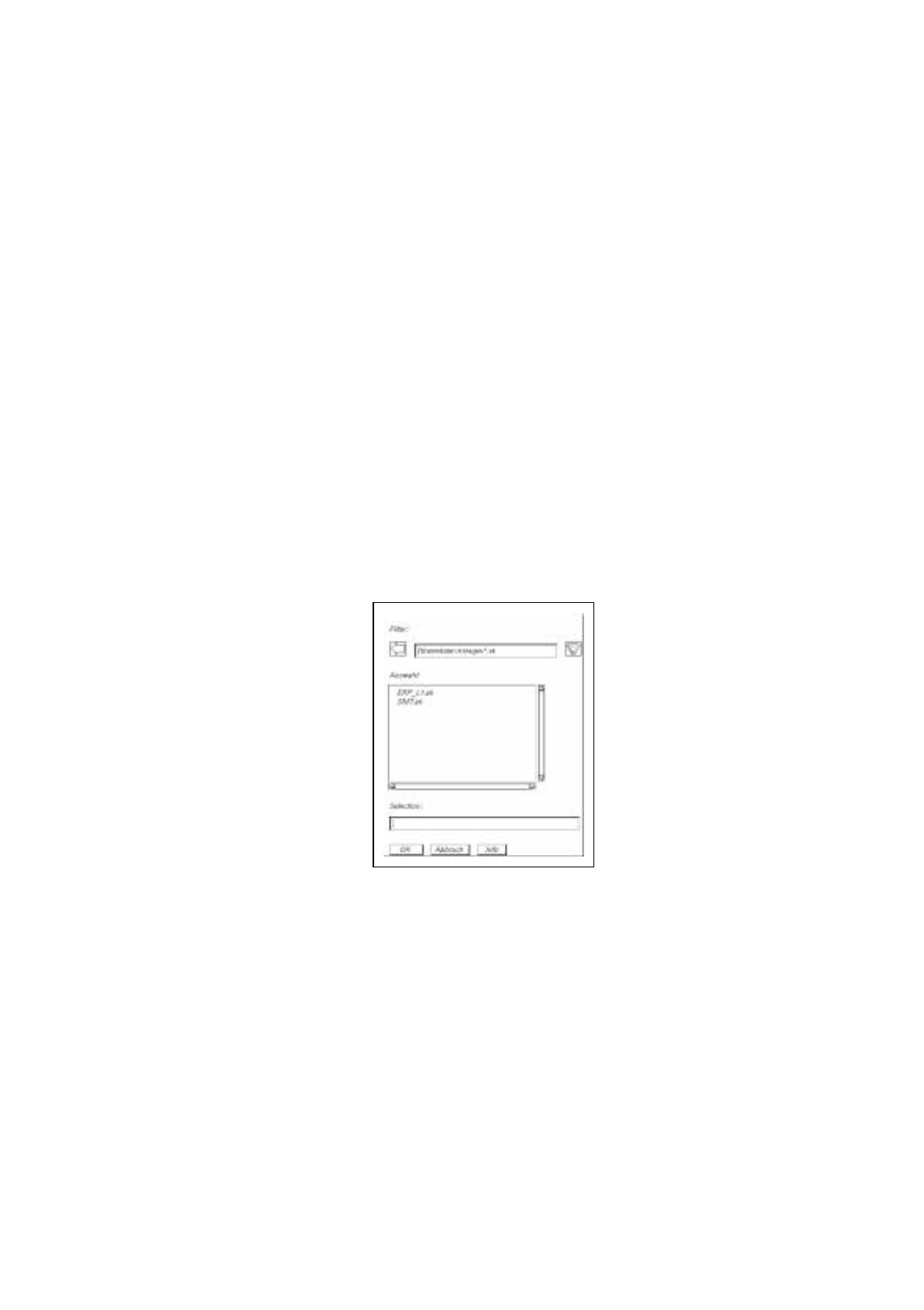
Die FSB zur Auswahl einer neuen Linie (siehe nachfolgendes Beispiel) wird geöffnet.
●
<Namenseintrag>
.ak
der gewünschten Linie mit Doppelklick selektieren.
Die FSB schließt sich. Im Anzeigebereich wird die zuletzt dargestellte Linie gelöscht und nach
kurzer Zeit werden die Stationen der neu ausgewählten Linie im Anzeigebereich symbolisch
dargestellt.

3 Desktop (Stammfenster) Betriebsanleitung Linienrechner UNIX
3.2 Bedienoberfläche Desktop Software-Version 501.xx Ausgabe 01/99
3 - 38
3.2.3.2 Anzeigebereich
Hier werden alle Stationen, die bei der Linienkonfiguration für eine Linie eingetragen wurden (siehe Kap. 12,
Abschn. 12.2), durch typspezifische Symbole repräsentiert. Jedes Stationssymbol ist mit dem Namen gekenn-
zeichnet, welcher bei der Stationskonfiguration für die jeweilige Station eingegeben wurde (siehe Kap. 12,
Abschn. 12.1). Es wird immer die aktuelle Linie dargestellt.
An jeder im Anzeigebereich dargestellten Station befinden sich
sensitive
Flächen (siehe Abb. 3.1.2).
Diese Flächen sind mit Funktionen belegt, die durch Anklicken mit der Maus aktiviert werden können.
-
Förderbereich
Wird an einer Station eine Fläche angeklickt, die einen bestimmten Förderbereich der Station darstellt
(siehe Abb. 3.1.2), öffnet sich zuerst eine FSB mit den Namen aller bereits definierten Rüstungen.
Nach Auswahl oder Eingabe eines Rüstungsnamens wird die Bedienoberfläche des Rüst-Editors für die
entsprechende Station mit der Darstellung des ausgewählten Förderbereiches geöffnet (siehe Kap. 13).
Mit Hilfe des Rüst-Editors kann die Rüstung einer Station beschrieben werden.
-
Symbol
i
Wird die Fläche mit dem Symbol "i" an einer Station angeklickt (siehe Abb. 3.1.2), öffnet sich die
Bedienoberfläche des entsprechenden Automatencontrollers (siehe Kap. 14, Abschn. 14.4).
Über die Bedienoberfläche des jeweiligen Automatencontrollers wird es dem Anwender ermöglicht,
sich über den Zustand einer Station zu informieren. Es werden Informationen über die Betriebsart, das
aktuelle Los und die aktuelle Leiterplatte, die Stationseinrichtung und Stationsmeldungen angezeigt.
-
Balkendiagramm-Symbol
Wird die Fläche mit dem Balkendiagramm-Symbol an einer Station angeklickt (siehe Abb. 3.1.2),
öffnet sich die MaDaMaS-Auswerteoberfläche (siehe Kap. 16).
Bei einer Klebestation wird die Auswerteform "Ereignisverteilung" angezeigt und bei einer Bestück-
station die Auswerteform "Spurinformation".
3.2.4 Hauptmenü
Das Hauptmenü wird durch Anklicken des rechten Bildschirmrandes und gedrückt gehaltener linker Maustaste
geöffnet. Aufbau und Bedienung des Hauptmenüs sind in Kap. 2 dieser Anleitung beschrieben.
HINWEIS
Das Hauptmenü wird nur für Sonderabläufe bei Störungen im LR-Programm, nach Änderung von System-
einstellungen und für den
Shut Down
-Prozeß des Rechnersystems verwendet!