00191412-01.pdf - 第125页
Betriebsanleitung Linienrechner UNIX 4 Datenverwaltung Software-Version 50 1.xx Ausgabe 01/99 4.3 Datenmanager 4 - 17 ● Dialogbox " Kopier en von . .." m it OK be stätige n, wenn der Kopie rvorga ng dur chgefü …

4 Datenverwaltung Betriebsanleitung Linienrechner UNIX
4.3 Datenmanager Software-Version 501.xx Ausgabe 01/99
4 - 16
Kommandobereich
Im Kommandobereich kann die Sortierfolge nach bestimmten Kriterien und die Anzeigeart der Dateien und
Verzeichnisse im Hauptfenster gewählt werden. Die Bedeutung der Mausfunktion Doppelklick kann für
Standard, Editor, Übersetzer oder Menü festgelegt werden. Außerdem steht die Funktion Verzeichnis neu
einlesen zur Verfügung.
Pfeilbutton
Bei jedem Anklicken des Pfeil-Buttons wird in der Verzeichnisstruktur jeweils um eine
Hierarchieebene
zurückgesprungen (z.B. Unterverzeichnis --> Verzeichnis --> Hauptverzeichnis).
4.3.4.1 Menü DATEI
Der Datenmanager ermöglicht die Bearbeitung von Dateien und Verzeichnissen mit Hilfe der nachfolgend
beschriebenen Menüfunktionen.
- Öffnen von Verzeichnissen
Ein selektiertes Verzeichnis kann geöffnet werden und bildet den Inhalt des aktuellen Dateifensters.
● Verzeichnis durch Einmalklick selektieren.
● Menüpunkt DATEI --> Öffnen... anwählen.
Oder, falls Doppelklick --> Standard im Kommandobereich eingestellt ist:
● Verzeichnis durch Doppelklick öffnen.
- Kopieren von Dateien und Verzeichnissen in einem Datenpartner oder zwischen Datenpartnern
Dateien oder Verzeichnisse können kopiert werden. Dabei können Quelle und Ziel des Kopier-
vorgangs in verschiedenen Datenpartnern liegen.
● Datei/Verzeichnis (Quelle) durch Einmalklick selektieren.
● Menüpunkt DATEI --> Kopieren anwählen.
Der Mauscursor erscheint als Doppelkreuz.
● Ziel anklicken.
HINWEIS
Nur wenn im Hauptfenster des Datenmanagers Aktionen --> Bestätigen eingestellt ist, wird eine
Dialogbox aufgeblendet, in welcher die gewählte Aktion (z.B. Kopieren, Verschieben usw.) bestä-
tigt werden muß, bevor sie ausgeführt wird.
Wurde Aktionen --> Sofort eingestellt, wird die gewählte Aktion ohne Rückfrage sofort
ausge-
führt.
Eine Ausnahme ist die Aktion "Löschen". Sie wird immer erst nach
Bestätigung der Sicherheitsab-
frage ausgeführt.
Betriebsanleitung Linienrechner UNIX 4 Datenverwaltung
Software-Version 501.xx Ausgabe 01/99 4.3 Datenmanager
4 - 17
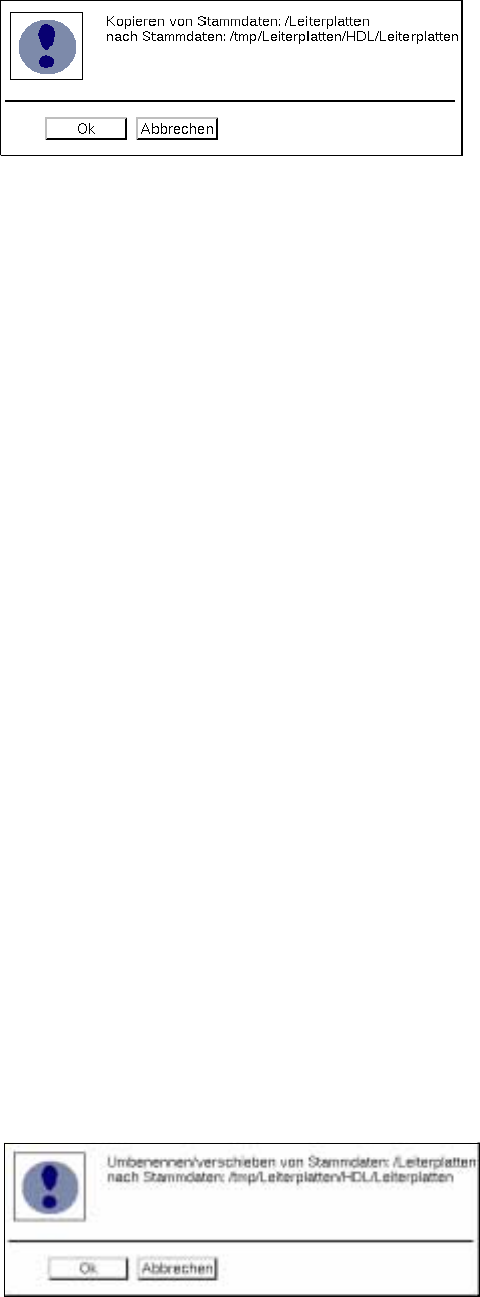
● Dialogbox "Kopieren von ..." mit OK bestätigen, wenn der Kopiervorgang durchgeführt werden soll.
Oder, wenn die Mausbedeutung --> Kopieren im Hauptfenster eingestellt wurde:
● Datei/Verzeichnis (Quelle) einmal anklicken.
Die Ikone bzw. der Name der Ouelle wird jetzt invers dargestellt.
● Datei/Verzeichnis (Quelle) wieder anklicken.
Bei Ikonenanzeige verändert die Ikone die Farbe und bei Textanzeige wird ein "!" vor dem
Namen der selektierten Quelle angezeigt. Der Mauscursor erscheint als Doppelkreuz.
● Ziel anklicken.
● Dialogbox "Kopieren von ..." mit OK bestätigen.
- Drucken von Dateien und Verzeichnissen
Das Inhaltsverzeichnis von einem Verzeichnis oder die kompl. Baumstruktur eines Verzeichnisses
kann ausgedruckt werden.
● Datei/Verzeichnis durch Einmalklick selektieren.
● Menüpunkt DATEI --> Drucken anwählen.
● Im Untermenü Baum oder Verzeichnis selektieren.
Bei Ikonenanzeige verändert die Ikone die Farbe und bei Textanzeige wird ein "!" vor dem
Namen des selektierten Objekts angezeigt. Der Mauscursor erscheint als Doppelkreuz.
● Ziel (z. B. Zeilendrucker) im Hauptfenster des Datenmanagers anklicken.
- Verschieben / Umbenennen von Dateien und Verzeichnissen in einem Datenpartner oder zwischen
Datenpartnern
Es können Dateien oder Verzeichnisse verschoben bzw. umbenannt werden. Dabei können Quelle
und Ziel des Vorgangs in verschiedenen Datenpartnern liegen.
Verschieben:
● Datei/Verzeichnis (Quelle) durch Einmalklick selektieren.
● Menüpunkt DATEI --> Verschieben anwählen.
● Ziel anklicken.
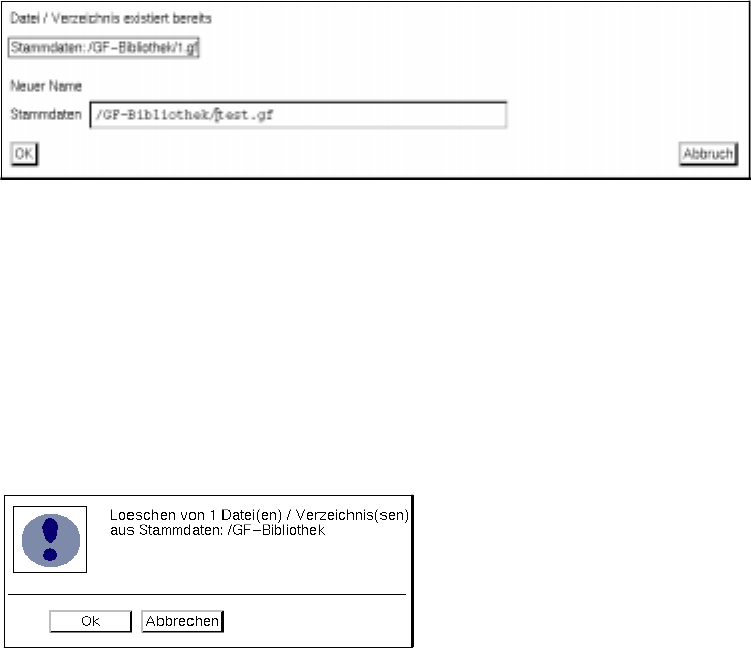
● Dialogbox "Umbenennen/verschieben von ..." mit OK bestätigen.
4 Datenverwaltung Betriebsanleitung Linienrechner UNIX
4.3 Datenmanager Software-Version 501.xx Ausgabe 01/99
4 - 18
Oder, falls die Mausbedeutung --> Verschieben im Hauptfenster eingestellt wurde:
● Datei/Verzeichnis (Quelle) einmal anklicken.
Die Ikone bzw. der Name der Ouelle wird jetzt invers dargestellt.
● Datei/Verzeichnis (Quelle) wieder anklicken.
Bei Ikonenanzeige verändert die Ikone die Farbe und bei Textanzeige wird ein " ! " vor dem
Namen der selektierten Quelle angezeigt. Der Mauscursor erscheint als Doppelkreuz.
● Ziel anklicken.
● Dialogbox "Umbenennen/verschieben von ..." mit OK bestätigen.
Umbenennen:
● Datei/Verzeichnis durch Einmalklick selektieren.
● Menüpunkt DATEI --> Verschieben anwählen.
● Freie Stelle im Anzeigebereich anklicken.
● Dialogbox "Umbenennen/verschieben von ..." mit OK bestätigen.
Die nachfolgende Dialogbox zur Eingabe des neuen Namens wird geöffnet.
● Den alten Namen mit der Delete-Taste löschen und den neuen Namen eingeben.
● Eingabe mit OK bestätigen.
Die Dialogbox schließt sich, und im Anzeigebereich wird die Datei bzw. das Verzeichnis mit dem
neuen Namen dargestellt.
- Löschen von Dateien und Verzeichnissen.
Es können selektierte Dateien oder Verzeichnisse gelöscht werden.
● Datei oder Verzeichnis durch Einmalklick selektieren.
● Menüpunkt DATEI --> Löschen anwählen.
● Dialogbox "Löschen von ..." mit OK bestätigen.
Oder:
● Datei/Verzeichnis mit Einmalklick selektieren.
Die Ikone bzw. der Name der Ouelle wird jetzt invers dargestellt.
● Datei/Verzeichnis nochmal anklicken.
Der Mauscursor erscheint als Doppelkreuz.
● Papierkorb im Hauptfenster anklicken.
● Dialogbox "Löschen von ..." mit OK bestätigen.