00191412-01.pdf - 第141页
Betriebsanleitung Linienrechner UNIX 4 Datenverwaltung Software-Version 50 1.xx Ausgabe 01/99 4.5 Dateianzeige 4 - 33 4.5 Dateianzeige Mit Hilf e der B edienober fläche der Datei anzeige kann sich de r Bedie ner d en Inh…
4 Datenverwaltung Betriebsanleitung Linienrechner UNIX
4.4 Bedienoberfläche Druck- und Update-Server Software-Version 501.xx Ausgabe 01/99
4 - 32
Betriebsanleitung Linienrechner UNIX 4 Datenverwaltung
Software-Version 501.xx Ausgabe 01/99 4.5 Dateianzeige
4 - 33
4.5 Dateianzeige
Mit Hilfe der Bedienoberfläche der Dateianzeige kann sich der Bediener den Inhalt unterschiedlicher Arten von
Dateien anzeigen lassen. Zur Auswahl stehen folgende Dateiarten:
- Fehlerdateien (.error)
- Protokolldateien (.log)
- Materialfluß-Verbindungslisten (.mf)
4.5.1 Dateianzeige starten
Die Dateianzeige kann entweder über das Menü "DATEI" in der Desktop-Menüzeile gestartet werden oder über
den Datenmanager durch einen Datenpartner (Auftragsdaten, Stammdaten).
Außerdem kann die Dateianzeige über die Menüs der Anwendungsprogramme "Auftragssteuerung" (siehe
Kap. 14) und "Optimierungsdialog" (siehe Kap. 11) zur Ansicht bestimmter Fehlerdateien geöffnet werden.
Starten der Dateianzeige über den Datenmanager am Beispiel einer Fehlerdatei im Verzeichnis
"Auftragsdaten/Losplanung":
● In der Desktop-Menüzeile DATEI --> Datenmanager anklicken.
Das Hauptfenster des Datenmanagers wird geöffnet (siehe Abb. 4.3.1).
● Ikone (bzw. Text) Auftragsdaten mit Doppelklick auswählen.
Das Hauptfenster des Datenpartners "Auftragsdaten" wird geöffnet (siehe Abschn. 4.3).
● Im Kommandobereich den Button Standard aktivieren.
● Nacheinander Losplanung, xx.lose mit Doppelklick selektieren.
● Datei .error (falls vorhanden) mit Doppelklick auswählen.
Das Hauptfenster der Dateianzeige wird mit dem Inhalt der Fehlerdatei ".error" geöffnet.
Starten der Dateianzeige über den Datenmanager am Beispiel der Materialflußliste für die Gesamtanlage:
● In der Desktop-Menüzeile DATEI --> Datenmanager anklicken.
Das Hauptfenster des Datenmanagers wird geöffnet (siehe Abb. 4.3.1).
● Ikone (bzw. Text) Stammdaten mit Doppelklick auswählen.
Das Hauptfenster des Datenpartners "Stammdaten" wird geöffnet (siehe Abb. 4.3.2).
● Im Kommandobereich den Button Standard aktivieren.
● Nacheinander Anlagen, SMT.ak, .ra und .mf mit Doppelklick selektieren.
Das Hauptfenster der Dateianzeige wird mit dem Inhalt der Materialflußliste ".mf" für die
Gesamtanlage geöffnet (siehe Abb. 4.5.2).
4 Datenverwaltung Betriebsanleitung Linienrechner UNIX
4.5 Dateianzeige Software-Version 501.xx Ausgabe 01/99
4 - 34
Starten der Dateianzeige über den Desktop am Beispiel einer Fehlerdatei im Verzeichnis "Stammdaten:
Leiterplatten/....":
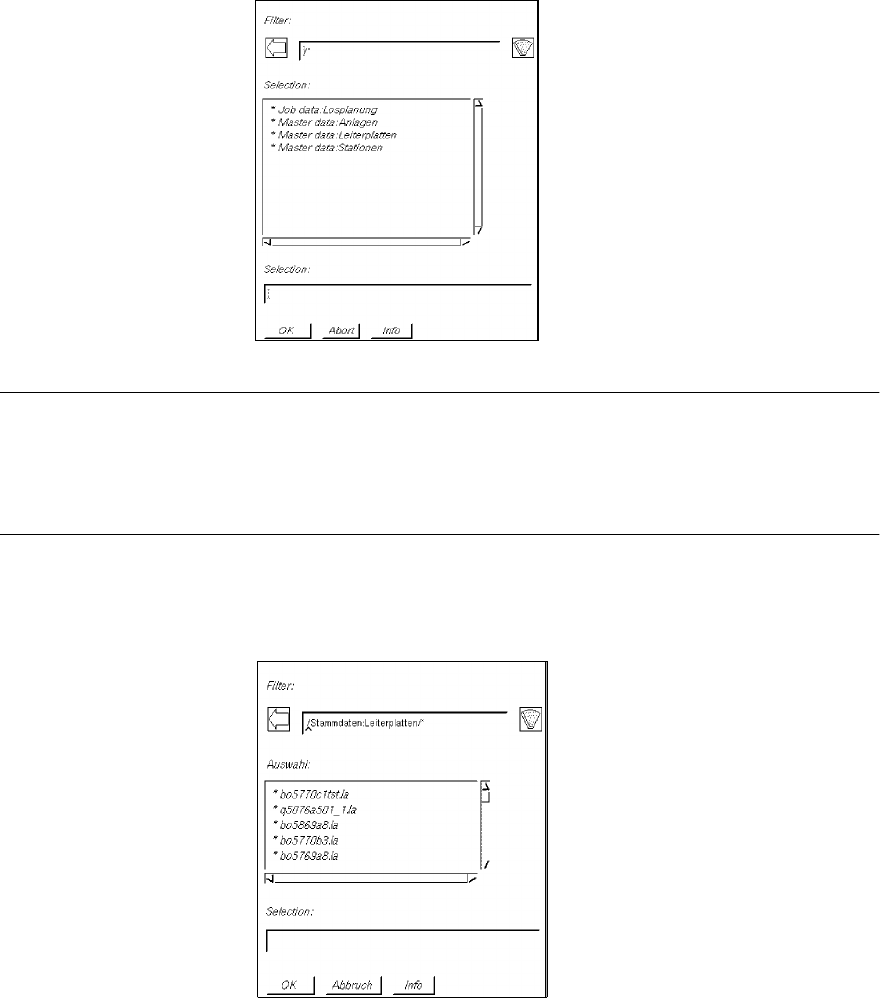
● In der Desktop-Menüzeile DATEI --> Datei-Inhalt anklicken.
Nachfolgende FSB wird zur Auswahl des Pfades (Verzeichnis), in dem sich die Fehlerdatei
befindet, geöffnet:
HINWEIS
Wurde die Dateianzeige schon einmal geöffnet und der aktuelle Zustand (Datenart) unter
"OPTIONEN --> Zustand sichern" abgespeichert (siehe Abschn. 4.5.2.2), wird die FSB mit
dem gespeicherten Dateifilter geöffnet.
● Verzeichnis Stammdaten: Leiterplatten mit Doppelklick anwählen.
Die im Verzeichnis enthaltenen Leiterplatten werden angezeigt.
● Nacheinander Leiterplatte *xx.la, *.ad, *SMT.AK, *Linie.VA und *xx.AR mit Doppelklick an-
wählen (oder mit Einmalklick selektieren und die Auswahl jeweils mit OK bestätigen).
Falls vorhanden, wird jetzt in der FSB eine Fehlerdatei ".error" angezeigt.