00191412-01.pdf - 第147页
Betriebsanleitung Linienrechner UNIX 4 Datenverwaltung Software-Version 50 1.xx Ausgabe 01/99 4.6 CAD-Import 4 - 39 4.6 CAD-Import Mit Hilfe der Bedien oberfläc he des Prog ramm s "CAD-I mport" k önnen exter n …
4 Datenverwaltung Betriebsanleitung Linienrechner UNIX
4.5 Dateianzeige Software-Version 501.xx Ausgabe 01/99
4 - 38
4.5.2.2 Menü OPTIONEN
- Datenart
Mit Hilfe dieses Menüpunktes kann aus einer Anzahl von mehreren festgelegten Filtern ein Filter
ausgewählt werden, der bei Anwahl "DATEI --> Oeffnen..." in der FSB als Voreinstellung erscheint.
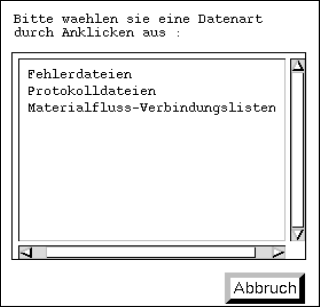
● OPTIONEN --> Datenart wählen.
Die Dialogbox mit der Auswahl der festgelegten Filter wird geöffnet.
● Gewünschte Datenart, z.B. Fehlerdateien, anklicken (oder Abbruch, wenn die Dialogbox ohne
Auswahl eines Filters geschlossen werden soll).
Die Dialogbox wird geschlossen.
- Druckerauswahl
Mit Hilfe dieses Menüpunktes kann ein installierter Drucker ausgewählt werden.
● OPTIONEN --> Druckerauswahl anklicken.
Das Fenster zur Druckerauswahl wird geöffnet.
● Gewünschten Druckertyp selektieren und die Auswahl mit OK bestätigen.
- Zustand sichern
Hiermit kann die unter Optionen gewählte Datenart und die Druckerauswahl gesichert werden, so daß
diese Voreinstellungen bei einem Neustart der Dateianzeige sofort zur Verfügung stehen.
● OPTIONEN --> Zustand sichern anklicken.
Die aktuell eingestellten Optionen für die Datenart und die Druckerauswahl werden als Default-
Einstellung gesichert.
Betriebsanleitung Linienrechner UNIX 4 Datenverwaltung
Software-Version 501.xx Ausgabe 01/99 4.6 CAD-Import
4 - 39
4.6 CAD-Import
Mit Hilfe der Bedienoberfläche des Programms "CAD-Import" können extern erstellte Bestückdateien (z.B. auf
CAD-Systemen, auf PPS-Systemen, in Datenbanken, usw.) auf einfache Weise an das SIPLACE-Format
angepaßt werden.
Im Programm "CAD-Import" wird zwischen zwei Modis unterschieden:
-
Konvertiermodus
(voreingestellter Modus)
Die Übernahme der Daten erfolgt im
Konvertiermodus
auf der Grundlage von Filtern.
-
Filtereditiermodus
Die Filter, die zur Ermittlung der erforderlichen Bestückdaten aus den zu konvertierenden Dateien
benötigt werden, können im
Filtereditiermodus
erstellt bzw. modifiziert werden.
Bei der Konvertierung der Bestückdaten wird aus den jeweils äußerst liegenden Bestückpositionen eine
Nutzengröße errechnet. Diese Nutzengröße kann in einem eigenen Fenster des CAD-Imports auf seine
tatsächliche Größe geändert werden. Zusätzlich hierzu kann auch das eingestellte Koordinatensystem in ein
anderes geändert werden.
Zur Darstellung der Leiterplattenstruktur, die aus den konvertierten und modifizierten Bestückdaten erzeugt
wurde, dient die Grafik-Funktion in der Bedienoberfläche des CAD-Imports.
4.6.1 Voraussetzungen/Vorbereitungen für den Import einer extern erstellten
Bestückdatei
- Die Bestückdatei (CAD-Datei) muß im ASCII-Format vorliegen.
- Der Name der Datei muß mit dem Suffix .cad enden.
- Die Datei muß in das Verzeichnis Stammdaten/CAD-Bibliothek kopiert werden (siehe Abschnitt 4.3.4.1).
- Folgende BP-Daten müssen mindestens in einer Datenzeile für eine Bestückposition enthalten sein:
der BE-Name,
die x- und y-Koordinaten
der Bestückwinkel
4 Datenverwaltung Betriebsanleitung Linienrechner UNIX
4.6 CAD-Import Software-Version 501.xx Ausgabe 01/99
4 - 40
4.6.2 CAD-Import starten
Die Bedienoberfläche des CAD-Imports wird je nach Betriebsart entweder durch Auswahl der Option CAD-
Import im Desktop-Menü "PRODUKT" oder durch Anklicken der Ikone CAD-Import im Bereich "Produkte"
geöffnet.
Außerdem kann die Bedienoberfläche des CAD-Imports auch über den Datenmanager durch Anklicken einer
Datei mit dem Suffix .cad im Verzeichnis Stammdaten/CAD-Bibliothek geöffnet werden.
● Ikone CAD-Import im Desktop (oder den Menüeintrag "CAD-Import" im Menü "PRODUKT")
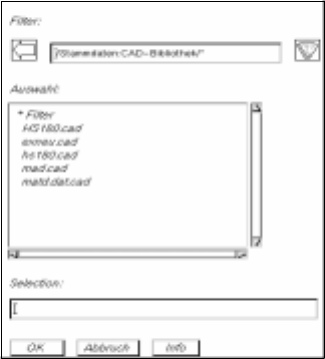
anklicken. Die FSB mit der Liste aller zur Verfügung stehenden ".cad"-Dateien wird geöffnet.
● Namen "xxx.cad" der gewünschten Datei mit Doppelklick selektieren.
Das Hauptfenster des CAD-Imports (siehe Abb. 4.6.1) wird geöffnet.
Im Anzeigebereich wird der Inhalt der selektierten Datei dargestellt.
Über dem Anzeigebereich ist der Name des zuletzt benutzten Filters neben dem Filterauswahl-
Button eingetragen.