00191412-01.pdf - 第149页
Betriebsanleitung Linienrechner UNIX 4 Datenverwaltung Software-Version 50 1.xx Ausgabe 01/99 4.6 CAD-Import 4 - 41 Abb. 4.6.1 Hauptfenster "CAD-Import" (Anz eige der CAD -Daten) Das Hauptf enster i st folgend …
4 Datenverwaltung Betriebsanleitung Linienrechner UNIX
4.6 CAD-Import Software-Version 501.xx Ausgabe 01/99
4 - 40
4.6.2 CAD-Import starten
Die Bedienoberfläche des CAD-Imports wird je nach Betriebsart entweder durch Auswahl der Option CAD-
Import im Desktop-Menü "PRODUKT" oder durch Anklicken der Ikone CAD-Import im Bereich "Produkte"
geöffnet.
Außerdem kann die Bedienoberfläche des CAD-Imports auch über den Datenmanager durch Anklicken einer
Datei mit dem Suffix .cad im Verzeichnis Stammdaten/CAD-Bibliothek geöffnet werden.
● Ikone CAD-Import im Desktop (oder den Menüeintrag "CAD-Import" im Menü "PRODUKT")
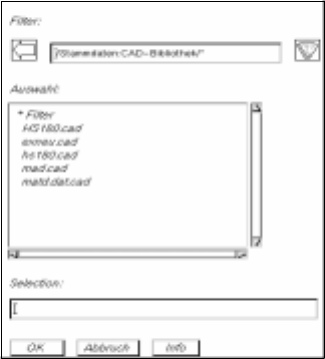
anklicken. Die FSB mit der Liste aller zur Verfügung stehenden ".cad"-Dateien wird geöffnet.
● Namen "xxx.cad" der gewünschten Datei mit Doppelklick selektieren.
Das Hauptfenster des CAD-Imports (siehe Abb. 4.6.1) wird geöffnet.
Im Anzeigebereich wird der Inhalt der selektierten Datei dargestellt.
Über dem Anzeigebereich ist der Name des zuletzt benutzten Filters neben dem Filterauswahl-
Button eingetragen.
Betriebsanleitung Linienrechner UNIX 4 Datenverwaltung
Software-Version 501.xx Ausgabe 01/99 4.6 CAD-Import
4 - 41
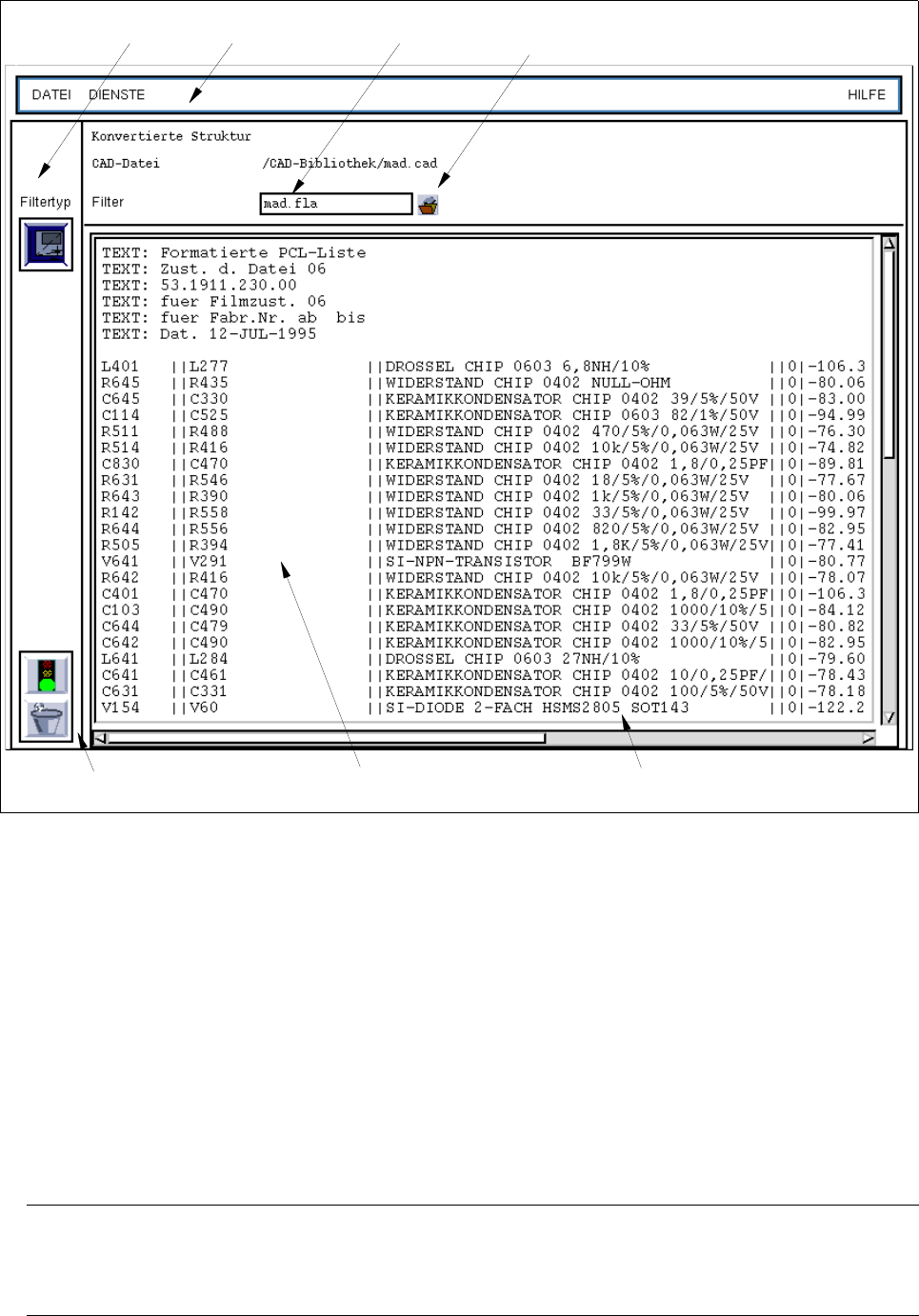
Abb. 4.6.1 Hauptfenster "CAD-Import" (Anzeige der CAD-Daten)
Das Hauptfenster ist folgendermaßen unterteilt:
- Menüzeile
- Auswahlbereich "Filtertyp" (in dieser SW-Version ohne Funktion)
- Filterauswahl-Button
- Anzeigebereich
- Kommandobereich
Menüzeile
Die Menüzeile enthält die Menüs "DATEI", "DIENSTE" und "HILFE".
Einige Menüpunkte des Menüs "DATEI" werden in Abschn. 4.6.2.1 erläutert.
Das Menü "DIENSTE" ist in Abschn. 4.6.2.2 beschrieben.
HINWEIS
Da das Menü "HILFE" in der Funktion und Bedienung gleich wie in anderen Anwendungsprogrammen
des Linienrechners ist, wird es umfassend in Kap. 2 beschrieben.
Menüzeile
Kommandobereich
CAD-Daten
Filterauswahl-
Anzeigebereich
Auswahlbereich
"Filtertyp"
Filtername
button
4 Datenverwaltung Betriebsanleitung Linienrechner UNIX
4.6 CAD-Import Software-Version 501.xx Ausgabe 01/99
4 - 42
Auswahlbereich "Filtertyp"
Hier wird der im CAD-Import z.Zt. mögliche Filtertyp durch die Ikone (BP-Filter) repräsentiert.
Dieser Filtertyp bestimmt den Filter, der für das Einlesen von Bestückinformationen aus einer CAD-Datei
erforderlich ist. Die eingelesenen Bestückinformationen (CAD-Daten) werden bei der Konvertierung als LP-
Struktur interpretiert.
Die Ikone ist in dieser SW-Version ohne Funktion.
Filterauswahl-Button
Durch Anklicken dieses Buttons wird die entsprechende FSB zur Auswahl eines vorhandenen Filters bzw.
Eingabe eines neuen Filters geöffnet. Die Vorgehensweise ist in Abschn. 4.6.2.2 beschrieben.
Anzeigebereich
In diesem Bereich wird der Inhalt der geöffneten CAD-Datei dargestellt. Falls der Anzeigebereich nicht
ausreicht, kann der Inhalt mit Hilfe des horizontalen bzw. vertikalen Scrollbalkens verschoben werden.
Kommandobereich
In diesem Bereich sind Kommandos enthalten, mit deren Hilfe die Konvertierung gestartet werden kann oder
bereits konvertierte Daten wieder verworfen werden können. Die Funktion und Ausführung der Kommandos ist
in Abschn. 4.6.2.3 beschrieben.
4.6.2.1 Menü DATEI
HINWEIS
Nachfolgend sind nur einige Menüpunkte des Menüs "DATEI" kurz erläutert. Da die Menüpunkte "Konvertieren"
und "Verwerfen" die gleiche Bedeutung haben, wie die entsprechenden Ikonen im Kommandobereich, wer-
den sie ausführlicher im Abschn. 4.6.2.3 beschrieben.
Die Funktionen der restlichen Menüpunkte des Menüs "DATEI" sind in Kap. 2 beschrieben.
- Sichern
Hiermit wird die konvertierte Datei (Struktur) im Verzeichnis "Leiterplatten" mit dem Namen der
aktuellen CAD-Datei und der Endung .la gespeichert.
● Menüpunkt DATEI --> Sichern anwählen.
Die konvertierte Struktur wird gespeichert.
Über dem Anzeigebereich wird jetzt neben "Konvertierte Struktur" der Pfad und der Name der
konvertierten Struktur angezeigt.
- Sichern als
Hiermit wird die konvertierte Datei (Struktur) im Verzeichnis "Leiterplatten" mit dem eingegebenen
Dateinamen gespeichert.
● Menüpunkt DATEI --> Sichern als anwählen.
Die FSB mit der Dateiauswahl aller bereits definierten Leiterplatten wird geöffnet.