00191412-01.pdf - 第154页
4 Datenverwaltung Betriebsanleitung Linienrec hner UNIX 4.6 CAD-Import Software-Version 50 1.xx Ausgabe 01/9 9 4 - 46 - Nutzendaten ändern Die bei der Konv ertierung der Bes tückdate n aus d en jewe ils äußers t liegend …
Betriebsanleitung Linienrechner UNIX 4 Datenverwaltung
Software-Version 501.xx Ausgabe 01/99 4.6 CAD-Import
4 - 45
- CAD-Daten
Damit kann wieder zur Anzeige der CAD-Daten zurückgeschaltet werden, wenn die grafische
Darstellung der ermittelten LP-Struktur aktiv ist (siehe Abb. 4.6.2).
● Menüpunkt DIENSTE --> CAD-Daten anwählen.
Die Anzeige wird wieder auf die CAD-Daten umgeschaltet (siehe Abb. 4.6.1).
- Graphikdaten
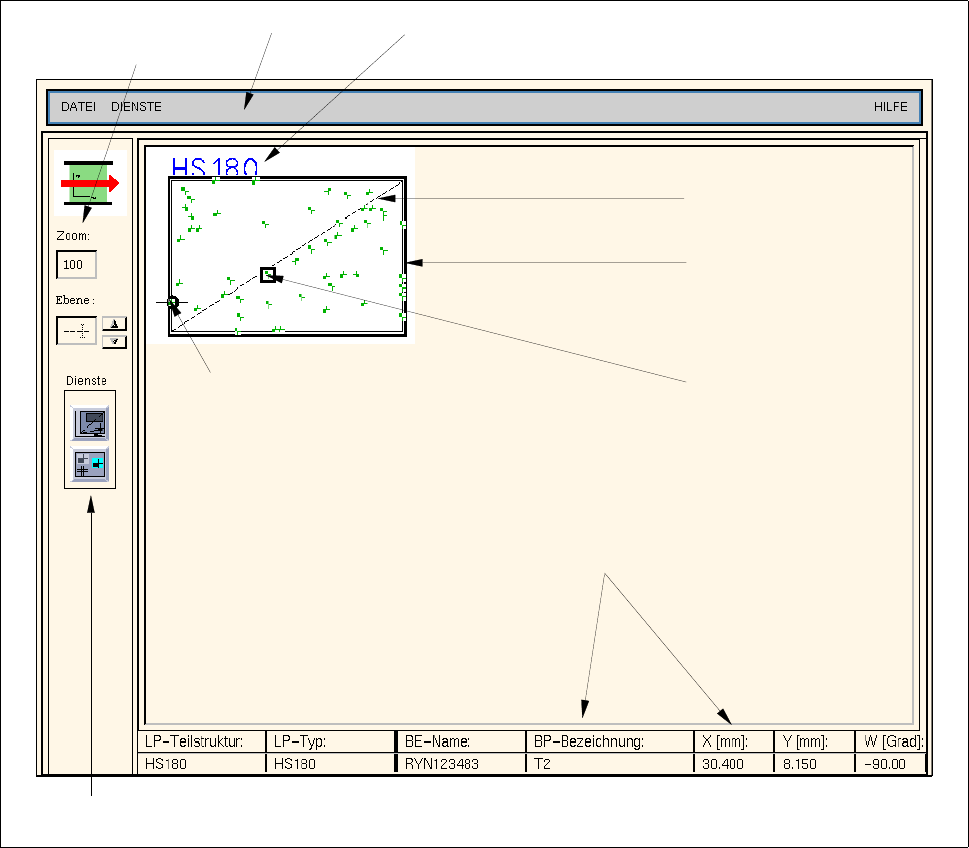
Nach dem Konvertieren kann die ermittelte LP-Struktur grafisch dargestellt werden.
Um die Darstellung der Leiterplatte übersichtlicher zu gestalten, können mit Hilfe des Einstellberei-
ches unterschiedliche Anzeigeoptionen für die Darstellung der Grafik-Elemente gewählt werden. Es
können z.B. nur Bestückpositionen im Anzeigebereich dargestellt werden, wenn nur diese benötigt
werden. Die Vorgehensweise hierzu ist identisch mit der Vorgehensweise im Leiterplatten-Editor
(Grafik-Mode) und ist ausführlich in Kap. 8, Abschn. 8.1.3.4 beschrieben.
● Menüpunkt DIENSTE --> Graphikdaten anwählen.
Das Hauptfenster des CAD-Imports wird auf die Grafikanzeige umgeschaltet (siehe Abb. 4.6.2).
Abb. 4.6.2 Hauptfenster "CAD-Import" (Anzeige der Grafikdaten)
LP-Nullpunkt
Einstellbereich
Menüzeile
Umriß der LP
(Nutzengröße)
Offset-Vektor
Name der LP-Struktur
Editierfeld
für den Zoom
selektierte
Bestückposition
Daten der selektierten
Bestückposition
4 Datenverwaltung Betriebsanleitung Linienrechner UNIX
4.6 CAD-Import Software-Version 501.xx Ausgabe 01/99
4 - 46
- Nutzendaten ändern
Die bei der Konvertierung der Bestückdaten aus den jeweils äußerst liegenden Bestückpositionen
errechnete Nutzengröße kann in einem eigenen Fenster des CAD-Imports auf seine tatsächliche
Größe geändert werden. Zusätzlich hierzu kann auch das eingestellte Koordinatensystem in ein
anderes geändert werden.
● Menüpunkt DIENSTE --> Nutzendaten ändern anwählen.
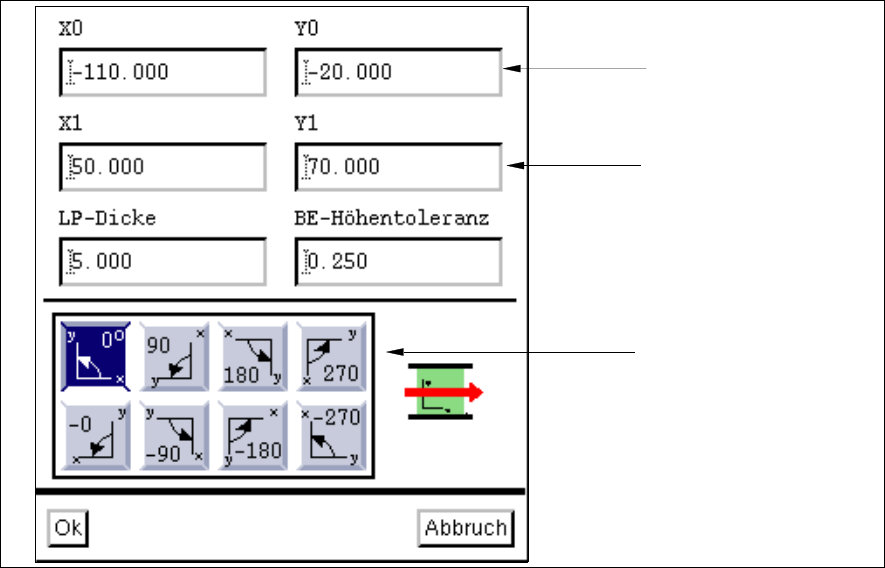
Das Fenster "Nutzendaten anpassen" wird geöffnet (siehe Abb. 4.6.3).
Abb. 4.6.3 Fenster "Nutzendaten anpassen"
Eingabemöglichkeiten:
- X0
Vektor vom LP-Nullpunkt zu einer beliebigen Ecke der Leiterplatte in x-Richtung.
- Y0
Vektor vom LP-Nullpunkt zu einer beliebigen Ecke der Leiterplatte in y-Richtung.
- X1
Vektor von der vorher definierten Ecke zur gegenüberliegenden Ecke der Leiterplatte in x-Richtung.
Dieser Wert gibt die Länge der Leiterplatte an.
- Y1
Vektor von der vorher definierten Ecke zur gegenüberliegenden Ecke der Leiterplatte in y-Richtung.
Dieser Wert gibt die Breite der Leiterplatte an.
Abmaße der LP
(Nutzengröße bzw.
Offset-Vektor)
Vektor zu einer
beliebigen Ecke der LP
Lage der Leiterplatte
in der Maschine
Betriebsanleitung Linienrechner UNIX 4 Datenverwaltung
Software-Version 501.xx Ausgabe 01/99 4.6 CAD-Import
4 - 47
- LP-Dicke
Dicke der Leiterplatte in mm
Als Defaultwert sind 5 mm für den Maximalwert eingetragen.
- BE-Höhentoleranz
Gibt die maximal zulässige Beinchenverbiegung eines Bauelementes in
1
/
1000
mm an.
Eine Eingabe ist nur erforderlich, wenn eine Koplanaritätsmessung durchgeführt werden soll.
Als Defaultwert sind 250 µm eingetragen.
- Koordinatensysteme
Mit Hilfe dieser Ikonen kann eingestellt werden, wie die Lage des Koordinatensystems der CAD-
Daten zum Koordinatensystem der Maschine ist, bezogen auf die Transportrichtung.
Wird ein gespiegeltes Koordinatensystem ausgewählt (- 0°, - 90°, -180° oder - 270°), werden zusätz-
lich alle Winkel der Bestückpositionen um 180° gedreht.
Nutzendaten editieren:
● Mauscursor im gewünschten Editierfeld positionieren und über die Tastatur die Änderungen
vornehmen.
● Ggf. den Winkel zwischen dem Maschinen-Koordinatensystem und dem LP-Koordinatensystem
durch Anklicken der entsprechenden Ikone ändern.
● Ok anklicken.
Das Fenster "Nutzendaten anpassen" wird geschlossen.
Wurde im CAD-Import die Anzeige der Grafikdaten gewählt, wird die Leiterplatte mit den
geänderten Nutzendaten im Anzeigebereich dargestellt (siehe Abb. 4.6.2).
4.6.2.3 Kommandobereich
Die Kommandos werden durch Ikonen symbolisiert.
- (Start)
Durch Anklicken dieser Ikone wird die Konvertierung der aktuellen CAD-Datei (oder einzelner Zeilen)
mit dem aktuellen Filter gestartet.
Gesamte Datei konvertieren:
● Ikone im Kommandobereich anklicken (siehe Abb. 4.6.1).
Die Konvertierung startet mit dem ausgewählten Filter.
Einzelne Zeilen konvertieren:
● Die gewünschten Zeilen nacheinander mit der linken Maustaste anklicken.
Sie sind jetzt dunkel markiert.