00191412-01.pdf - 第155页
Betriebsanleitung Linienrechner UNIX 4 Datenverwaltung Software-Version 50 1.xx Ausgabe 01/99 4.6 CAD-Import 4 - 47 - LP-Dicke Dicke der Leit erplatte i n mm Als De faultwert sind 5 mm für den M aximalwe rt einge tragen.…
4 Datenverwaltung Betriebsanleitung Linienrechner UNIX
4.6 CAD-Import Software-Version 501.xx Ausgabe 01/99
4 - 46
- Nutzendaten ändern
Die bei der Konvertierung der Bestückdaten aus den jeweils äußerst liegenden Bestückpositionen
errechnete Nutzengröße kann in einem eigenen Fenster des CAD-Imports auf seine tatsächliche
Größe geändert werden. Zusätzlich hierzu kann auch das eingestellte Koordinatensystem in ein
anderes geändert werden.
● Menüpunkt DIENSTE --> Nutzendaten ändern anwählen.
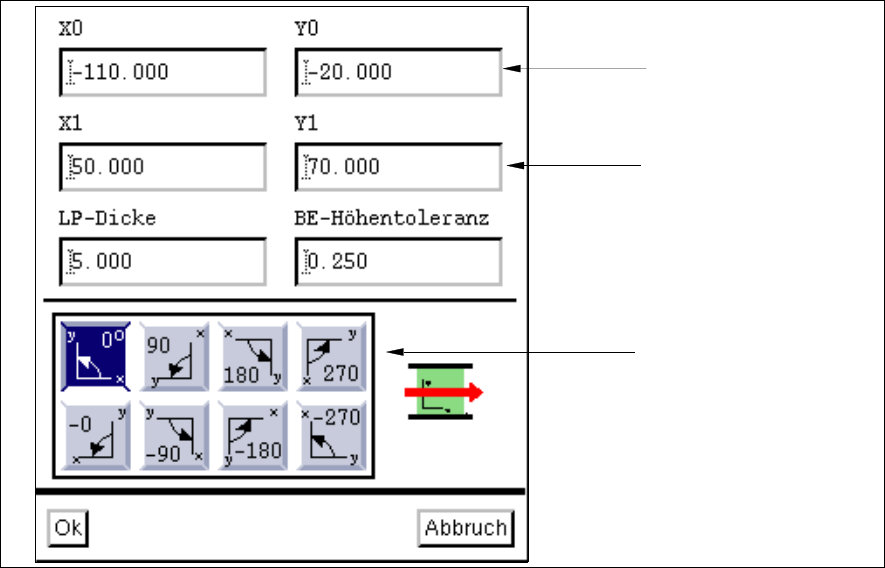
Das Fenster "Nutzendaten anpassen" wird geöffnet (siehe Abb. 4.6.3).
Abb. 4.6.3 Fenster "Nutzendaten anpassen"
Eingabemöglichkeiten:
- X0
Vektor vom LP-Nullpunkt zu einer beliebigen Ecke der Leiterplatte in x-Richtung.
- Y0
Vektor vom LP-Nullpunkt zu einer beliebigen Ecke der Leiterplatte in y-Richtung.
- X1
Vektor von der vorher definierten Ecke zur gegenüberliegenden Ecke der Leiterplatte in x-Richtung.
Dieser Wert gibt die Länge der Leiterplatte an.
- Y1
Vektor von der vorher definierten Ecke zur gegenüberliegenden Ecke der Leiterplatte in y-Richtung.
Dieser Wert gibt die Breite der Leiterplatte an.
Abmaße der LP
(Nutzengröße bzw.
Offset-Vektor)
Vektor zu einer
beliebigen Ecke der LP
Lage der Leiterplatte
in der Maschine
Betriebsanleitung Linienrechner UNIX 4 Datenverwaltung
Software-Version 501.xx Ausgabe 01/99 4.6 CAD-Import
4 - 47
- LP-Dicke
Dicke der Leiterplatte in mm
Als Defaultwert sind 5 mm für den Maximalwert eingetragen.
- BE-Höhentoleranz
Gibt die maximal zulässige Beinchenverbiegung eines Bauelementes in
1
/
1000
mm an.
Eine Eingabe ist nur erforderlich, wenn eine Koplanaritätsmessung durchgeführt werden soll.
Als Defaultwert sind 250 µm eingetragen.
- Koordinatensysteme
Mit Hilfe dieser Ikonen kann eingestellt werden, wie die Lage des Koordinatensystems der CAD-
Daten zum Koordinatensystem der Maschine ist, bezogen auf die Transportrichtung.
Wird ein gespiegeltes Koordinatensystem ausgewählt (- 0°, - 90°, -180° oder - 270°), werden zusätz-
lich alle Winkel der Bestückpositionen um 180° gedreht.
Nutzendaten editieren:
● Mauscursor im gewünschten Editierfeld positionieren und über die Tastatur die Änderungen
vornehmen.
● Ggf. den Winkel zwischen dem Maschinen-Koordinatensystem und dem LP-Koordinatensystem
durch Anklicken der entsprechenden Ikone ändern.
● Ok anklicken.
Das Fenster "Nutzendaten anpassen" wird geschlossen.
Wurde im CAD-Import die Anzeige der Grafikdaten gewählt, wird die Leiterplatte mit den
geänderten Nutzendaten im Anzeigebereich dargestellt (siehe Abb. 4.6.2).
4.6.2.3 Kommandobereich
Die Kommandos werden durch Ikonen symbolisiert.
- (Start)
Durch Anklicken dieser Ikone wird die Konvertierung der aktuellen CAD-Datei (oder einzelner Zeilen)
mit dem aktuellen Filter gestartet.
Gesamte Datei konvertieren:
● Ikone im Kommandobereich anklicken (siehe Abb. 4.6.1).
Die Konvertierung startet mit dem ausgewählten Filter.
Einzelne Zeilen konvertieren:
● Die gewünschten Zeilen nacheinander mit der linken Maustaste anklicken.
Sie sind jetzt dunkel markiert.
4 Datenverwaltung Betriebsanleitung Linienrechner UNIX
4.6 CAD-Import Software-Version 501.xx Ausgabe 01/99
4 - 48
HINWEIS
Durch nochmaliges Anklicken einer selektierten Zeile mit der linken
Maustaste wird die Auswahl
der Zeile wieder rückgängig gemacht.
Durch Anklicken einer selektierten Zeile mit der rechten
Maustaste wird die gesamte Auswahl wie-
der aufgehoben.
Sollen mehrere aufeinanderfolgende Zeilen selektiert werden, die oberste Zeile im auszuwählen-
den Bereich mit der linken Maustaste anklicken, die SHIFT-Taste drücken und gleichzeitig die
unterste Zeile mit der linken Maustaste anklicken. Alle Zeilen zwischen den beiden angeklickten
Zeilen sind markiert.
● Ikone im Kommandobereich anklicken.
Die Konvertierung startet mit dem ausgewählten Filter.
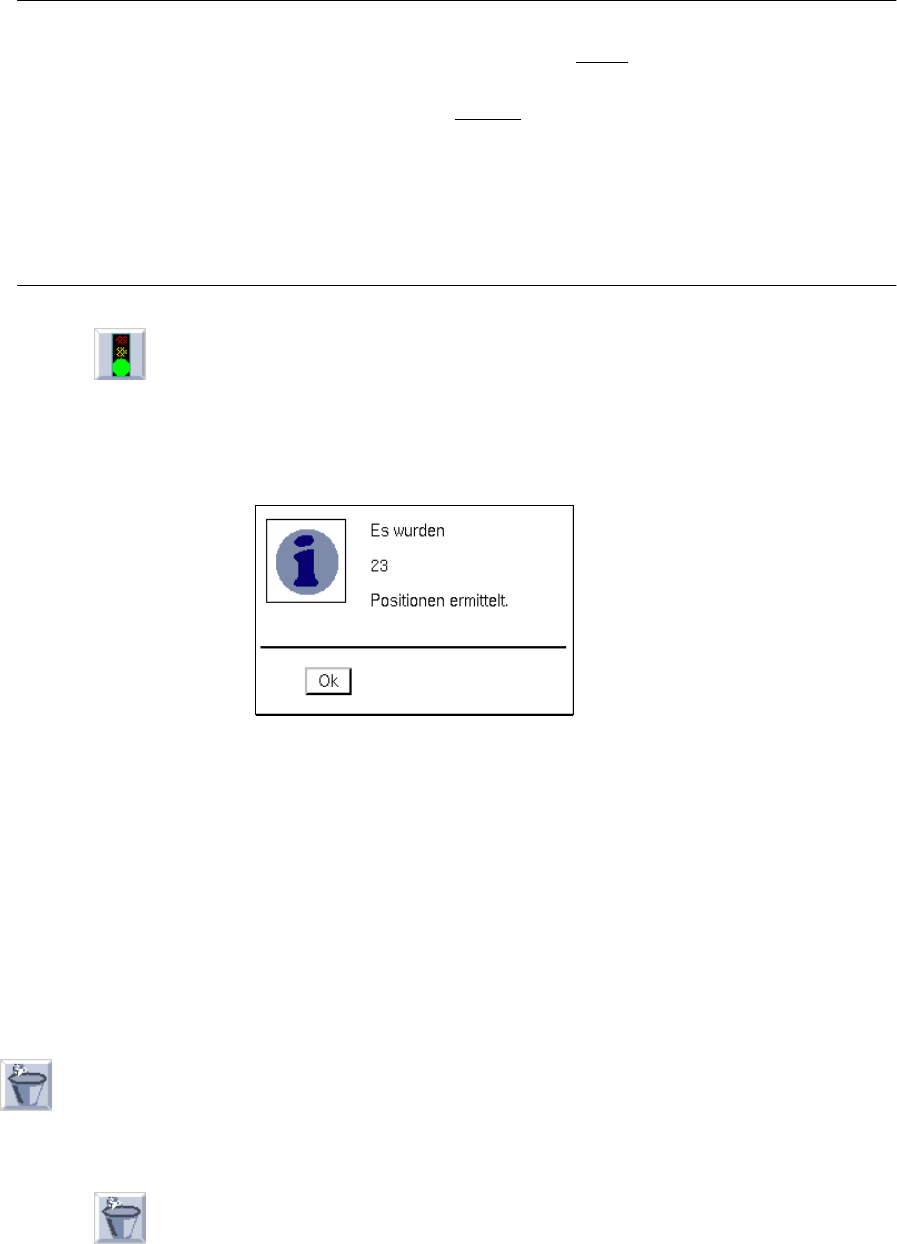
Nach erfolgreicher Konvertierung wird die nachfolgende Dialogbox geöffnet, in welcher die
Anzahl der konvertierten Datensätze angezeigt wird.
Konnte die Konvertierung nicht erfolgreich ausgeführt werden, wird eine Dialogbox mit einer
entsprechenden Fehlermeldung aufgeblendet.
● Dialogbox mit Ok schließen.
Zur Kontrolle können jetzt die ermittelten Bestückpositionen grafisch dargestellt werden
(siehe Abb. 4.6.2) oder die Nutzendaten im Fenster "Nutzendaten anpassen" editiert werden
(siehe Abb. 4.6.3).
● Konvertierte Struktur speichern (siehe Abschn. 4.6.2.1).
- (Verwerfen)
Durch Anklicken dieser Ikone werden die konvertierten (noch nicht gespeicherten) Daten verworfen
und es kann erneut eine Konvertierung der aktuellen CAD-Datei gestartet werden.
● Ikone im Kommandobereich anklicken.
Die konvertierten Daten werden verworfen.