00191412-01.pdf - 第157页
Betriebsanleitung Linienrechner UNIX 4 Datenverwaltung Software-Version 50 1.xx Ausgabe 01/99 4.6 CAD-Import 4 - 49 4.6.3 Filtereditier modus Im Filtered itiermo dus des CAD-Im ports kön nen bestehe nde Filte r modifizie…
4 Datenverwaltung Betriebsanleitung Linienrechner UNIX
4.6 CAD-Import Software-Version 501.xx Ausgabe 01/99
4 - 48
HINWEIS
Durch nochmaliges Anklicken einer selektierten Zeile mit der linken
Maustaste wird die Auswahl
der Zeile wieder rückgängig gemacht.
Durch Anklicken einer selektierten Zeile mit der rechten
Maustaste wird die gesamte Auswahl wie-
der aufgehoben.
Sollen mehrere aufeinanderfolgende Zeilen selektiert werden, die oberste Zeile im auszuwählen-
den Bereich mit der linken Maustaste anklicken, die SHIFT-Taste drücken und gleichzeitig die
unterste Zeile mit der linken Maustaste anklicken. Alle Zeilen zwischen den beiden angeklickten
Zeilen sind markiert.
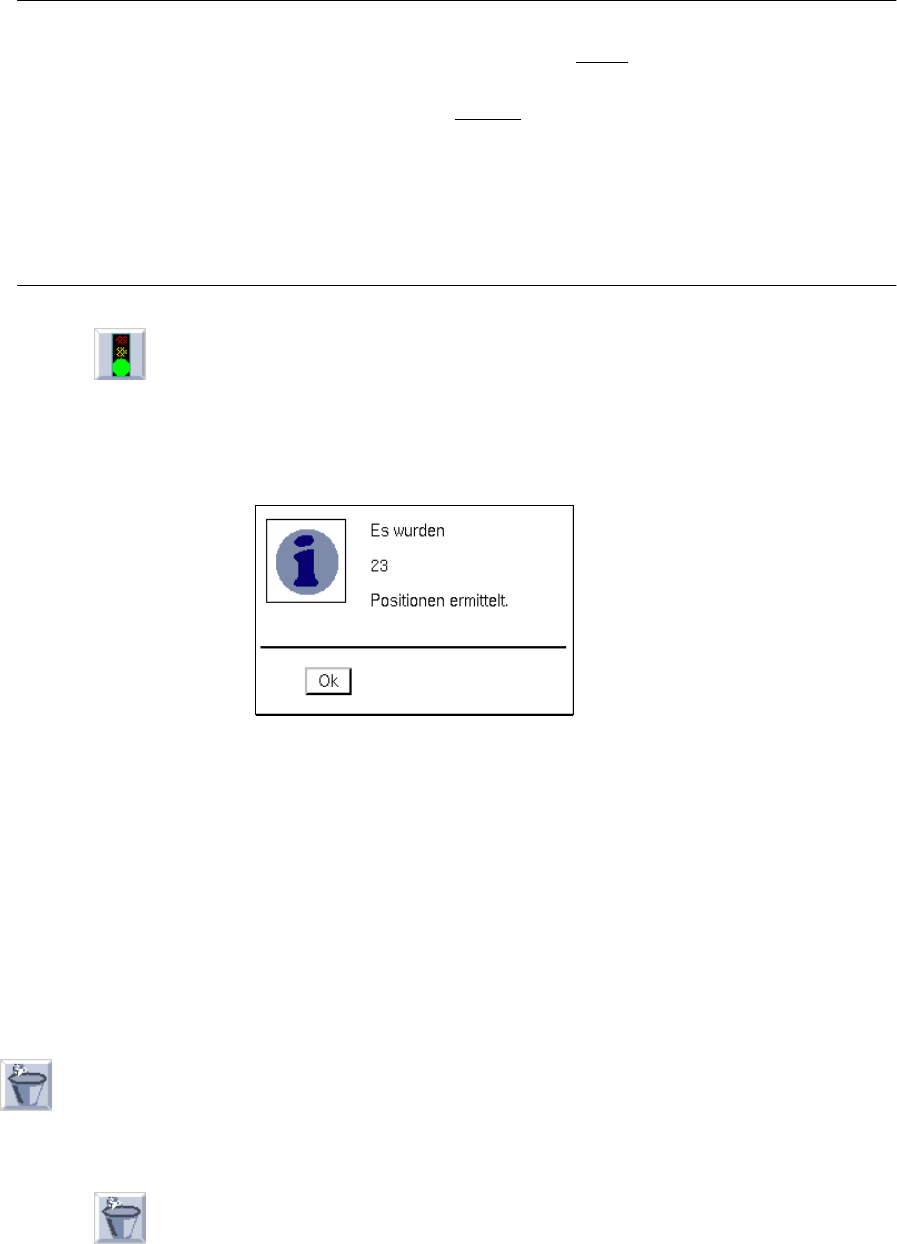
● Ikone im Kommandobereich anklicken.
Die Konvertierung startet mit dem ausgewählten Filter.
Nach erfolgreicher Konvertierung wird die nachfolgende Dialogbox geöffnet, in welcher die
Anzahl der konvertierten Datensätze angezeigt wird.
Konnte die Konvertierung nicht erfolgreich ausgeführt werden, wird eine Dialogbox mit einer
entsprechenden Fehlermeldung aufgeblendet.
● Dialogbox mit Ok schließen.
Zur Kontrolle können jetzt die ermittelten Bestückpositionen grafisch dargestellt werden
(siehe Abb. 4.6.2) oder die Nutzendaten im Fenster "Nutzendaten anpassen" editiert werden
(siehe Abb. 4.6.3).
● Konvertierte Struktur speichern (siehe Abschn. 4.6.2.1).
- (Verwerfen)
Durch Anklicken dieser Ikone werden die konvertierten (noch nicht gespeicherten) Daten verworfen
und es kann erneut eine Konvertierung der aktuellen CAD-Datei gestartet werden.
● Ikone im Kommandobereich anklicken.
Die konvertierten Daten werden verworfen.
Betriebsanleitung Linienrechner UNIX 4 Datenverwaltung
Software-Version 501.xx Ausgabe 01/99 4.6 CAD-Import
4 - 49
4.6.3 Filtereditiermodus
Im Filtereditiermodus des CAD-Imports können bestehende Filter modifiziert oder neue Filter erstellt werden.
Dies geschieht jeweils auf der Grundlage der gerade aktuellen CAD-Datei. Die Filter sind nicht an die CAD-
Datei gebunden, mit der sie erstellt wurden, sondern können auf alle anderen CAD-Dateien angewandt werden,
deren Datenstruktur der des Filters entspricht.
● Das Fenster "Filterdialog Leiterplatte" mit Hilfe des Menüs "DIENSTE" öffnen
(siehe Abschn. 4.6.2.2).
● Filterauswahl-Button im Fenster "Filterdialog Leiterplatten" anklicken
(siehe Abb. 4.6.4).
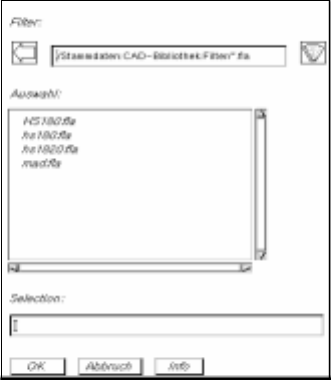
Die FSB wird mit der Dateiauswahl aller bereits definierten BP-Filter (*.fla) wird geöffnet.
● Filter "xx.fla" mit Doppelklick selektieren, oder neuen Namen über die Tastatur eingeben und mit
OK (oder RETURN) bestätigen.
Die FSB schließt sich und der Name des Filters wird in das Feld "Filter" übernommen.
Dies ist der Name, unter welchem die anschließenden Filterdefinitionen gespeichert werden
(siehe Abschn. 4.6.3.2).
4 Datenverwaltung Betriebsanleitung Linienrechner UNIX
4.6 CAD-Import Software-Version 501.xx Ausgabe 01/99
4 - 50
4.6.3.1 Fenster "Filterdialog Leiterplatten"
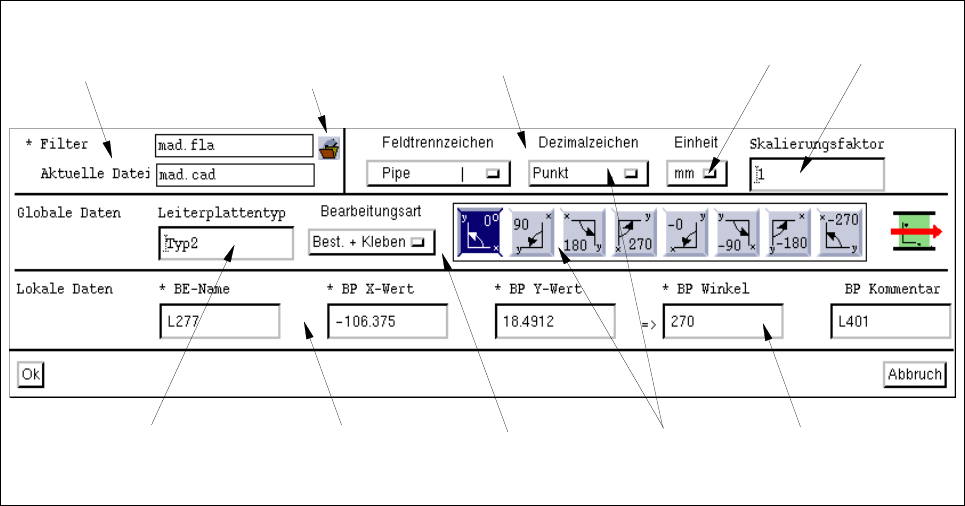
Abb. 4.6.4 Fenster "Filterdialog Leiterplatten"
Das Fenster "Filterdialog Leiterplatten" ist in mehrere Bereiche gegliedert. In den einzelnen Bereichen sind
Auswahlfelder (mit Button oder Ikonen), Editierfelder und Positionsfelder zur Definition eines BP-Filters
enthalten.
Filterbasisdaten
Auf der Grundlage dieser Daten wurde bzw. wird der Filter erstellt.
- * Filter
In diesem Feld wird der Name des aktuellen Filters angezeigt. Das Feld ist leer, wenn für einen neuen
Filter noch kein Name vergeben wurde.
Durch Anklicken des Filterauswahl-Button wird die FSB mit der Dateiauswahl der bereits definierten
Filter geöffnet. In dieser FSB wird der Name eingetragen, unter dem der komplett definierte Filter
abgespeichert werden soll.
- Aktuelle Datei
In diesem Feld wird der Name der aktuellen CAD-Datei angezeigt.
- Filtereinstellungen
Die hier einzustellenden Werte sind sogenannte fixe Werte. Sie werden bei der Filterdefinition gemäß
dem Aufbau der CAD-Datei festgelegt.
Bereich
"Filtereinstellungen"
Filterauswahl-
Button
Bereich
"Filterbasisdaten"
Bereich
"Globale Daten"
Bereich
"Lokale Daten"
Button
Positionsfeld
Editierfeld
Editierfeld
Auswahlfelder