00191412-01.pdf - 第183页
Betriebsanleitung Linienrechner UNIX 6 Produkt / Gehäus eform Software-Version 50 1.xx A usgabe 01/99 6.1 Gehäuseform-Editor (GF-Editor) 6 - 7 Titelzeile In der Tit elzei le wird das Ver zeichni s, in welchem s ich die s…
6 Produkt / Gehäuseform Betriebsanleitung Linienrechner UNIX
6.1 Gehäuseform-Editor (GF-Editor) Software-Version 501.xx Ausgabe 01/99
6 - 6
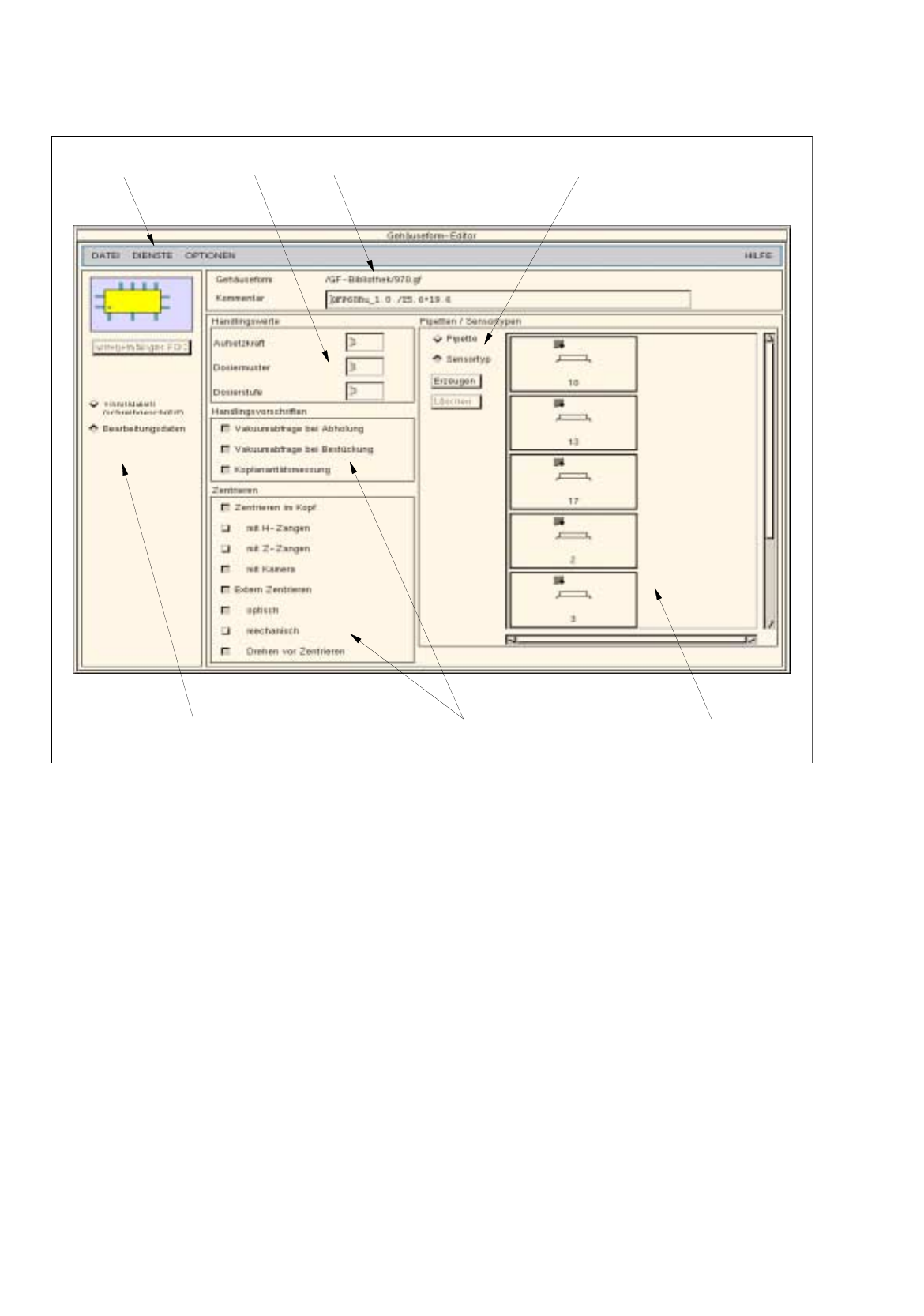
Abb. 6.1.5 Hauptfenster "GF-Editor" (Ansicht Bearbeitungsdaten - unregelmäßiges FDC)
Nachfolgend werden die Bereiche des Hauptfensters und deren Funktion erläutert.
Das Hauptfenster des GF-Editors (Ansicht "Visiondaten" bzw. "Bearbeitungsdaten") ist folgendermaßen
unterteilt:
-
Titelzeile
-
Menüzeile
-
Bereich für allgemeine Einstellungen
-
Auswahlfelder
-
Kommandobereich
-
Editierbereiche
-
Anzeigebereich
Auswahlfelder
Menüzeile TitelzeileEditierbereich
Anzeigebereich
Kommandobereich
(Sensorsystemtypen)
Einstellungen
Bereich für allgemeine

Betriebsanleitung Linienrechner UNIX 6 Produkt / Gehäuseform
Software-Version 501.xx Ausgabe 01/99 6.1 Gehäuseform-Editor (GF-Editor)
6 - 7
Titelzeile
In der Titelzeile wird das Verzeichnis, in welchem sich die selektierte Gehäuseform (bzw. die GF-Datei)
befindet und die Nummer der Gehäuseform angezeigt.
In das Editierfeld unter der Titelzeile kann ein beliebiger Kommentar, z.B. die der GF-Nr. zugeordnete Bauform
eingetragen werden. (Hochkommas und Anführungszeichen werden nicht akzeptiert. Es dürfen max. 255
Zeichen eingegeben werden).
Der Kommentar kann jederzeit, also auch nach dem Abspeichern der Gehäuseform noch modifiziert werden.
Menüzeile
Die Menüzeile enthält die Menüs "DATEI", "DIENSTE", "OPTIONEN" und "HILFE".
Das Menü "DIENSTE" ist in Abschn. 6.1.2.1 beschrieben.
HINWEIS
Da die Menüs "DATEI", "OPTIONEN" und "HILFE" in der Funktion und Bedienung ähnlich wie in anderen
Anwendungsprogrammen des Linienrechners sind, werden sie umfassend in Kap. 2 beschrieben.
Bereich für allgemeine Einstellungen
Der Aufbau des Hauptfensters wird durch Anklicken des Buttons
Visiondaten
bzw.
Bearbeitungsdaten
bestimmt. Außerdem kann der Gehäuseform-Typ (mit Ausnahme des Typs "BGA") mit Hilfe des Buttons
<Gehäuseform-Typ> für kundenspezifische Gehäuseformen noch nachträglich geändert werden (siehe
Abschn. 6.1.2.2).
Auswahlfelder
(siehe Abschn. 6.1.2.3 und 6.1.2.10)
In der Ansicht
Visiondaten
kann die Eigenschaft des aktuellen BE-Typs gewählt werden (siehe Abschn.
6.1.2.3).
In der Ansicht
Bearbeitungsdaten
kann die Verarbeitungsart für den aktuellen BE-Typ festgelegt
werden (siehe Abschn. 6.1.2.10).
Kommandobereich
Mit Hilfe der entsprechend aktivierten Kommandos dieses Bereiches können bei den Gehäuseform-Typen
FDC
oder
BGA
und der Ansicht
Visiondaten
Beinchen- bzw. Gittergruppen erzeugt oder gelöscht werden.
Außerdem kann das Fenster zur Beschreibung der Modelldaten bzw. Guppendaten für ein selektiertes Objekt
(Beinchen, Gruppe, Ball, Gittergruppe) geöffnet werden (siehe Abschn. 6.1.2.4).
In der Ansicht
Bearbeitungsdaten
können Pipetten und Sensorsystemtypen erzeugt oder gelöscht werden
(siehe Abschn. 6.1.2.7).
Editierbereiche
(siehe Abschn. 6.1.2.5 und 6.1.2.11)
In der Ansicht
Visiondaten
wird durch die Eingaben in den entsprechenden Editierfeldern der einzelnen
Editierbereiche eine Gehäuseform in ihren Abmaßen (einschl. Toleranzen) definiert. Außerdem kann die Eigen-
schaft kubisch/nicht kubisch festgelegt werden.
In der Ansicht
Bearbeitungsdaten
wird die Aufsetzkraft, die Nummer des Dosiermusters (welches für die
aktuelle Gehäuseform definiert wurde) und die Dosierstufe eingegeben.

6 Produkt / Gehäuseform Betriebsanleitung Linienrechner UNIX
6.1 Gehäuseform-Editor (GF-Editor) Software-Version 501.xx Ausgabe 01/99
6 - 8
HINWEIS
Handelt es sich bei der aktuellen Gehäuseform um eine Standard-Gehäuseform (Nummernbereich 1 ... 1499),
können die Bearbeitungsdaten geändert werden, aber bei den Visiondaten nur
die Werte für die Verpackungs-
toleranzen. Alle anderen Visiondaten sind schreibgeschützt.
Anzeigebereich
(siehe Abschn. 6.1.2.6)
In der Ansicht
Visiondaten
wird
im Anzeigebereich die aktuelle Gehäuseform grafisch dargestellt. Nach jeder
Änderung der Gehäuseformdaten wird die Darstellung automatisch aktualisiert. Zum Ändern von Modell- oder
Gruppendaten muß die entsprechende Grafik selektiert werden (siehe Abb. 6.1.1).
In der Ansicht
Bearbeitungsdaten
werden im Anzeigebereich je nach im Kommandobereich aktiviertem Button
alle erzeugten Pipetten oder Sensorsystemtypen angezeigt (siehe Abb. 6.1.4 und Abb. 6.1.5).
Außerdem kann mit Hilfe der im Anzeigebereich enthaltenenen Bedienelemente (siehe Abb. 6.1.9) der
Sonderablauf "Beschleunigung" für erzeugte Pipetten festgelegt werden (siehe Abschn. 6.1.2.9).
6.1.2.1 Menü DIENSTE
Im Menü DIENSTE ist nur eine Komponente mit folgender Funktion enthalten:
-
Förderer-Editor starten
zur Definition der Förderer, mit welchen das aktuelle Bauelement (Gehäuseform) gefördert
werden soll.
●
Menüpunkt
DIENSTE
-->
Förderer-Editor starten
anwählen.
Der Förderer-Editor wird geöffnet (siehe Kap. 9).